Neues auf ArcheAge World: alle Werkzeuge und ihre Bedienung

Seit unserem Überblick vom 27. Oktober ist ArcheAge World über die ersten Rechner hinausgewachsen. Hier erklären wir die Seiten, Funktionen und Bedienelemente mit Stand vom 9. November 2026 einzeln. Bereits vorgestellte Grundlagen dienen als Kontext: Es geht um die Website, nicht um Spielpatches oder einzelne Datenkorrekturen.
Vorheriger Überblick: interaktive Datenbanken und Werkzeuge · 2026-10-27
1. Navigation und Schnellsuche
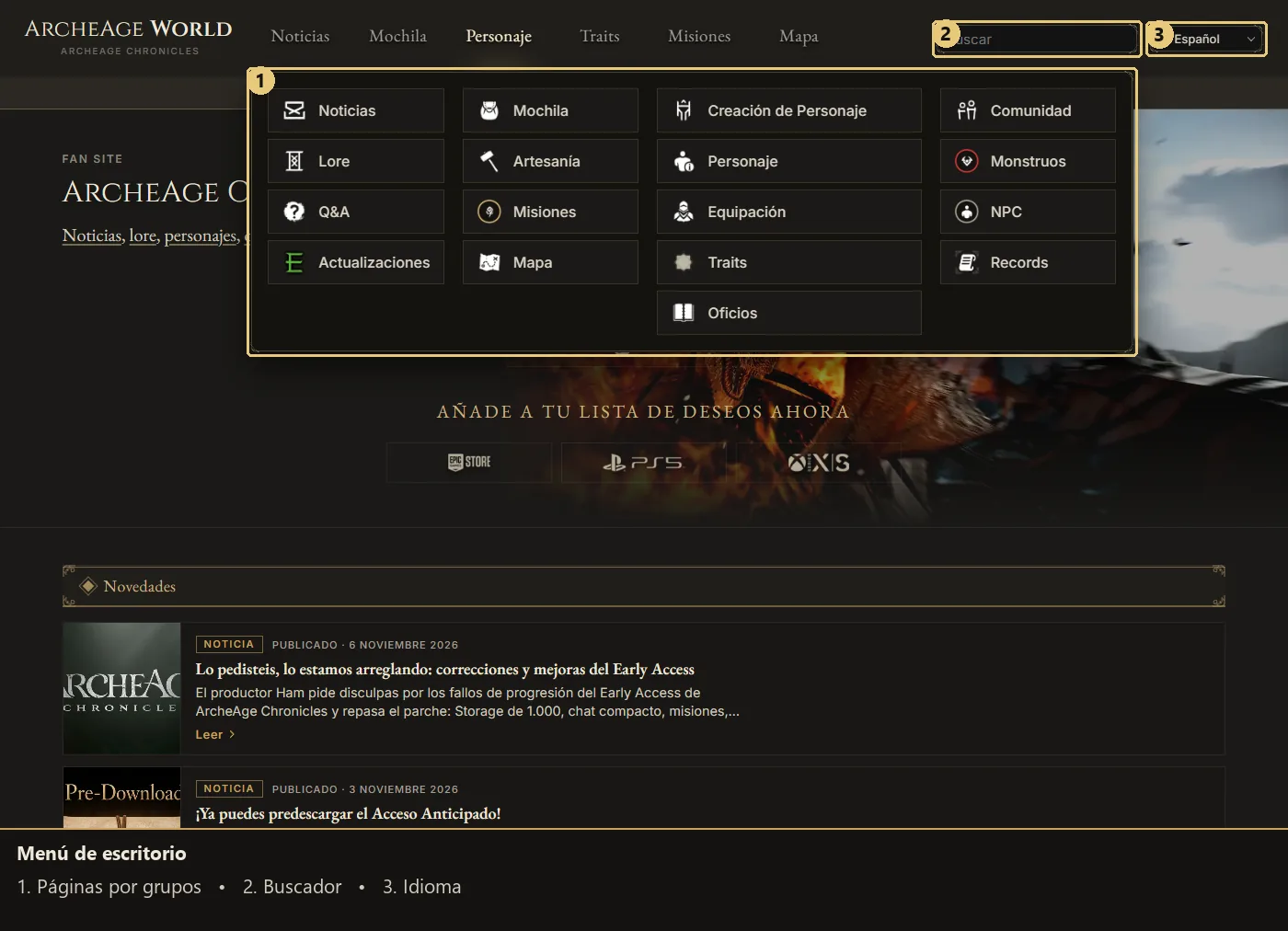
- Gruppenmenü: Fahre über einen Reiter oder fokussiere ihn, um Spiel, Werkzeuge und Charaktererstellung zu öffnen; wähle dann die gewünschte Seite.
- Start und Sprache: ArcheAge World führt zur Startseite; die Sprachauswahl öffnet die entsprechende Seite in einer der 11 Sprachen.
- Schnellsuche: Tippe oben einen Begriff ein und öffne einen Vorschlag. Weitere Ergebnisse führt zur vollständigen Suche.
2. Charakter, Klassen und Werte
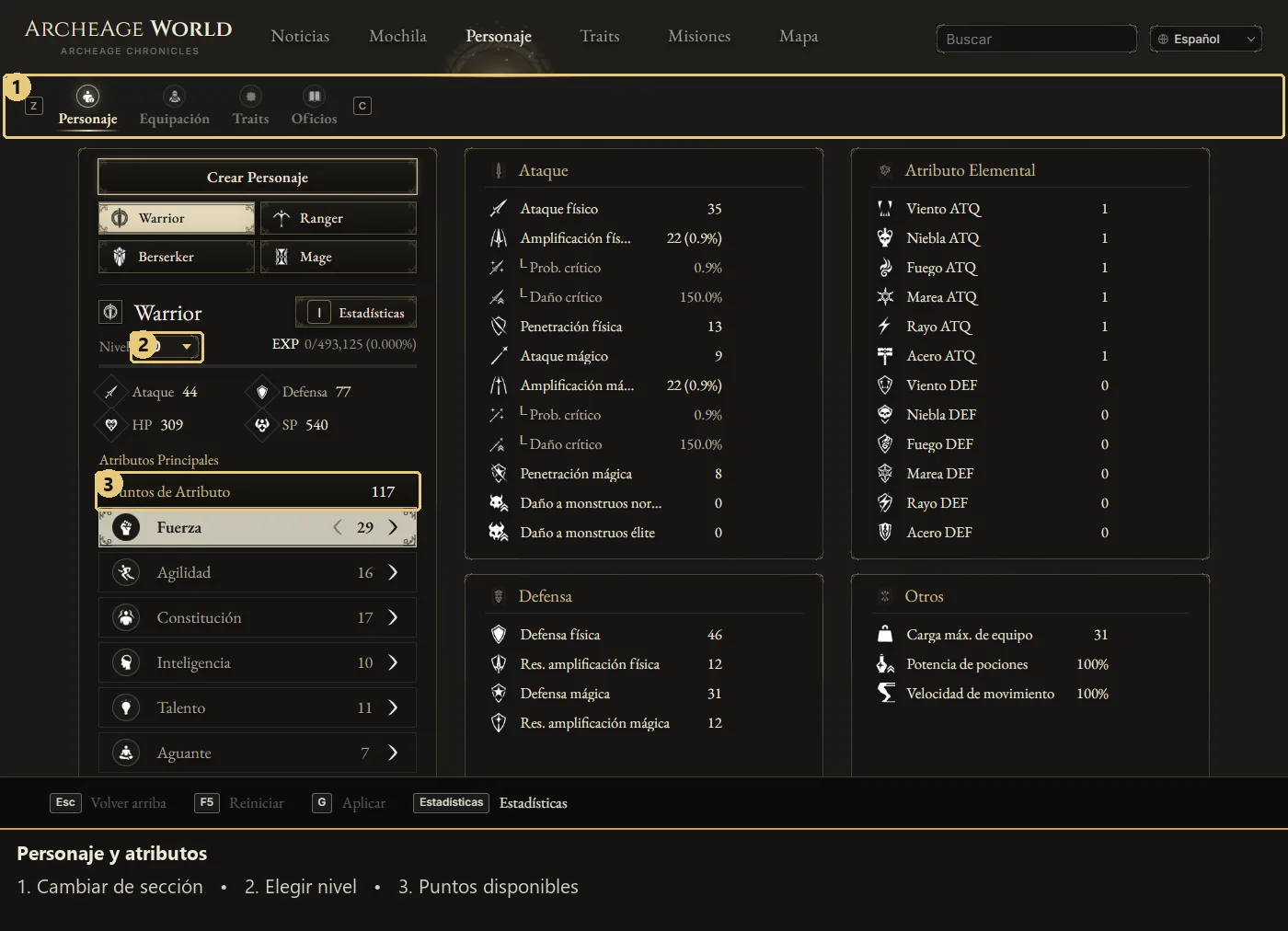
- Vier Klassen: Wähle Warrior, Ranger, Berserker oder Mage, stelle das Level ein und verteile Attribute mit den Pfeilen. Beim Zeigen auf ein Attribut erscheint eine Wirkungsvorschau.
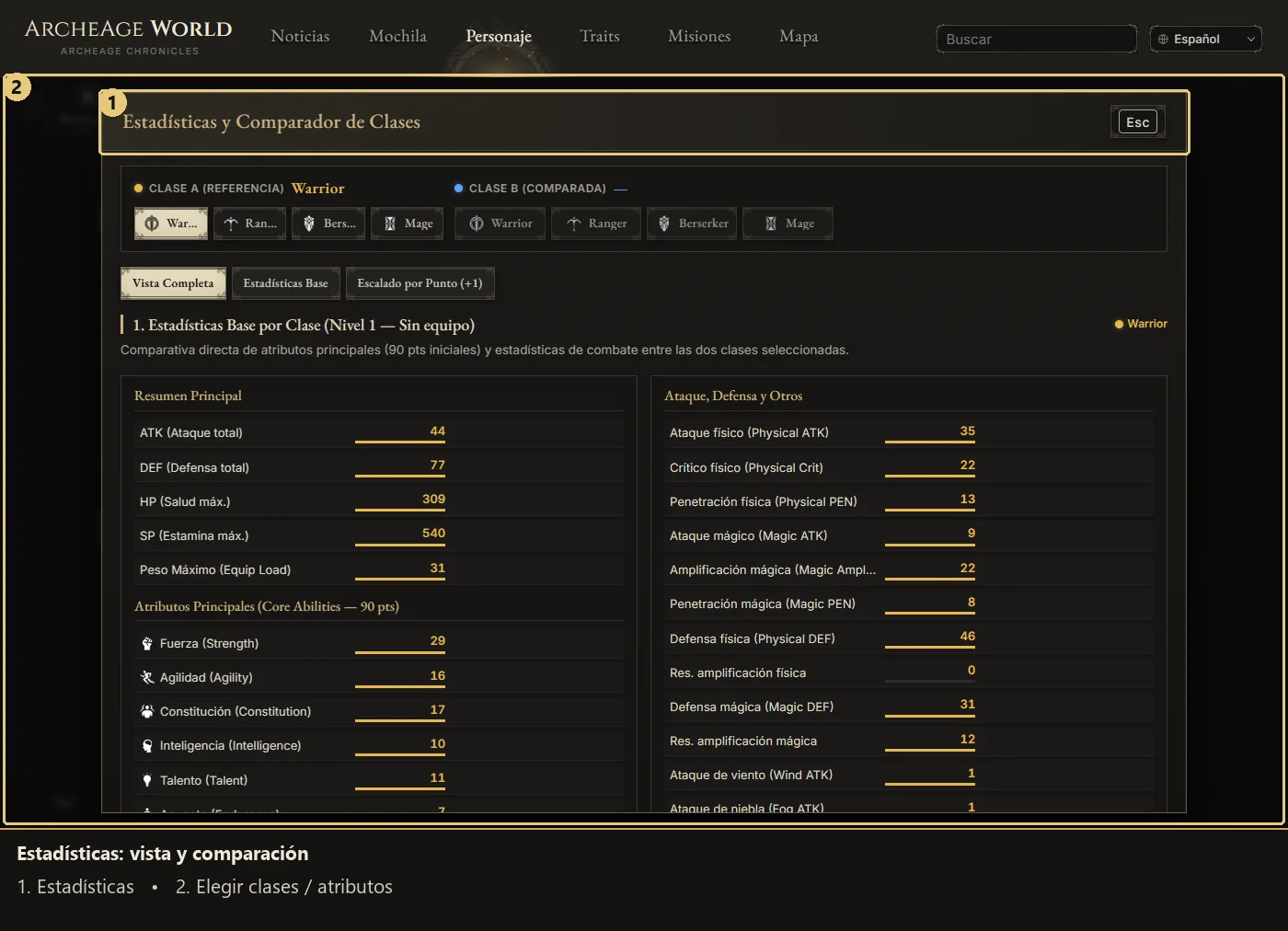
- Statistiken: Öffne die Schaltfläche oder drücke I; prüfe Attribute, wähle eine zweite Vergleichsklasse und tausche die Seiten. Klassenartikel bieten einen Rückweg zur Ausgangsseite.
- Lokaler Entwurf: Änderungen bleiben schon vor der Charaktererstellung in diesem Browser gespeichert, ohne Konto oder geräteübergreifende Synchronisierung.
- Charakter erstellen: Benenne die Planung und gehe durch Ausrüstung, Traits und Berufe. Speichere oder kopiere den Link. Veröffentlichen erzeugt eine Übersicht zu Werten, Ausrüstung, Punkten und Kosten, keinen bloßen Entwurf.
- Community-Charaktere: Unter /builds/ nach Klasse oder Name filtern und veröffentlichte Übersichten öffnen. Auf dem lokalen Server bleiben Veröffentlichungen nur im Browser.
- Statistikansichten: Wechsle Gesamtansicht, Basiswerte und Skalierung pro Punkt (+1). Klasse B bleibt leer, bis du sie auswählst.
3. Ausrüstung zusammenstellen und verfeinern
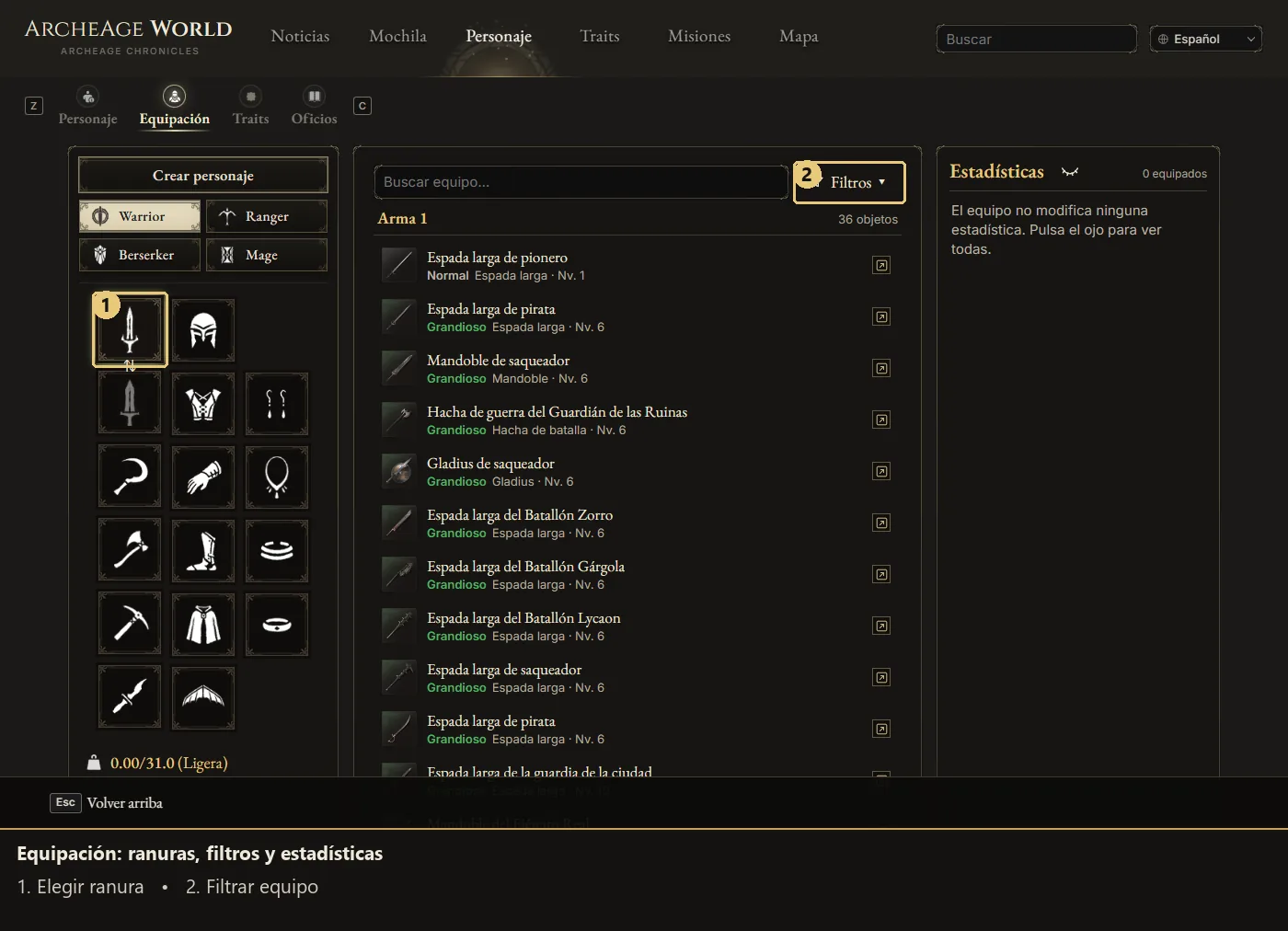
- Plätze: Wähle einen Ausrüstungsplatz, suche einen Gegenstand und lege ihn an. Die Tauschschaltfläche wechselt zwischen den beiden Waffen.
- Filter: Kombiniere verfügbare Qualitäts-, Typ- und Wertefilter; aktive Filter lassen sich über ihre Chips entfernen.
- Verbesserungen: Stelle Tempering samt Materialien, zufällige Optionen und Lunaestones in der jeweiligen Gegenstandsansicht ein.
- Ergebnis: Prüfe Gewicht, Lastklasse und veränderte Werte; das Auge zeigt auch die übrigen Werte. Gegenstandslinks öffnen vollständige Einträge.
4. Handwerk und Herstellungsbaum
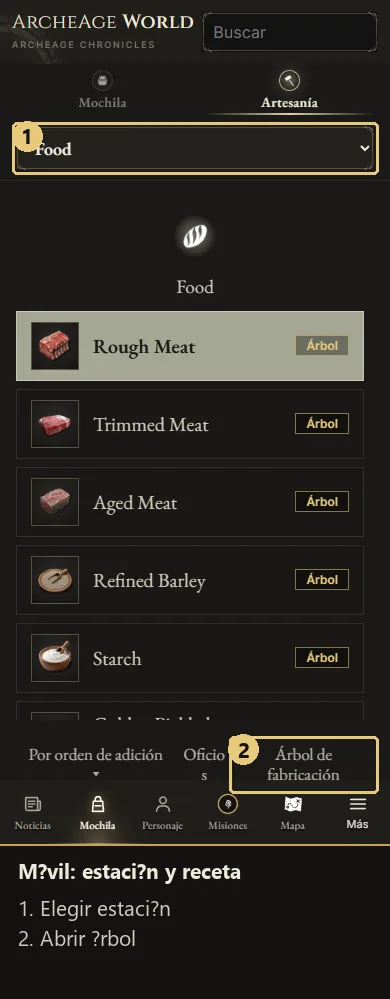
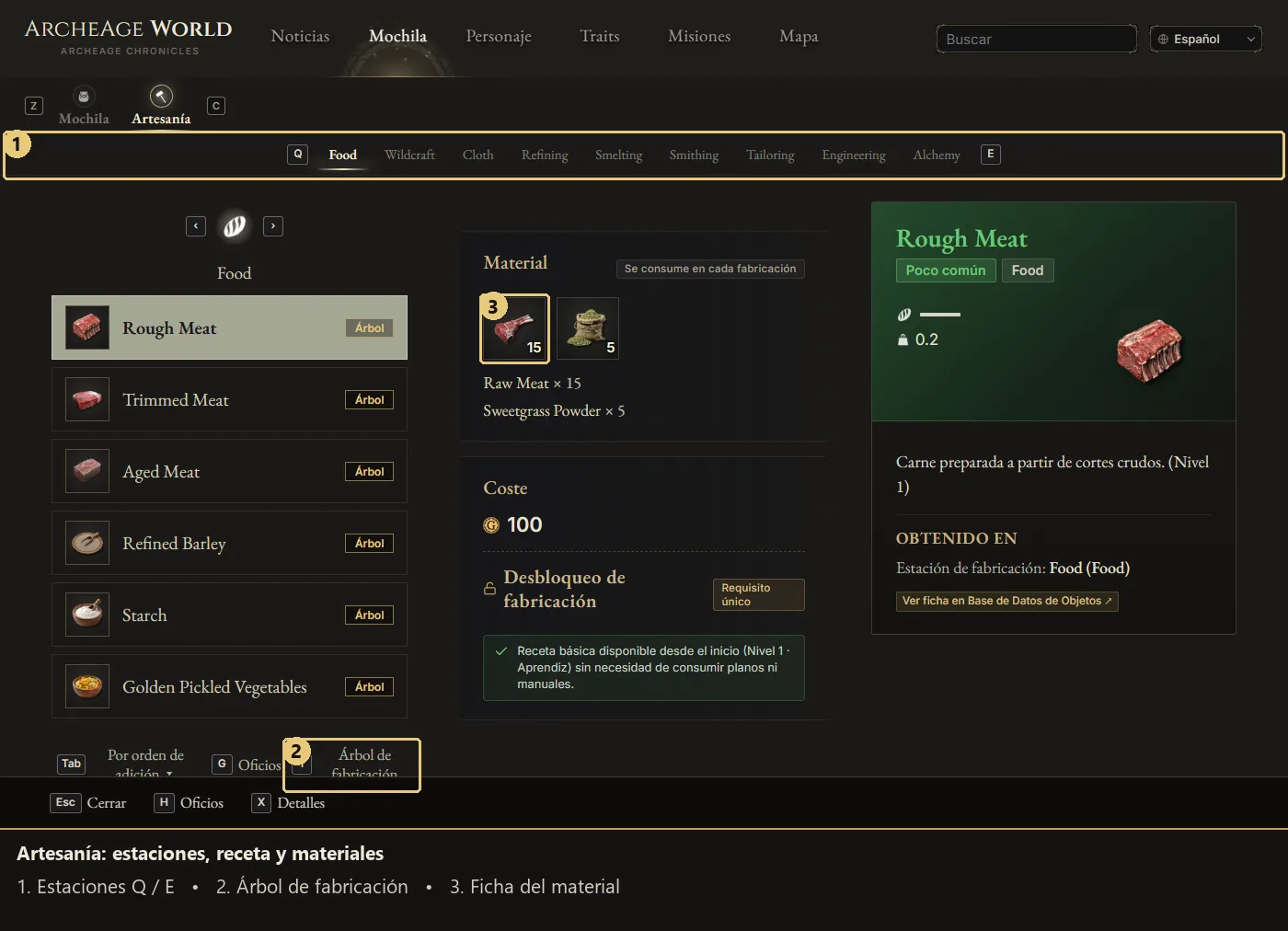
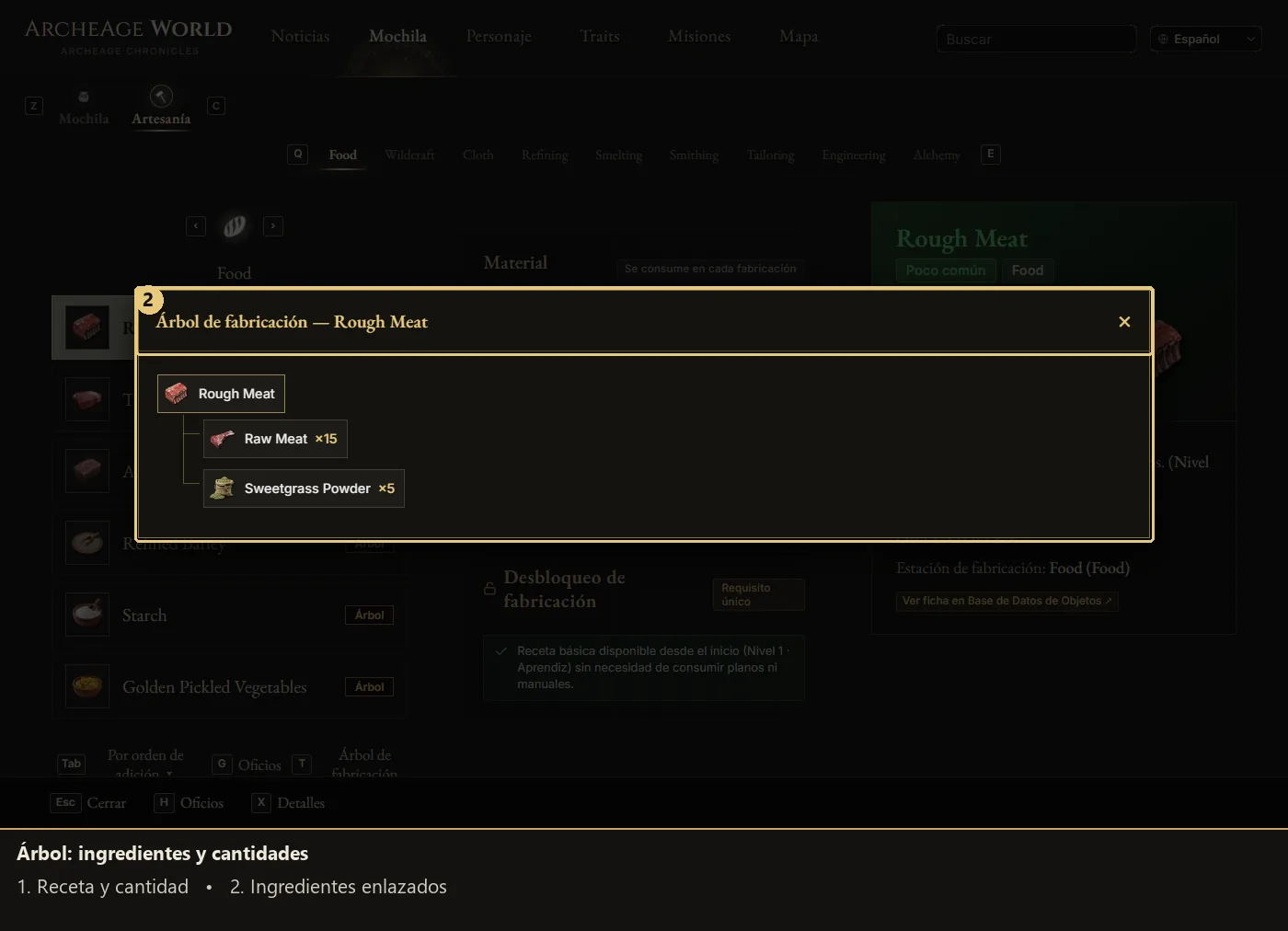
- Neun Stationen: Food, Wildcraft, Cloth, Refining, Smelting, Smithing, Tailoring, Engineering und Alchemy. Q/E wechselt Stationen; mobil nutzt du die Auswahl.
- Rezepte: Wähle Kategorie und Rezept. Materialverbrauch und Kosten pro Herstellung sind von einmaligen Freischaltanforderungen getrennt.
- Baum: Öffne den Herstellungsbaum am Rezept und ändere die Menge, um Zutaten und Zwischenprodukte rekursiv neu zu berechnen.
- Details: Wähle Zutaten oder Knoten, lies die Informationen und folge den Links zur Gegenstandsdatenbank.
5. Berufe und Handbücher
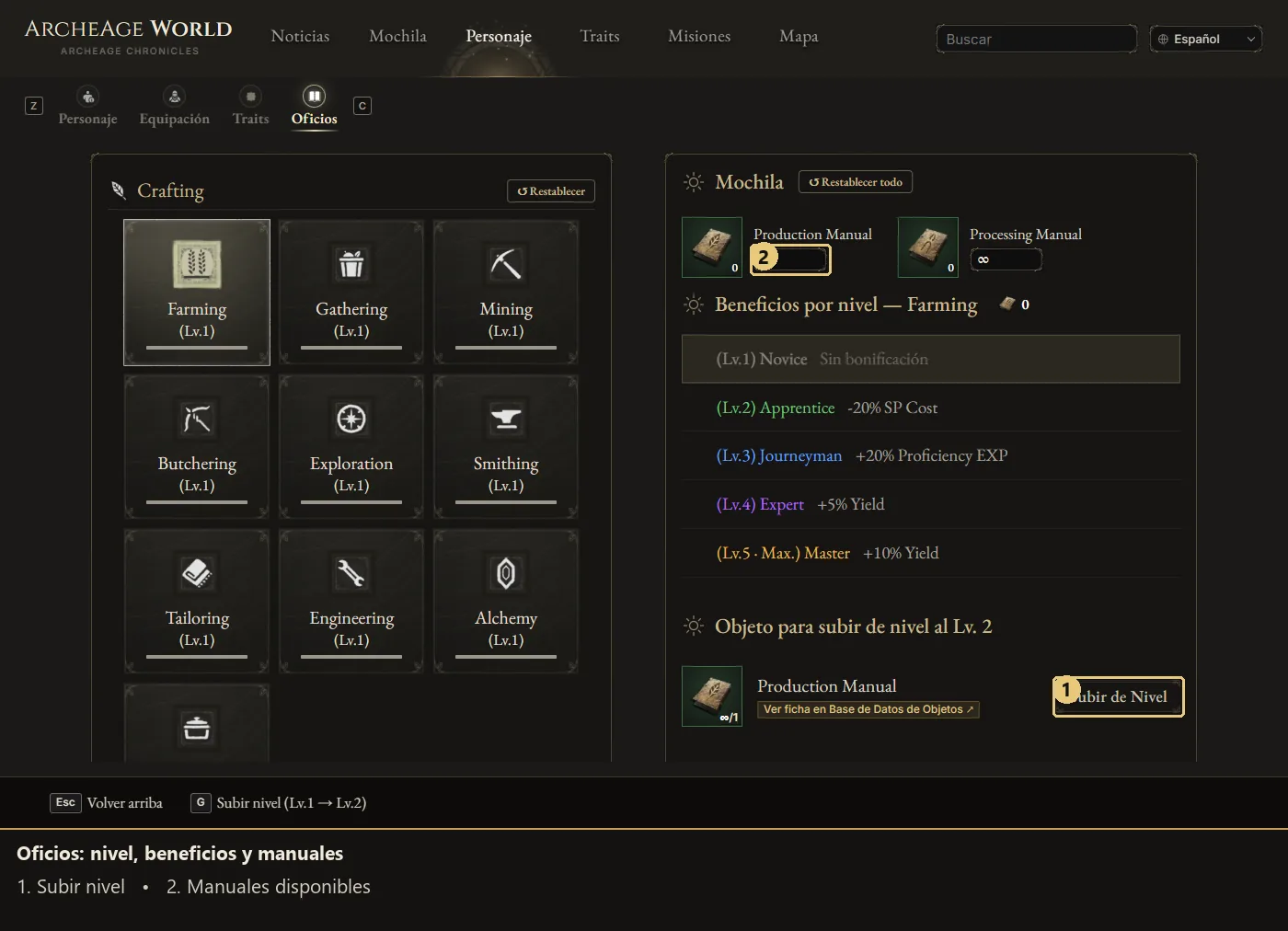
- Planung: Wähle einen Beruf und prüfe Stufenboni, nächste Anforderung und Aufstiegsschaltfläche.
- Handbücher: Trage Production Manual und Processing Manual ein, um Vorrat und Verbrauch zu verfolgen. Setze eine Gruppe oder alles zurück.
- Maximum: Lv.5 zeigt Max. und verlangt keinen weiteren Aufstiegsgegenstand. X öffnet Handbuchdetails; G versucht einen verfügbaren Aufstieg, solange du nicht schreibst.
6. Traits: Informationen und Baumsteuerung
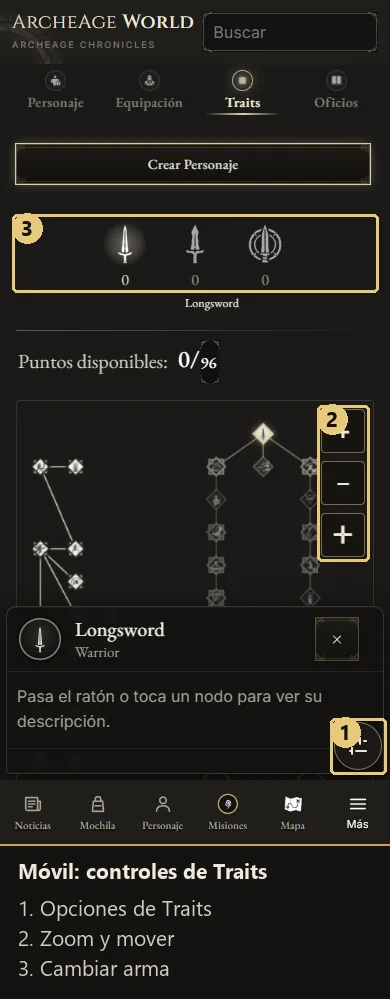
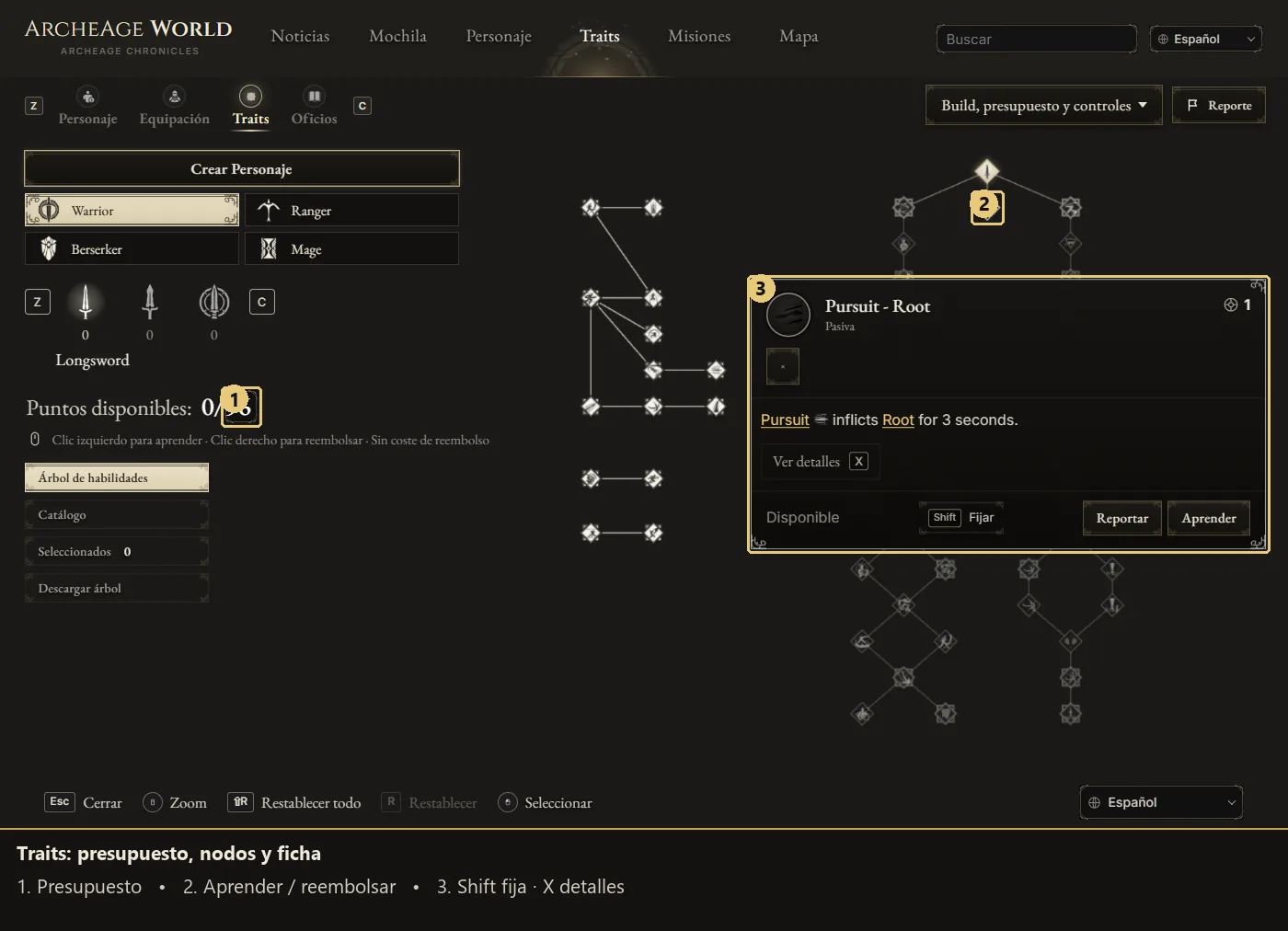
- Budget: Passe die Punkte an und wähle Klasse und Waffe. Z/C wechselt auch die Waffenleiste.
- Lernen: Linksklick auf einen verfügbaren Knoten; Rechtsklick erstattet Punkte unter Beachtung von Voraussetzungen und Abhängigkeiten.
- Anheften: Auf dem Desktop schaltet Shift das Anheften um; X erweitert Details. Statistiken oder I bei geöffneter Karte zeigt verfügbare Fähigkeitswerte.
- Ansichten: Wechsle Baum/Katalog, prüfe die Auswahl und lade ein Bild des Baums herunter.
- Steuerung: Im Bedienfeld findest du Aktionen und Tastatur- oder Controllerbelegungen. Beachte die sichtbaren Schaltflächen: Tasten haben je nach Bereich andere Funktionen.
- Steuerungsdateien: Speichere Belegungen als Datei, lade eine gespeicherte Konfiguration oder stelle im Bedienfeld die Standardwerte wieder her.
7. Quests und kleine Karten
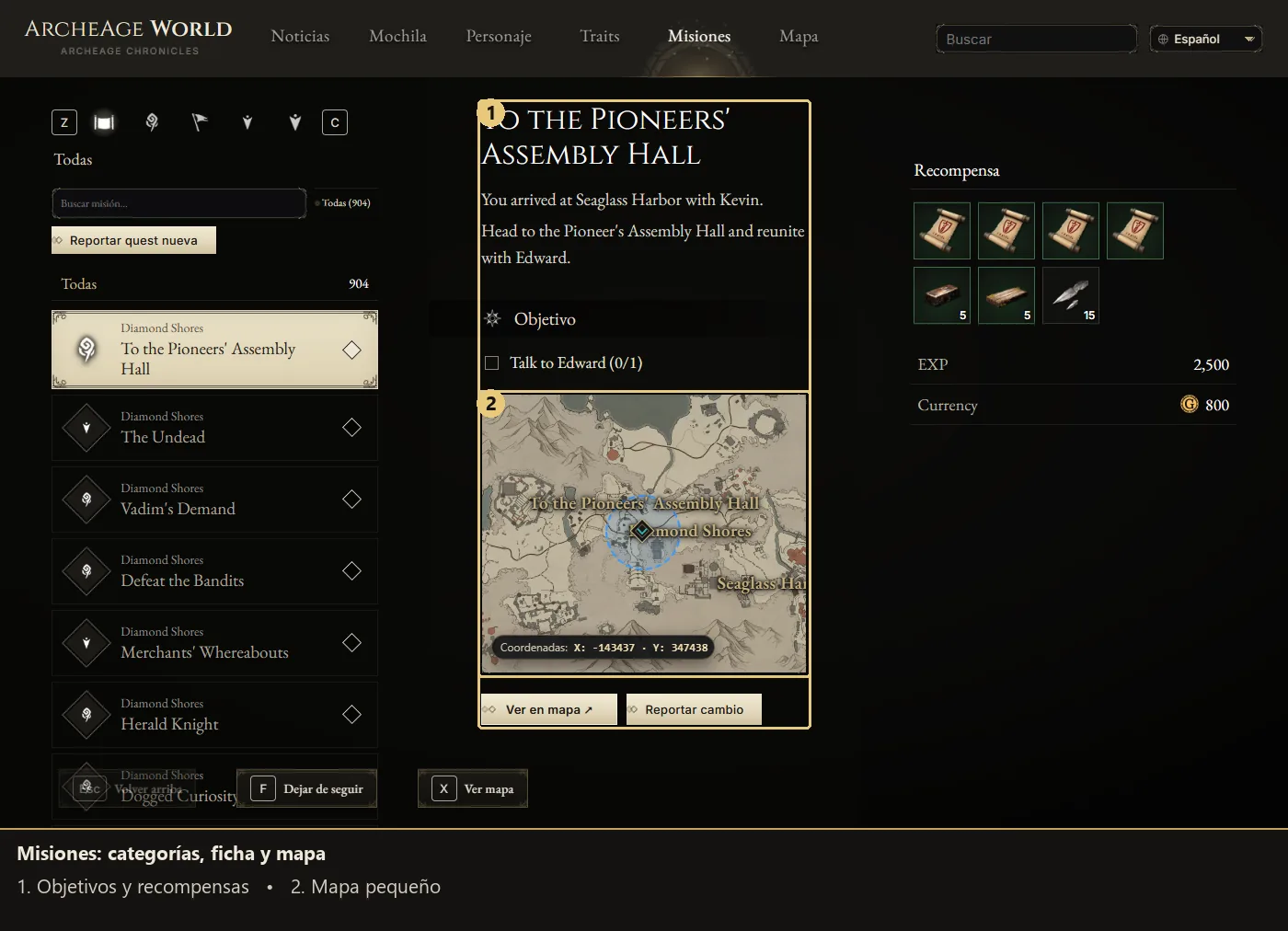
- Alle und Kategorien: Wähle Alle, Story, Company, Region oder Event/Auftragstafel. Z/C wechselt Kategorien; Pfeiltasten bewegen sich durch die Quests.
- Details: Prüfe Ziele, Dialoge und Belohnungen. Gegenstände verlinken ihre Einträge, Quests besitzen direkte Links.
- Position: Zoome und verschiebe die kleine Karte oder wähle Symbole. Auf Karte anzeigen beziehungsweise X, falls verfügbar, öffnet die große Karte. Ohne bekannte Position wird kein Punkt erfunden.
- Meldungen: Neue oder bestehende Quests lassen sich als bearbeitbare Vorschläge mit Änderungsanzeige und Rückgängig melden. Vor dem Senden prüfen.
8. Karte: jede Option einzeln
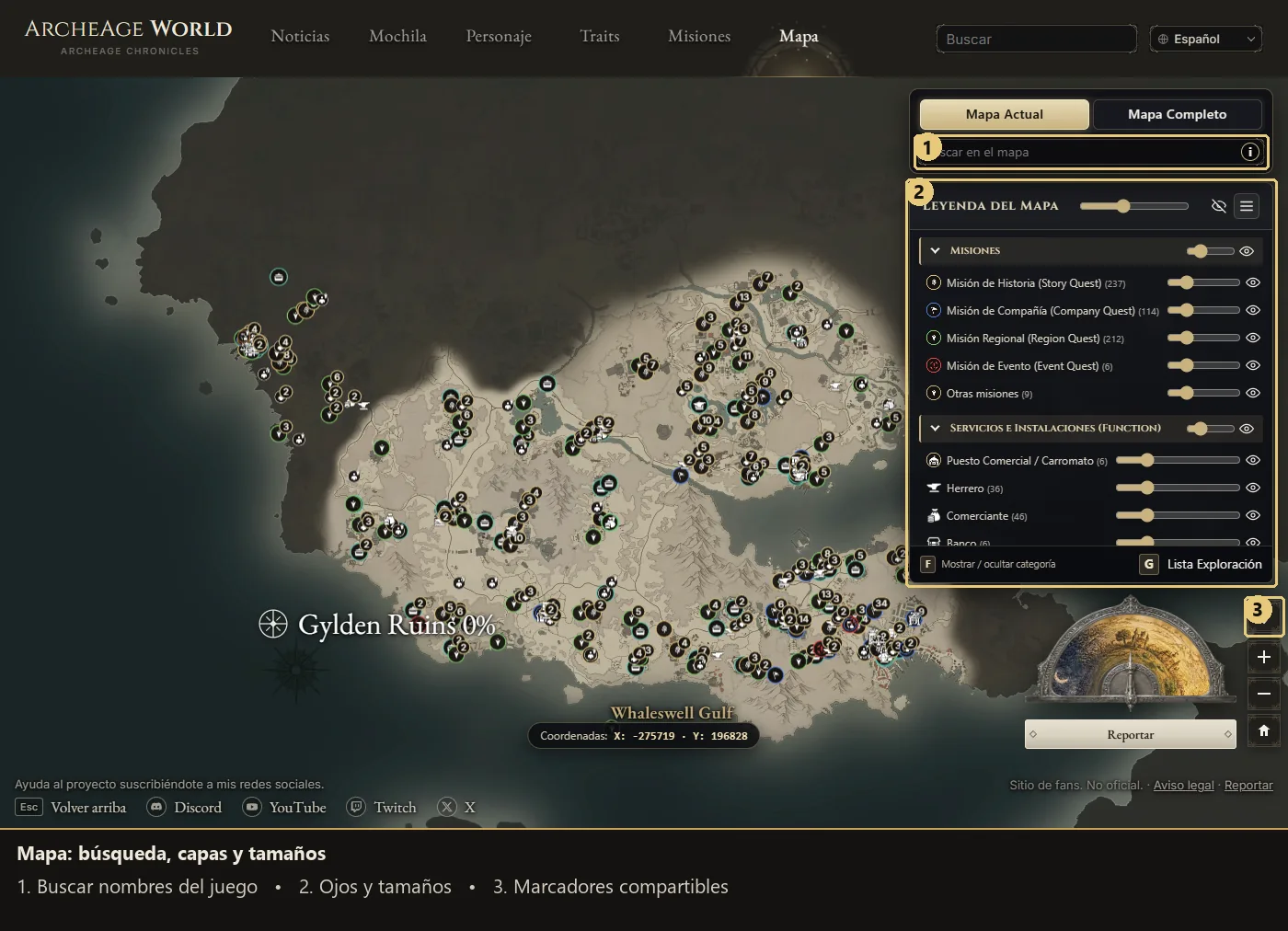
- Ansichten: Wechsle Aktuelle Karte/Vollständige Karte, ziehe zum Verschieben und nutze Mausrad oder +/− zum Zoomen. Die Startschaltfläche setzt die Ansicht zurück.
- Ebenen: Gesamt-, Kategorie- und Zeilenaugen regeln die Sichtbarkeit; Pfeile klappen Legendengruppen ein.
- Größen: Regler ändern alle Symbole, eine Kategorie oder einen Typ. Die Größe wird beim nächsten Besuch zurückgesetzt.
- Spoiler: Exploration und Sammelpunkte werden über ihre Augen eingeblendet. Diese Ebenen und blaue Questkreise waren bereits im vorigen Überblick enthalten und bleiben optional.
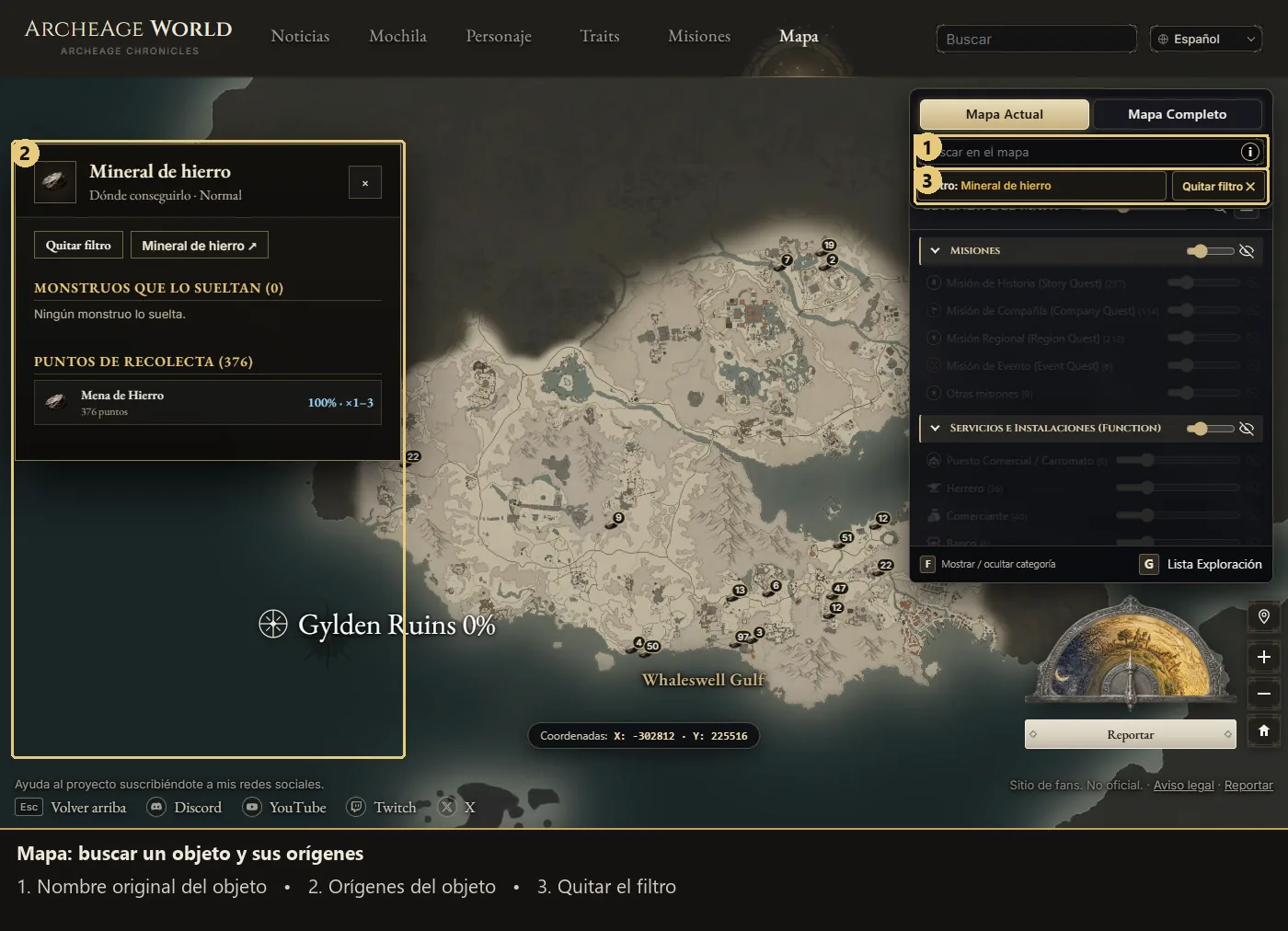
- Suche: Gib Originalnamen wie Iron Ore oder Wolf ein und wähle einen Vorschlag. Oberfläche und Ergebnisse nutzen vorhandene Übersetzungen; beliebige übersetzte Suchnamen werden nicht garantiert.
- Gegenstandsquellen: Ergebnisse zeigen droppende Monster, Sammelpunkte und zugehörige Stationen. Links filtern die Karte; entferne den Filterchip für die Gesamtansicht.
- Monster und NPCs: Filtere Kategorien und Level. Gruppen zeigen ihre Anzahl und trennen sich beim Heranzoomen; überlagerte Symbole fächern sich beim Zeigen oder Tippen auf.
- Infokarten: Öffne Symbole für Informationen, Beute, Dienste, Händler oder verfügbare Dialoge. Im Gespräch geht F weiter; Pfeile wählen eine Antwort.
- Questfokus: Wähle eine Quest über NPC oder Karte, um Ziele einzurahmen und zugehörige Elemente zu isolieren. Auswahl löschen stellt frühere Ebenen wieder her.
- Markierungen: Rechtsklick, langes Drücken oder die Pinschaltfläche setzt einen Punkt. Ziehe oder entferne ihn, leere alle und kopiere einen Link mit mehreren Punkten.
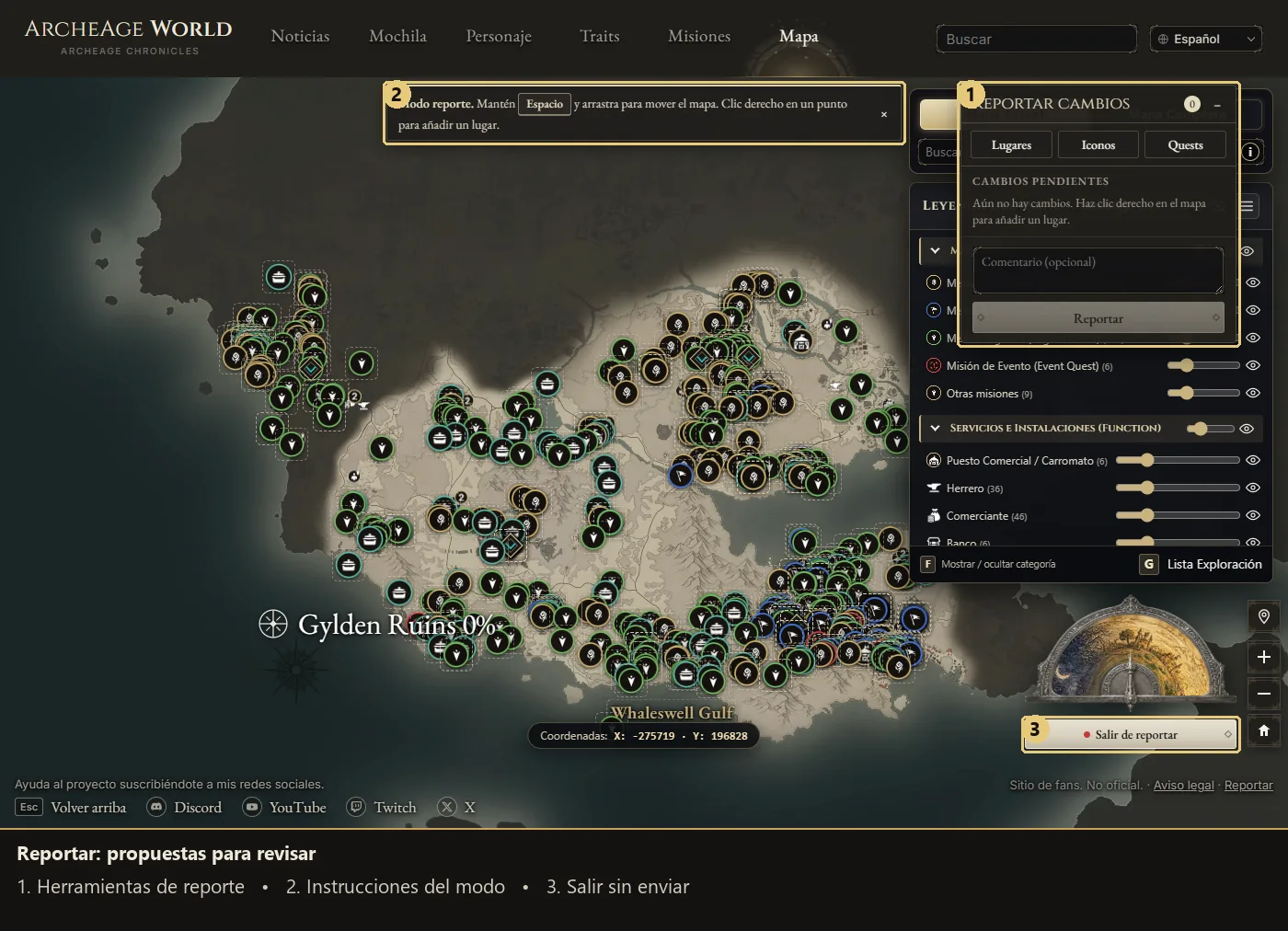
- Melden: Schlage Orte, Symbole und Questpunkte vor und verschiebe Elemente. Auf dem Desktop hältst du Leertaste zum Verschieben während der Bearbeitung. Nichts wird automatisch veröffentlicht.
- Kartentasten: F schaltet die gezeigte Kategorie um, G öffnet die Erkundungsliste. Im Gespräch hat der Dialogfortschritt mit F Vorrang.
- Koordinaten: Die X/Y-Leiste zeigt die Zeigerposition oder beim Verschieben die Kartenmitte.
- Sammelkarte: Öffne eine Ressource für Erzeugnisse, Mengen und verfügbare Wahrscheinlichkeiten. Gegenstände verlinken ihre Einträge.
9. Erkundung: Fortschritt abhaken
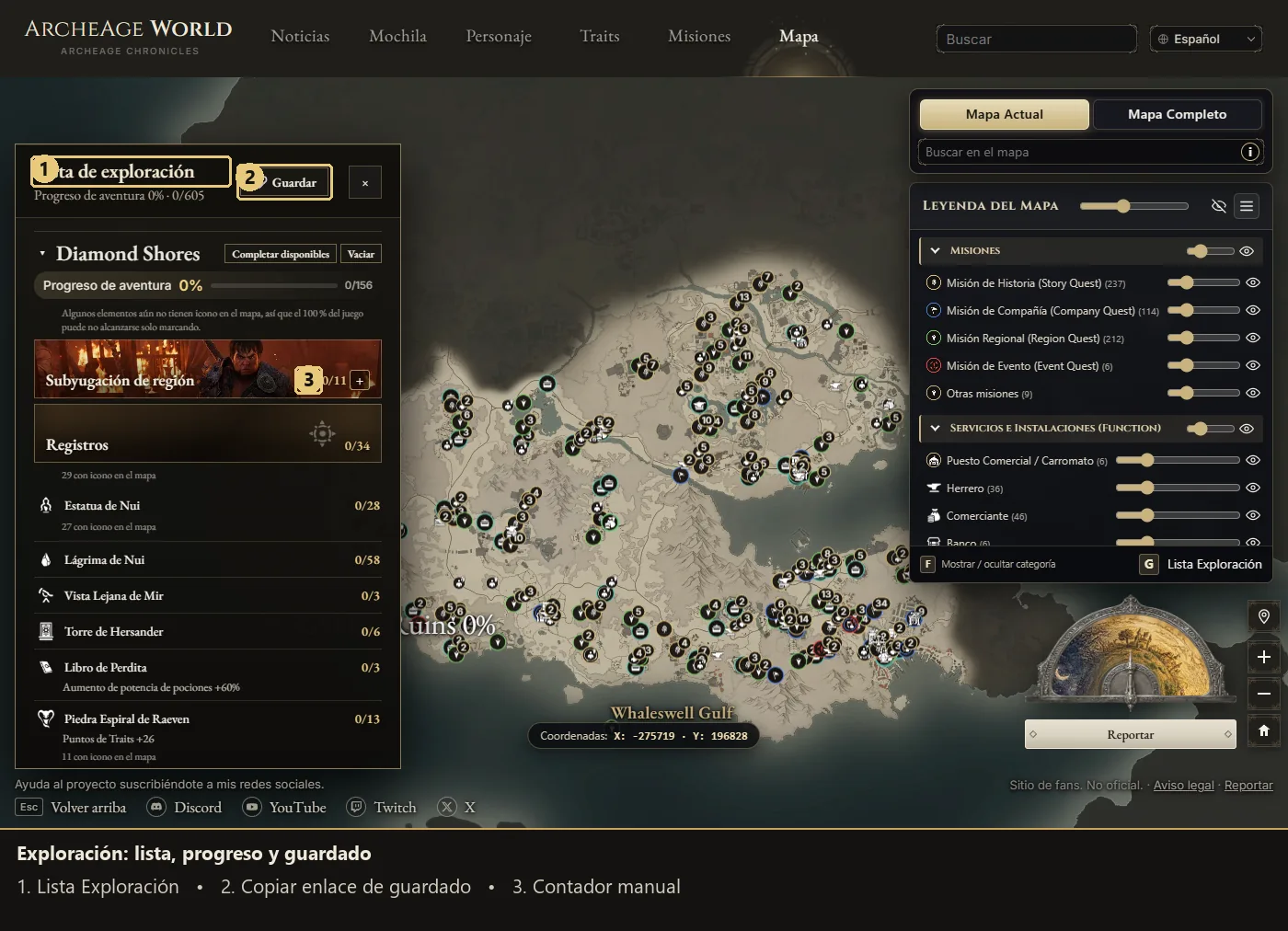
- Erledigen: Öffne die Liste mit G oder der Schaltfläche, hake Entdeckungen ab und springe von einer Zeile zum Punkt.
- Regionen: Prüfe Prozentwerte und Kategorien; Subjugation besitzt einen manuellen Zähler. Verfügbare abschließen garantiert bei fehlenden Positionen keine 100 %.
- Speichern: Kopiere den Fortschrittslink zum Aufbewahren oder Übertragen. Ein gespeicherter Link ersetzt den aktuellen Fortschritt; sichere diesen vorher, wenn du beide brauchst.
- Inhalte: Karten können Rätsel, Voraussetzungen und Belohnungen von Hügelgräbern, Statuen und Coilstones enthalten. Notiz lesen öffnet das Dokument.
- Erkundungsgruppen: Klappe Regionen und Kategorien auf und verwende Verfügbare abschließen oder Leeren für die Gruppe. Sonstige Einträge sind abhakbar, zählen aber nicht zum offiziellen Prozentwert.
10. Gegenstände, Monster und NPCs
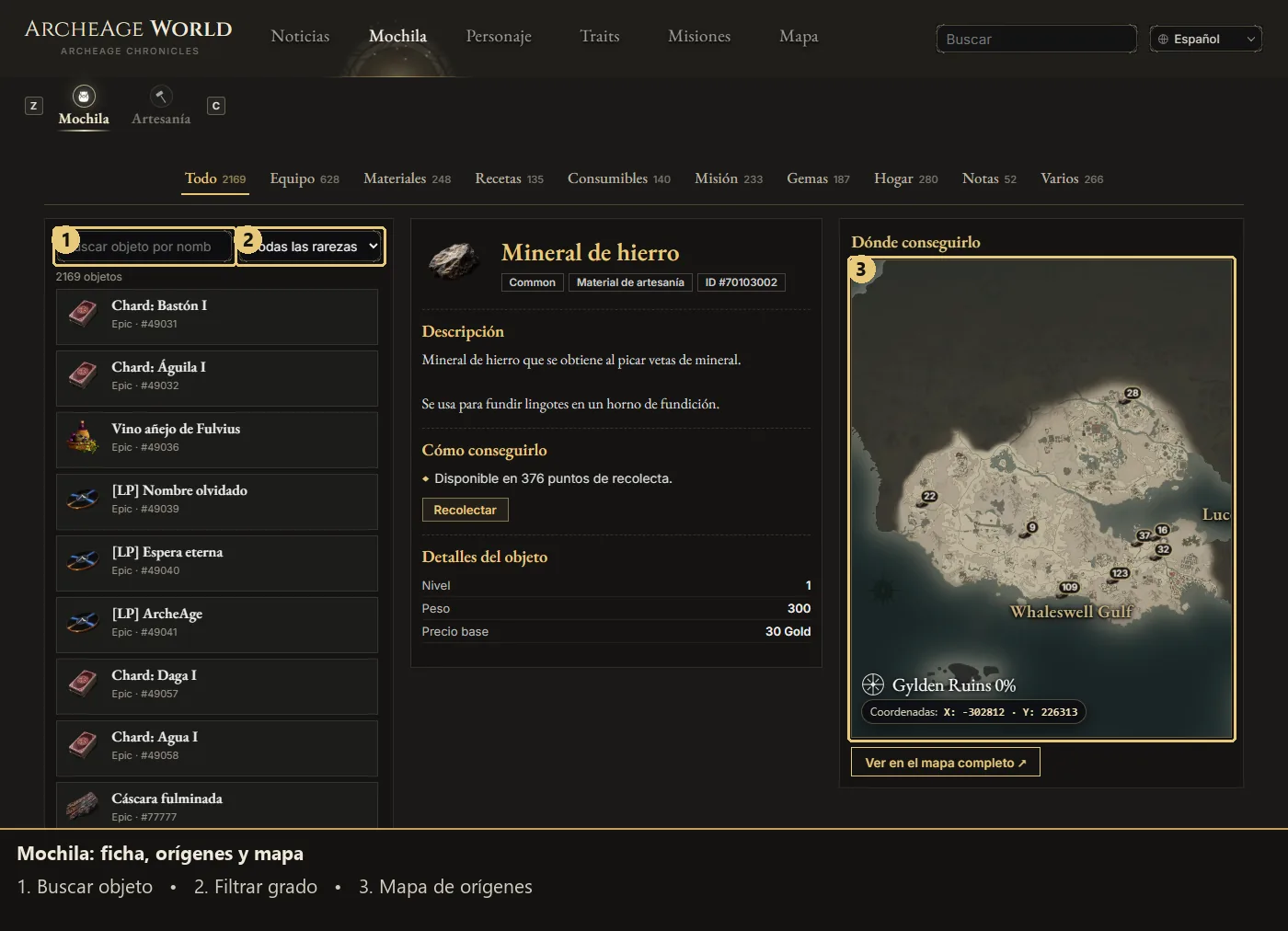
- Gegenstände: Filtere Kategorie, Text und Qualität; Einträge verbinden Beschreibung, Quellenknöpfe und eine kleine Karte bekannter Positionen.
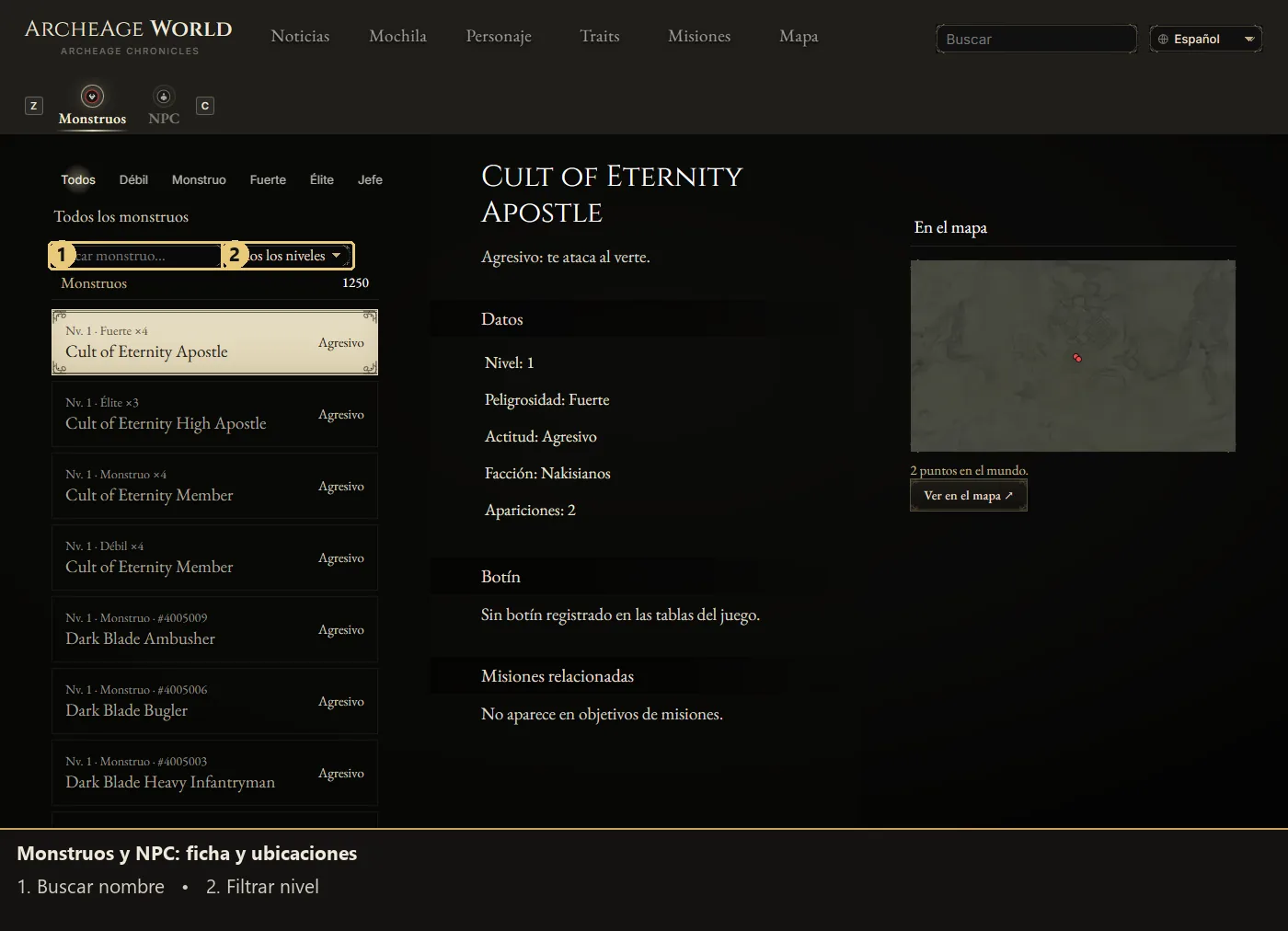
- Monster: Nutze die eigene Seite, filtere Kategorie und Level und öffne Beute, zugehörige Quests und Fundorte.
- NPCs: Wechsle über die Monster/NPC-Leiste und prüfe Dienste, Quests und Positionen. Kartenlinks behalten das gewählte Element bei.
11. Records und vollständige Suche
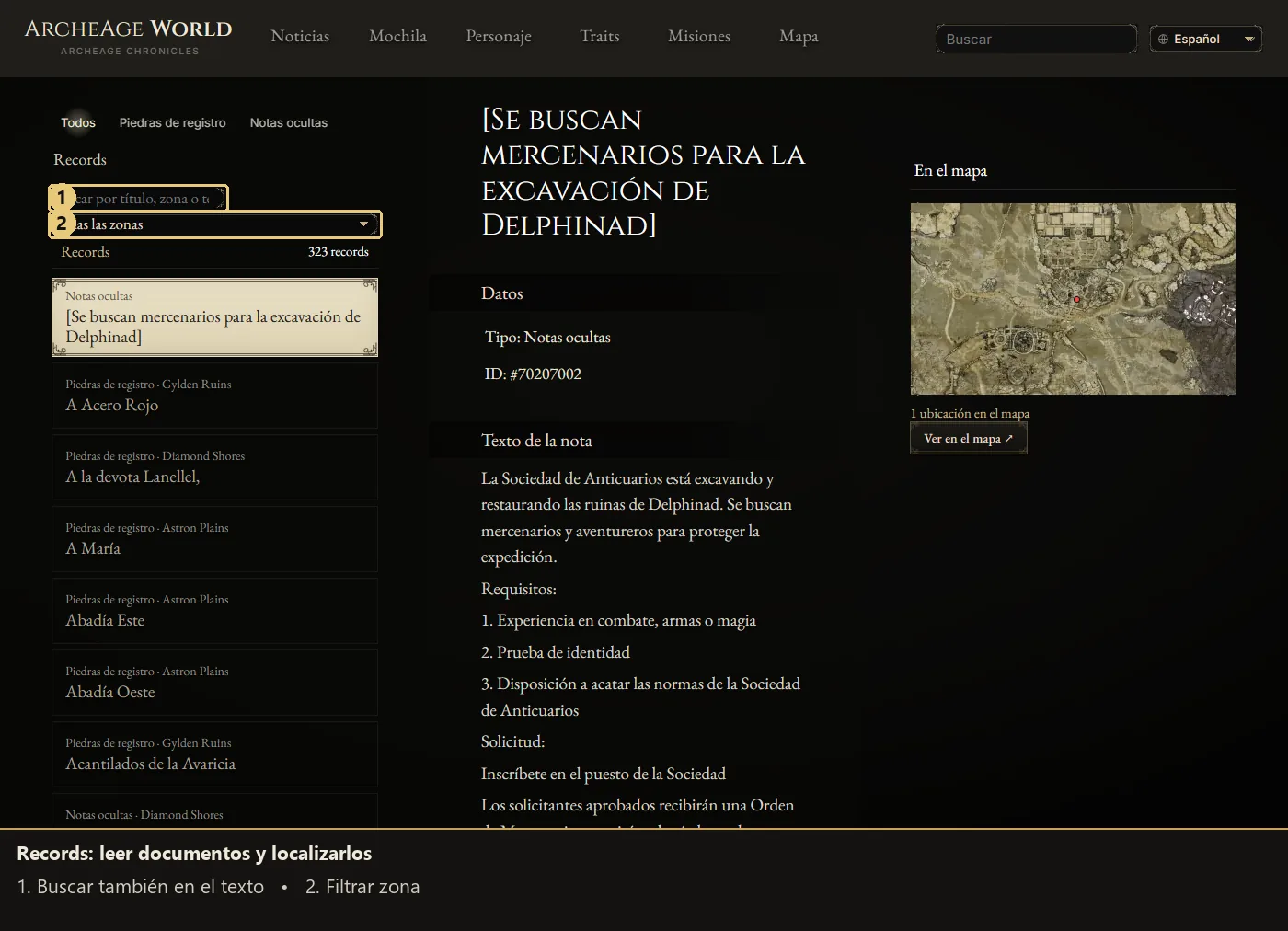
- Records: Die Bibliothek sammelt Aufzeichnungssteine und versteckte Notizen. Suche Titel, Gebiet oder Text, filtere die Region und lies Dokumente samt Fundorten.
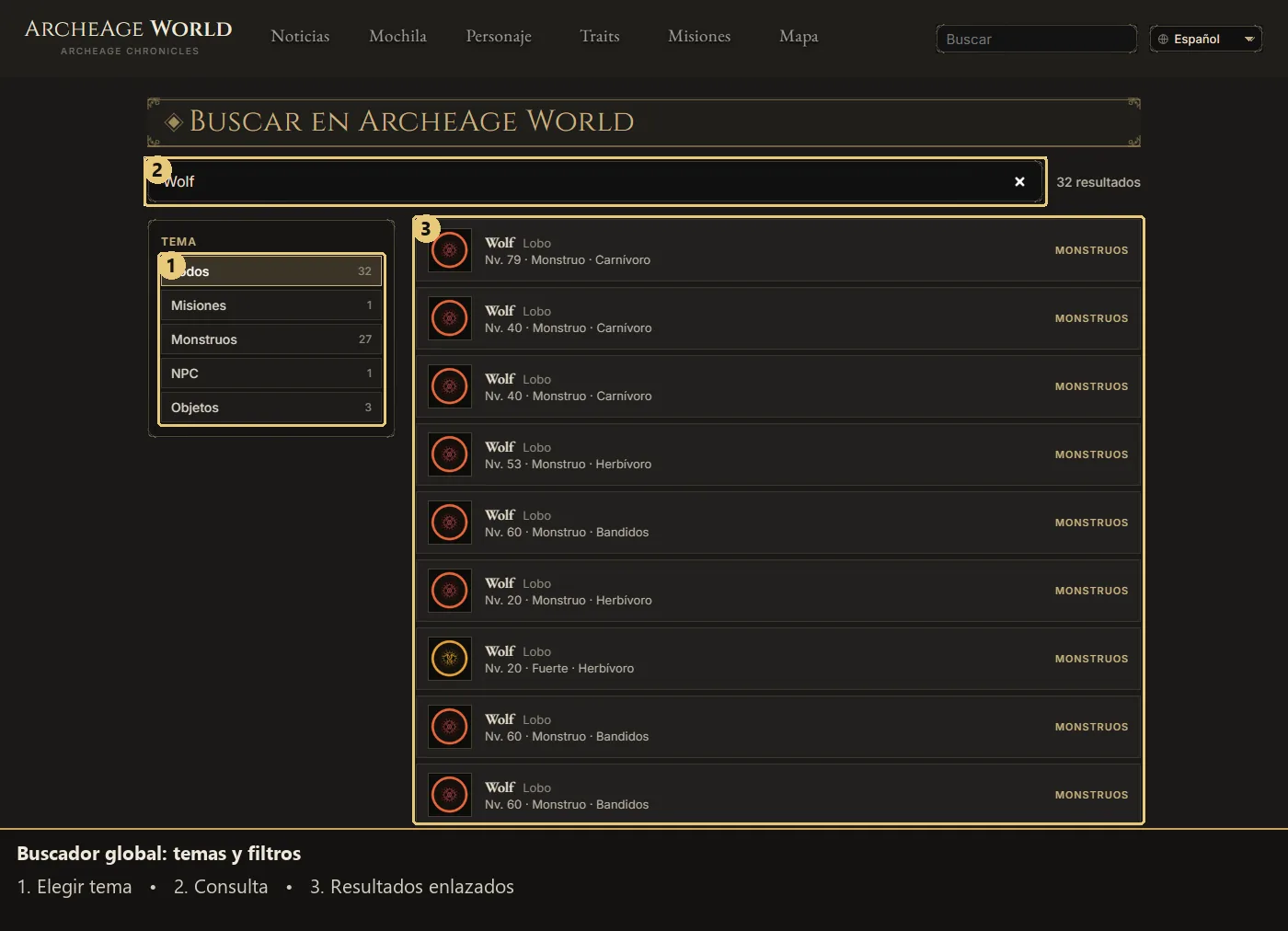
- Globale Suche: Kombiniere unter /search/ einen Suchbegriff mit Thema und passenden Filtern. Mehr anzeigen erweitert die verlinkten Ergebnisse.
12. Community: Companies, Gilden und Wohnen
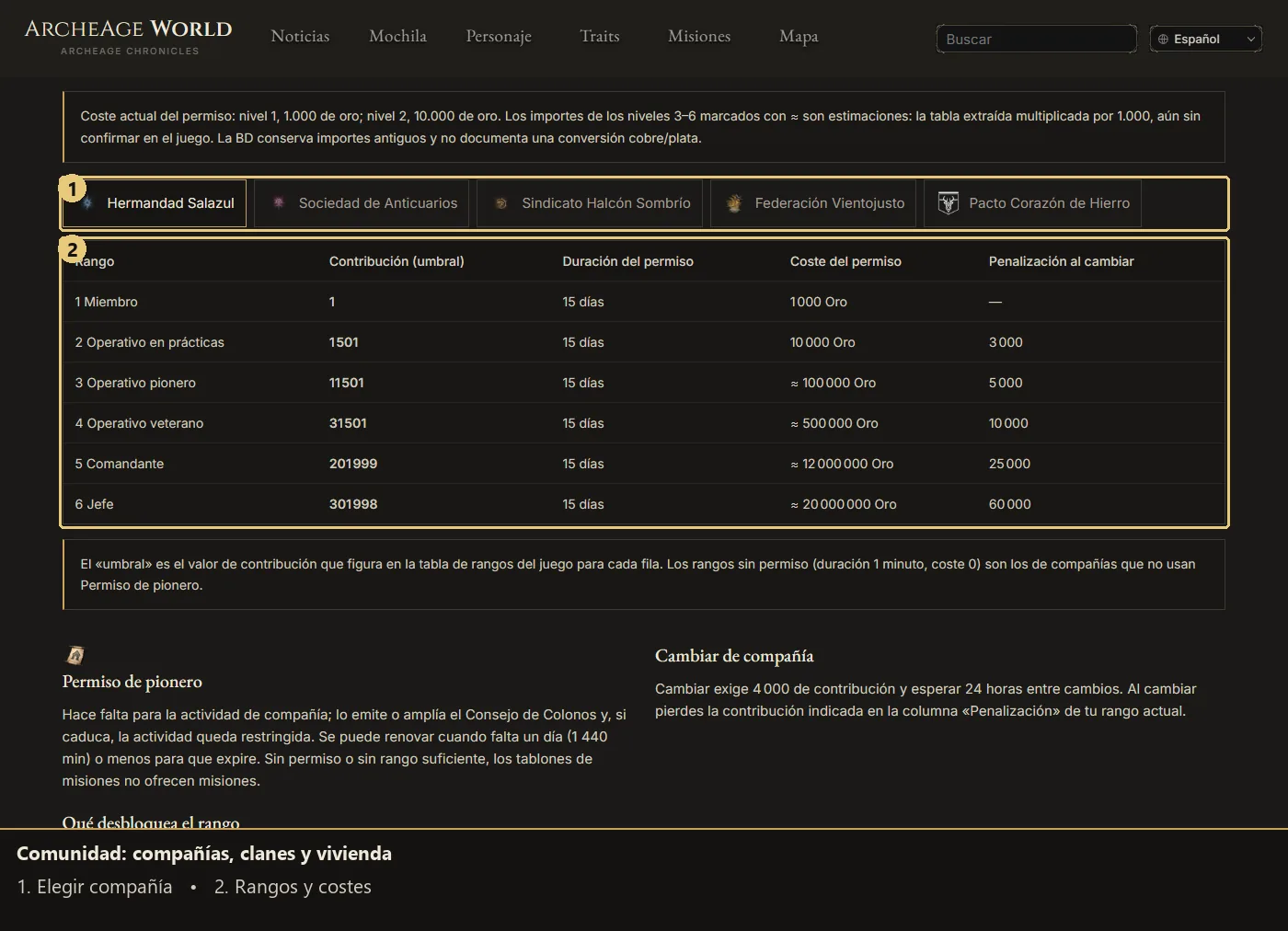
- Companies: Unter /community/ führt das Inhaltsverzeichnis zu Rängen, Beitrag, Genehmigungen und Tafeln. Wechsle die Company-Reiter, um Anforderungen und Kosten zu vergleichen.
- Gilden und Wohnen: Lies Gründung und Gildenlevel, Grundstücke, Miete und Hausausbau nach und folge Objekt- und Questlinks. Schätzungen sind von bestätigten Beträgen getrennt.
- Lesen: Tabellen lassen sich auf schmalen Bildschirmen seitlich verschieben; die Seite scrollt weiterhin normal.
13. Lore und mobile Bedienung
- Lore: Handlungsbogen- und Kapitelindex, Suche und Filter helfen beim Finden von Geschichten. Vorlesen am Desktop erklärt eine externe Erweiterung, ohne integriertes Audio oder automatische Installation.
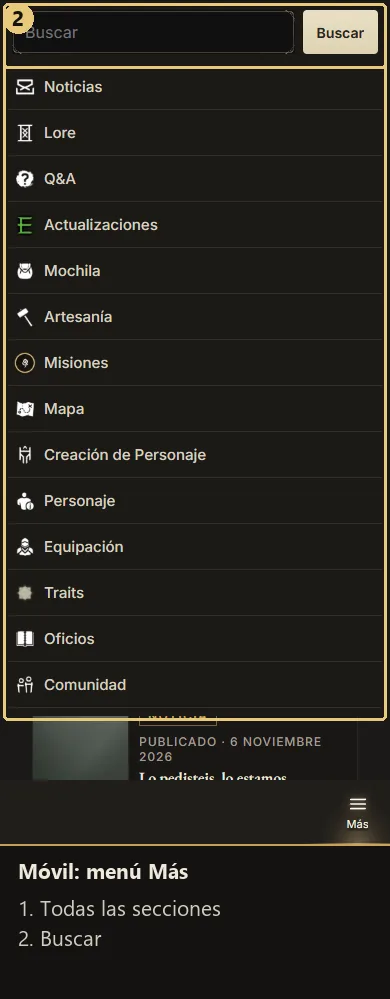
- Mobiles Menü: Untere Leiste und Mehr öffnen Bereiche, Suche und Sprachen. Schließe das Panel über die Schaltfläche oder durch Tippen außerhalb.
- Touch-Werkzeuge: Öffne Gegenstandsfilter, gehe aus Questdetails zur Liste zurück und nutze Traits-Optionen sowie Zoom-/Bewegungsknöpfe. Öffne bei Bedarf die Kartenlegende.
- Komfort: Sichtbare Schaltflächen ersetzen Tastenkürzel; Abstand hält Inhalte über der unteren Navigation frei. Nach Veröffentlichung lädt normales Neuladen die neue Ressourcenversion.