ArcheAge Worldの新機能:ツールと操作方法をまとめて紹介

10月27日の紹介以降、ArcheAge Worldには初期の計算ツールを超える機能が加わりました。2026年11月9日時点のページ、オプション、操作を一つずつ案内します。以前紹介した基本機能は説明の前提として含めています。ゲームのパッチ情報や個別データの修正一覧ではありません。
前回の紹介:新しいデータベースと対話型ツール · 2026-10-27
1. ナビゲーションとクイック検索
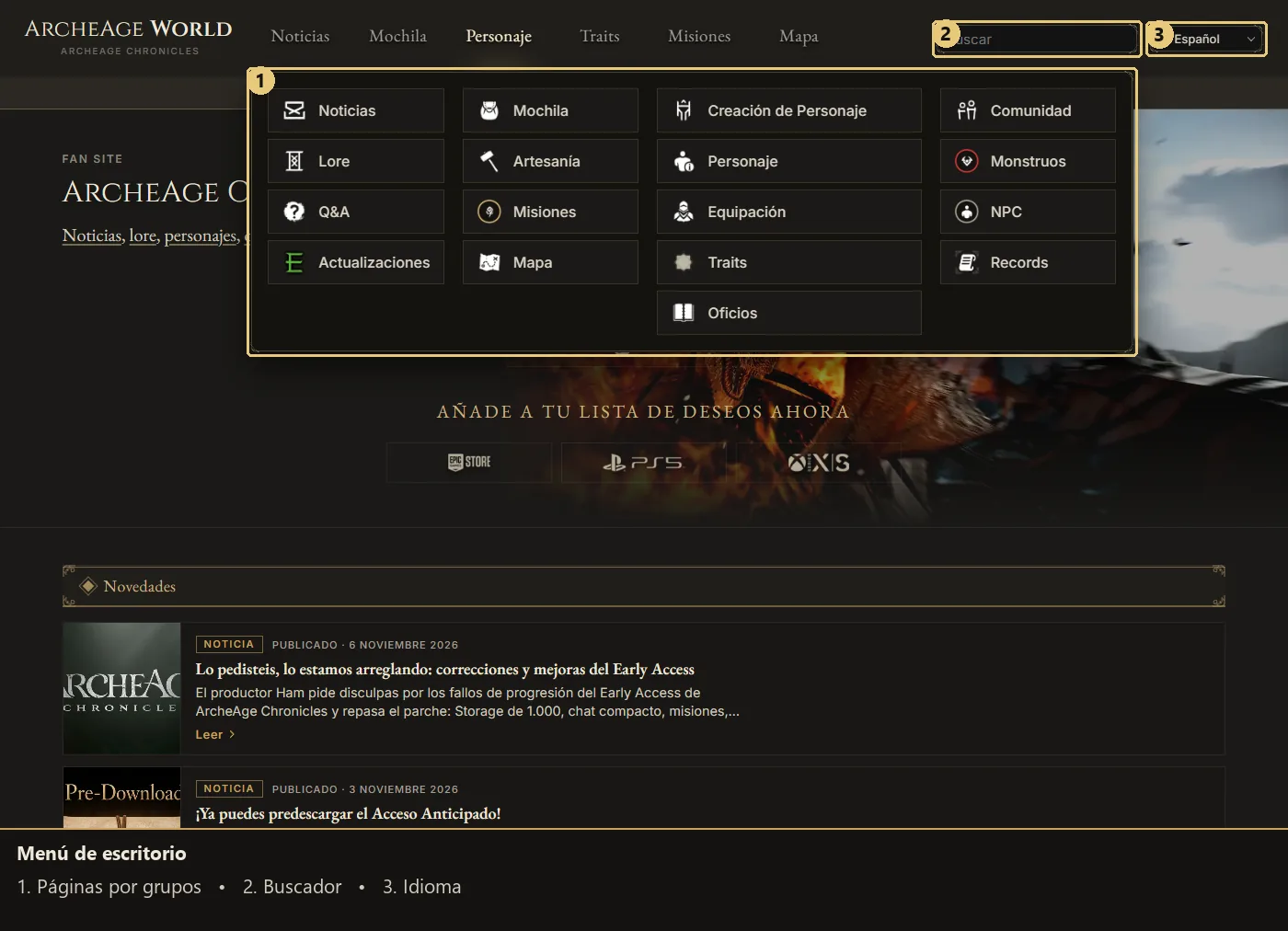
- グループメニュー: 上部タブにカーソルを合わせるかフォーカスすると、ゲーム、ツール、キャラクター作成の項目が開きます。目的のページを選びましょう。
- ホームと言語: ArcheAge Worldの名前からトップへ戻れます。言語選択では同じページを11言語から選んで開きます。
- クイック検索: ヘッダーに入力して候補を選びます。その他の結果から全体検索へ進めます。
2. キャラクター、クラス、ステータス
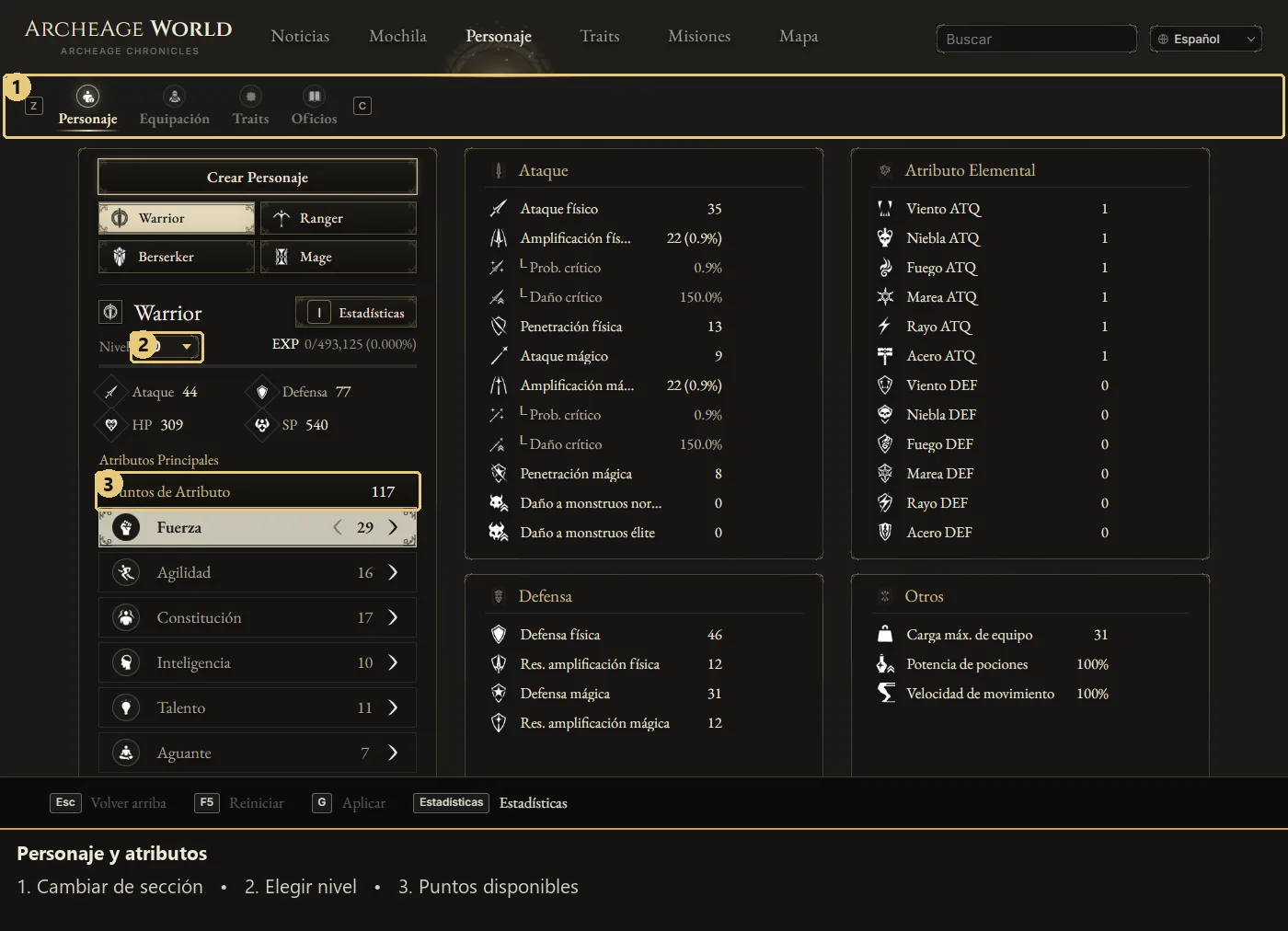
- 4クラス: Warrior、Ranger、Berserker、Mageを選び、レベルを設定して矢印で能力値を配分します。能力値に合わせると効果をプレビューできます。
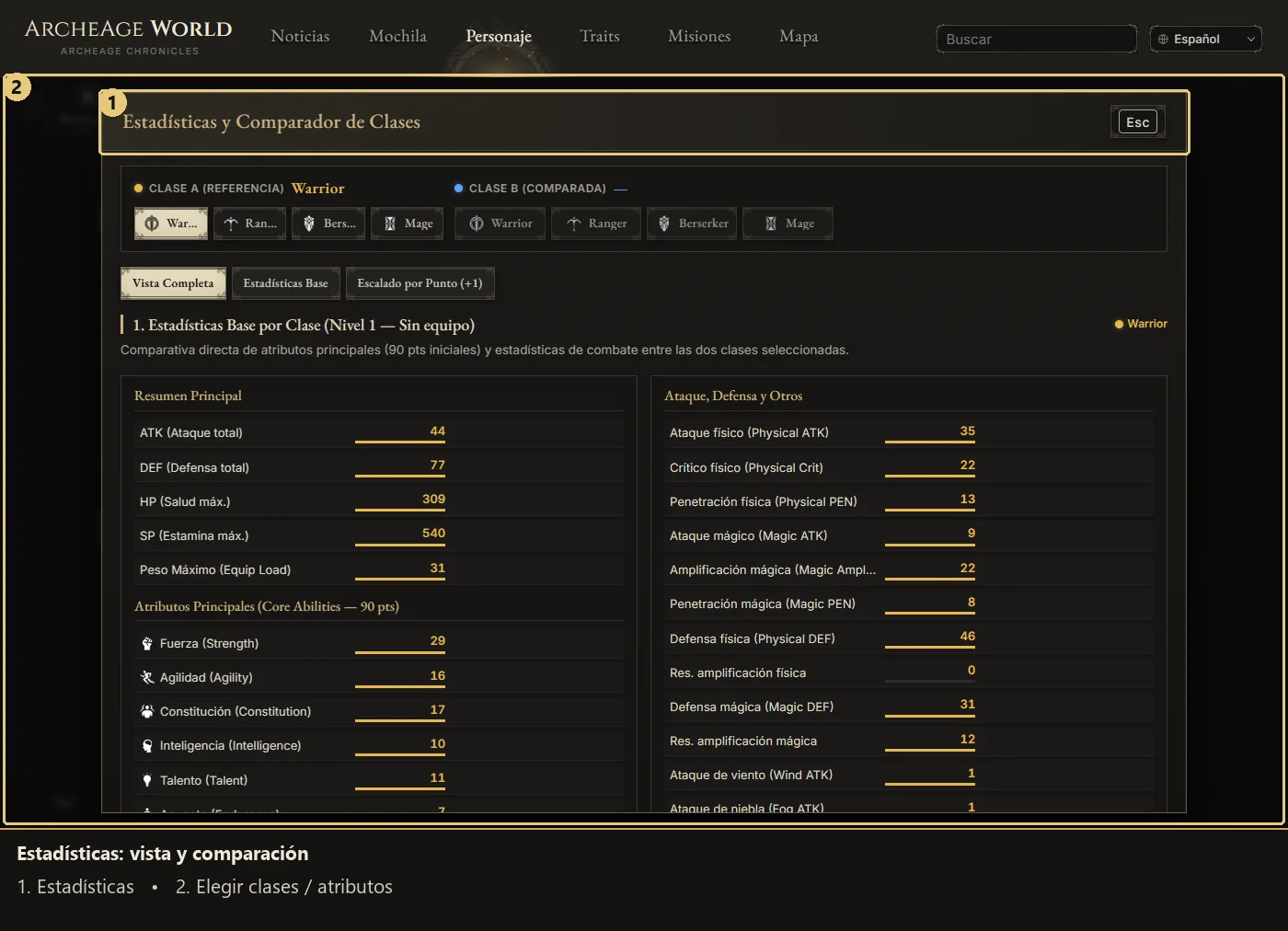
- 統計: ボタンかIで開き、能力値を確認したり、比較用クラスを追加して左右を入れ替えたりできます。クラス記事には元の画面へ戻るリンクがあります。
- ローカル下書き: キャラクター作成前の変更もこのブラウザーに保存されます。アカウント保存や端末間同期ではありません。
- キャラクター作成: 名前を付け、装備、Traits、熟練度を設定して保存やリンクコピーを行います。公開はステータス、装備、ポイント、費用のまとめを作る操作で、下書き保存とは異なります。
- コミュニティキャラクター: /builds/でクラスや名前を絞り込み、公開されたまとめを閲覧します。ローカルサーバーではそのブラウザー内だけの公開になります。
- 統計の表示: 全体、基本値、1ポイントあたりの増加量(+1)を切り替えます。比較用クラスBは選ぶまで空欄です。
3. 装備の組み立てと調整
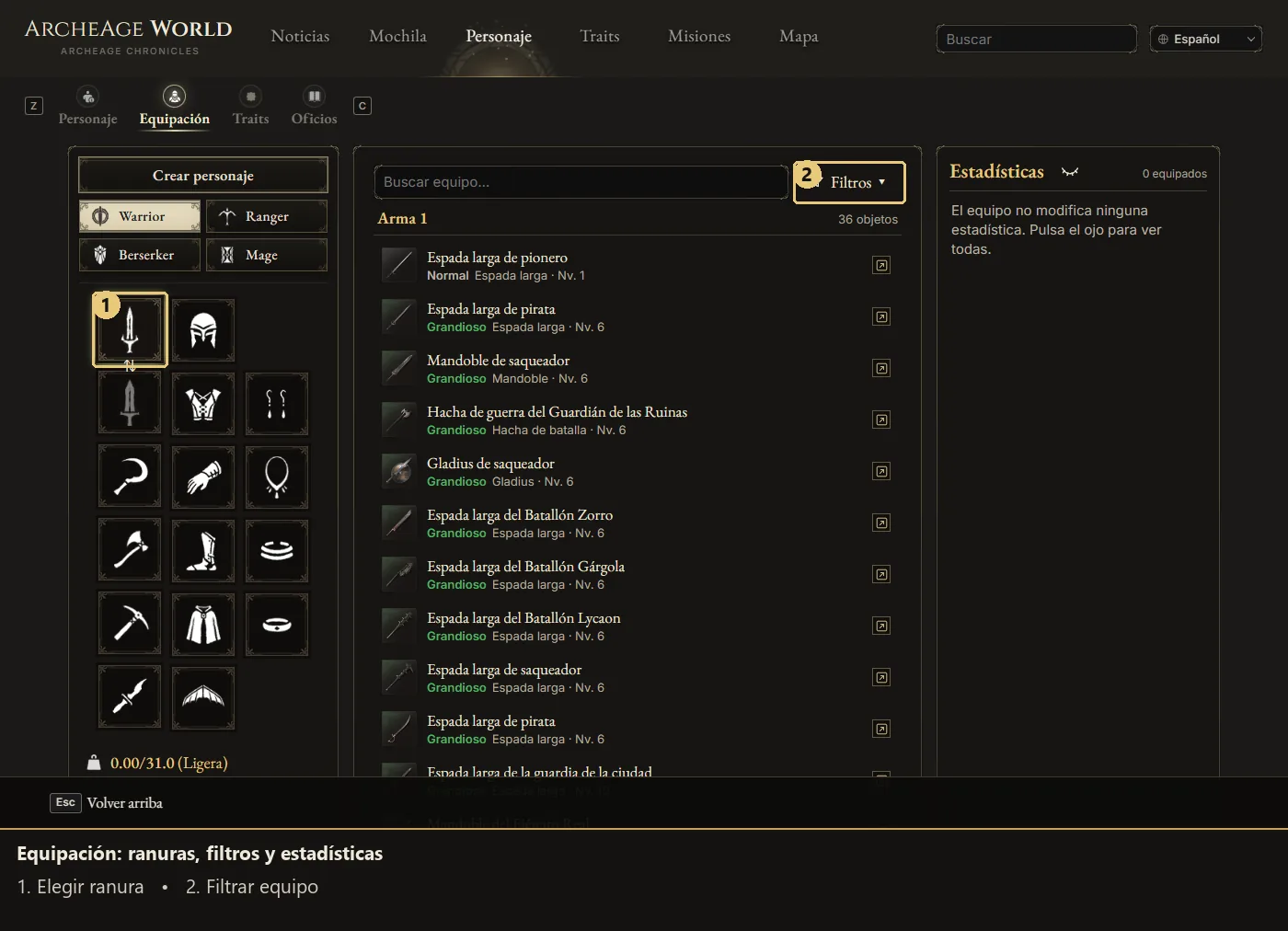
- スロット: 枠を選び、アイテムを検索して装備します。入れ替えボタンで2つの武器を切り替えます。
- フィルター: 利用可能な品質、種類、能力値の条件を組み合わせ、適用中の条件はチップから解除します。
- 強化: 対応する詳細画面でTemperingと素材、ランダムオプション、Lunaestonesを設定します。
- 結果: 重量、荷重区分、変化したステータスを確認します。目のボタンで他の値も表示でき、リンクからアイテムの全情報を開けます。
4. 製作と製作ツリー
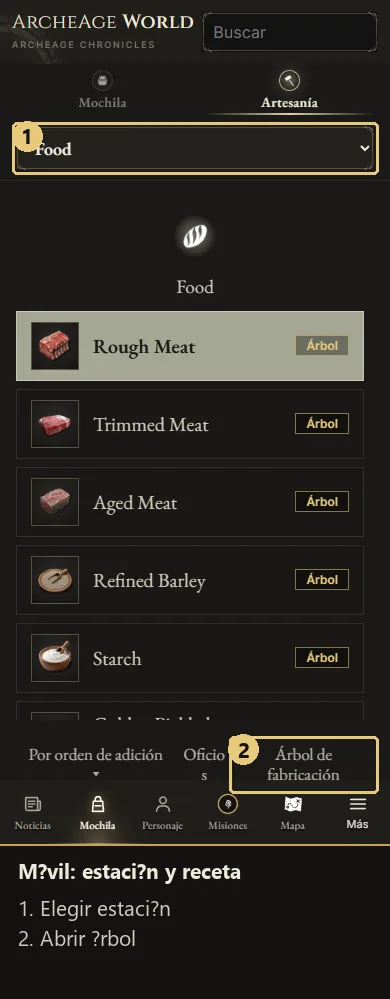
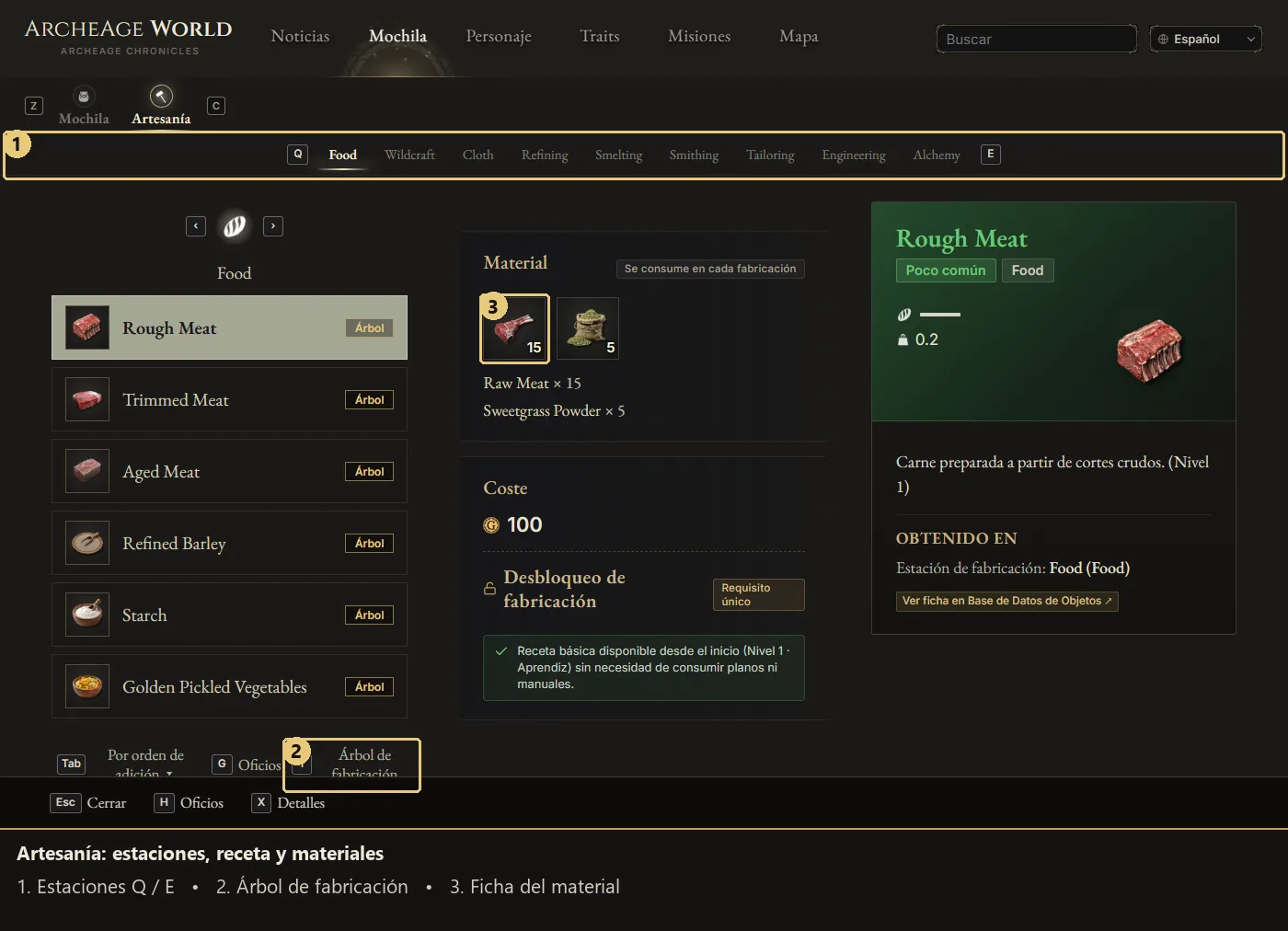
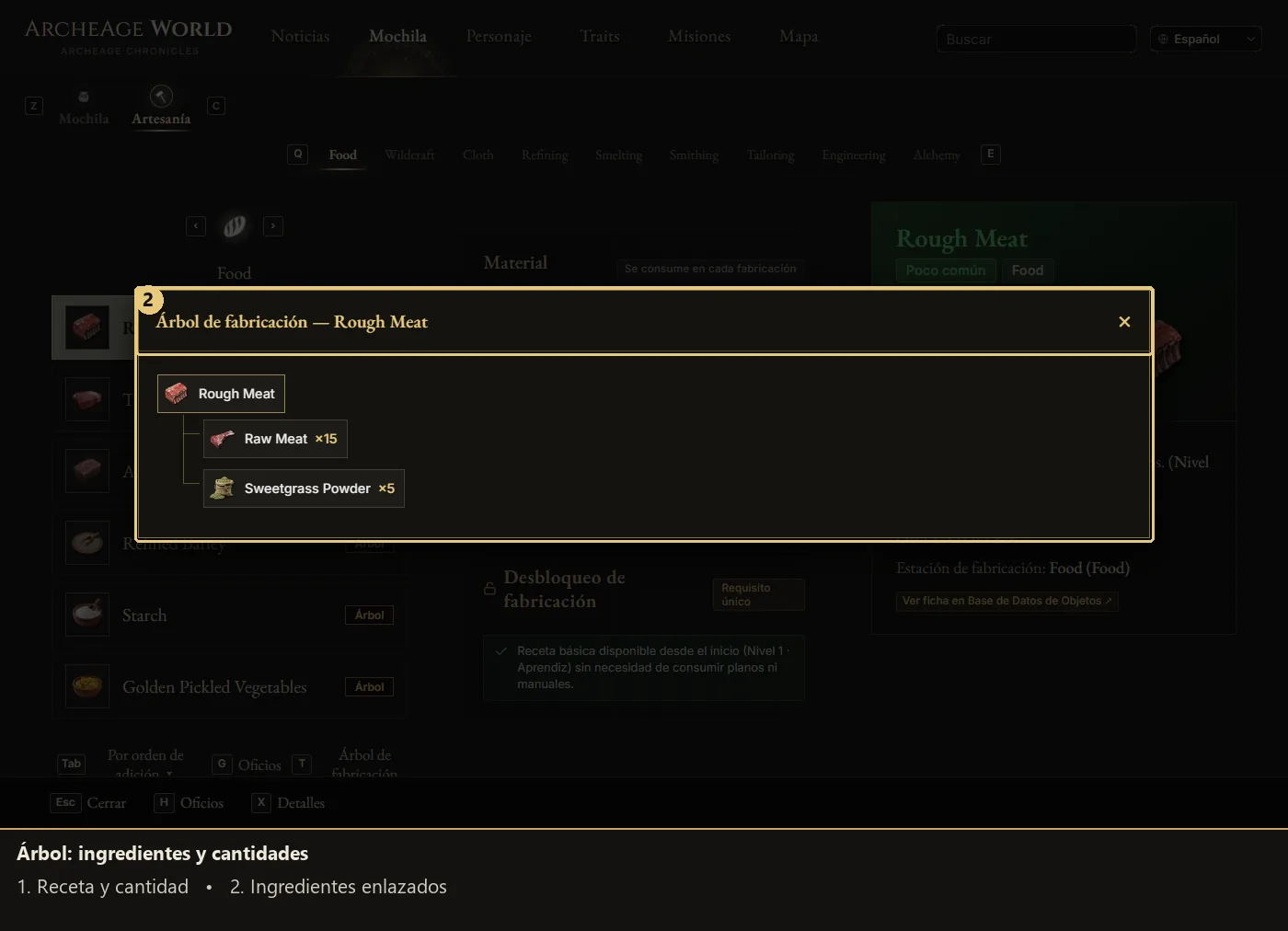
- 9つの作業台: Food、Wildcraft、Cloth、Refining、Smelting、Smithing、Tailoring、Engineering、Alchemyです。Q/Eで切り替え、モバイルでは選択欄を使います。
- レシピ: 分類とレシピを選び、完成品、素材、費用を確認します。製作ごとの消費と、一度だけ必要な解放条件は別表示です。
- ツリー: 製作ツリーのボタンやレシピのツリー表示から開きます。数量を変えると素材と中間製作の回数を再帰的に計算します。
- 詳細: 素材やノードを選んで情報を確認し、アイテムデータベースへのリンクをたどれます。
5. 熟練度とマニュアル
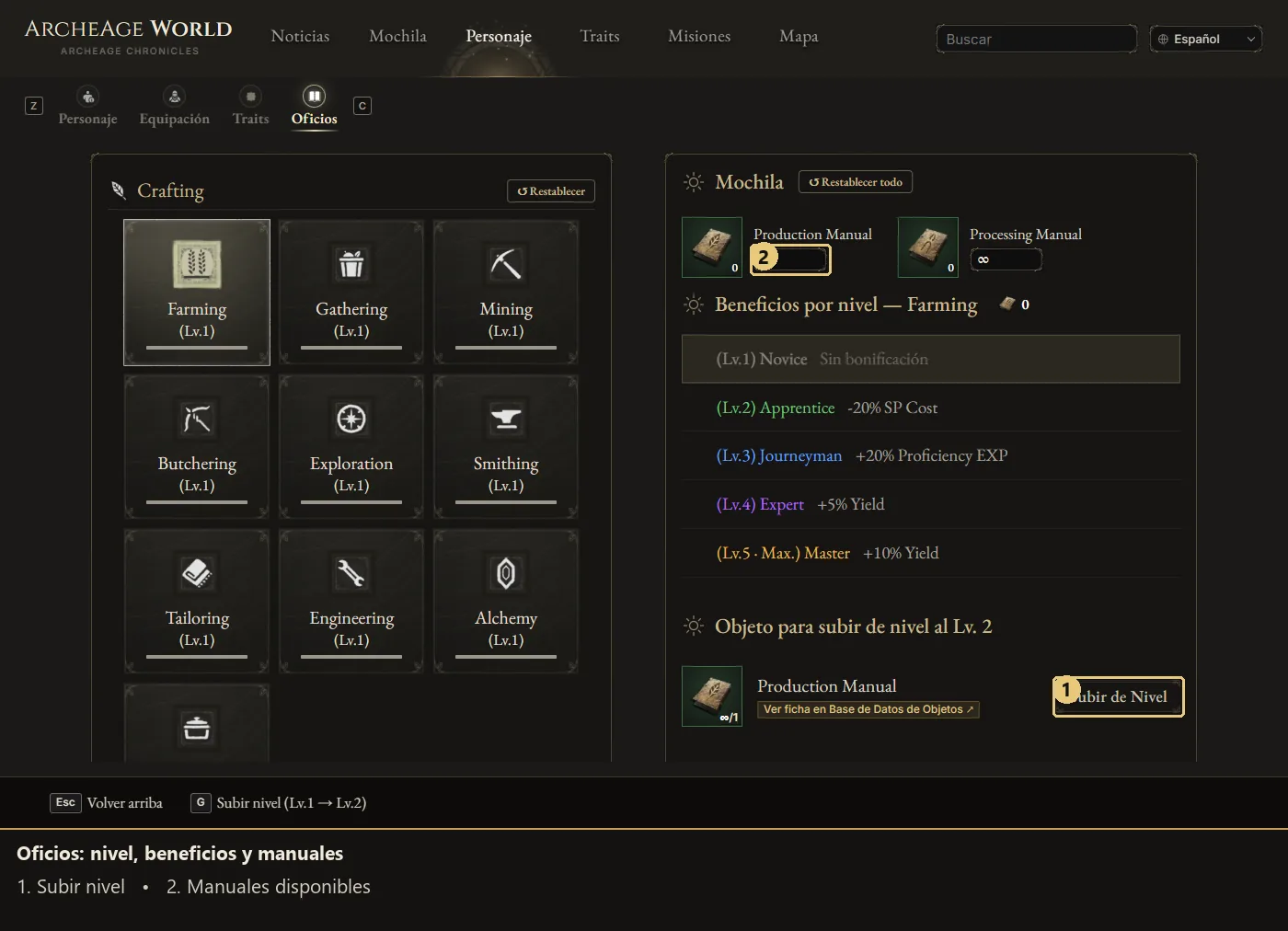
- 計画: 熟練度を選び、レベルごとの効果、次の条件、レベルアップ操作を確認します。
- マニュアル: Production ManualとProcessing Manualの所持数を入力し、残数と消費を確認します。グループ単位または全体のリセットが可能です。
- 最大レベル: Lv.5はMax.となり、追加のレベルアップ用アイテムを要求しません。入力欄の外ではXがマニュアル詳細、Gが可能なレベルアップを実行します。
6. Traitsの情報とツリー操作
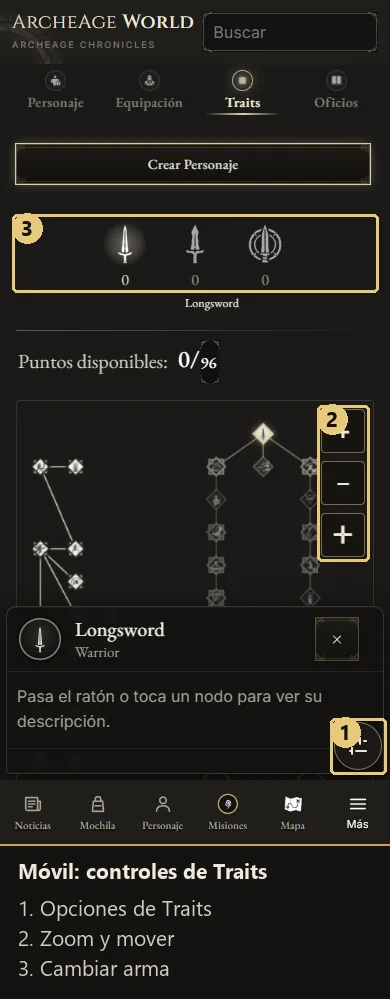
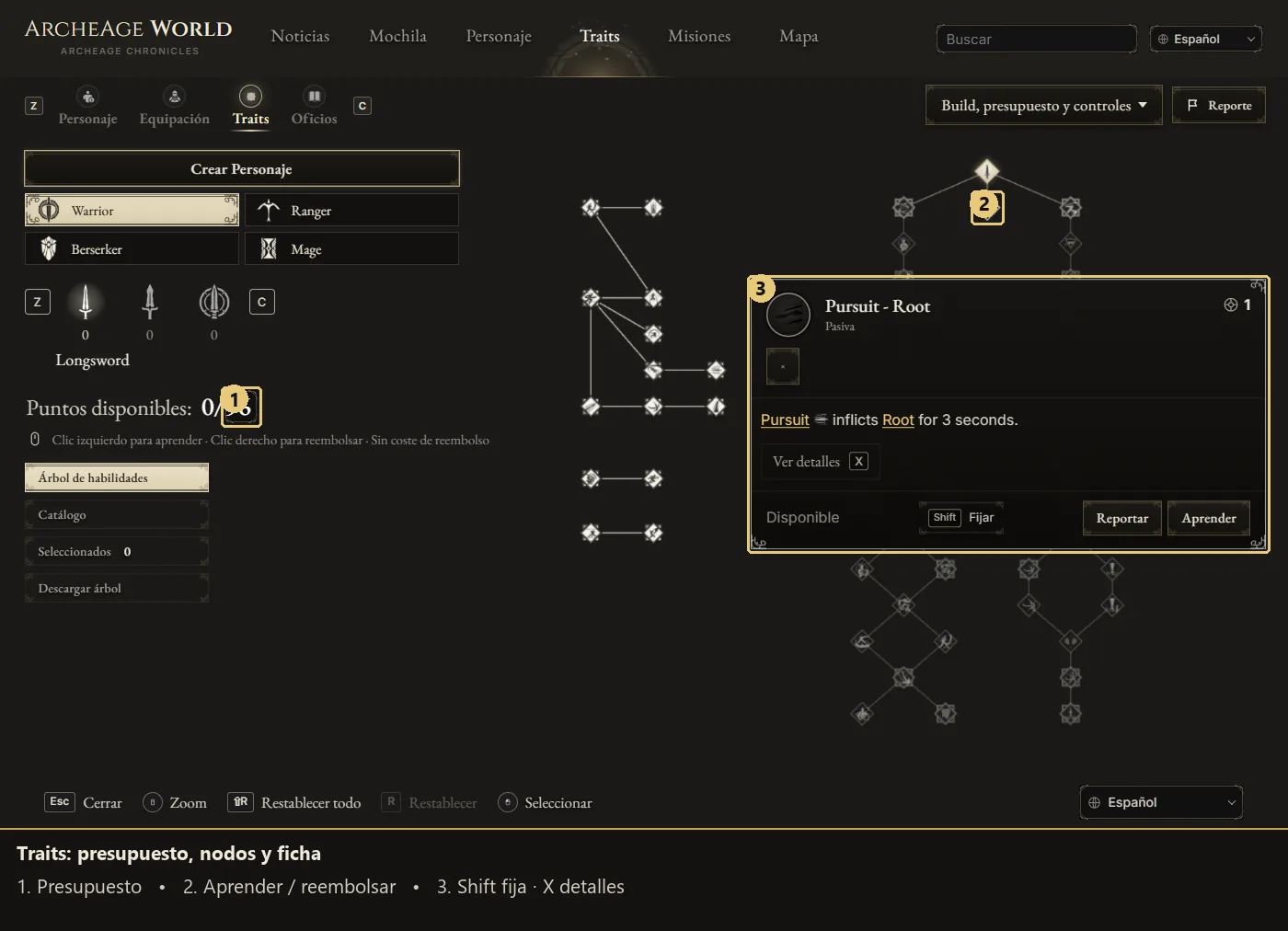
- ポイント: 予算を調整し、クラスと武器を選びます。武器バーもZ/Cで切り替えられます。
- 習得: 利用可能なノードを左クリックして習得し、右クリックで返還します。前提条件と依存関係に従います。
- 詳細固定: デスクトップではShiftで固定を切り替え、Xで詳細を展開します。統計ボタン、または詳細を開いた状態のIで利用可能なスキル数値を表示します。
- 表示: ツリーとカタログを切り替え、選択済みを確認し、ツリー画像をダウンロードできます。
- 操作設定: パネルでキーボードやコントローラーの操作と割り当てを確認します。同じキーでも画面により動作が違うため、表示ボタンを基準にしてください。
- 操作設定ファイル: 割り当てをファイルに保存し、保存済み設定を読み込み、パネルから初期設定に戻せます。
7. クエストと小さなマップ
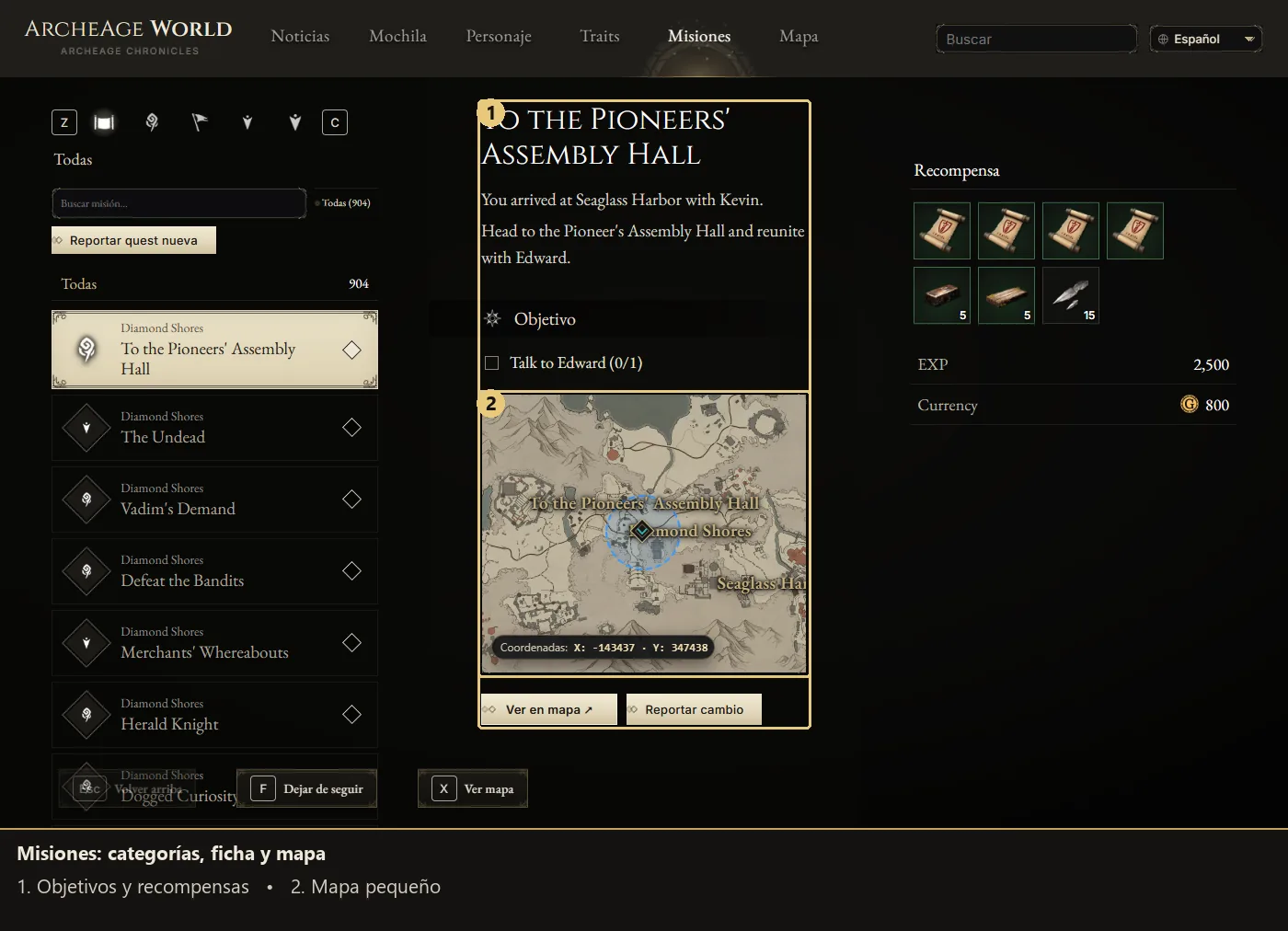
- すべてと分類: すべて、ストーリー、カンパニー、地域、イベント/掲示板を選択します。Z/Cで分類、矢印でクエストを移動します。
- 詳細: 目標、会話、報酬を確認します。報酬アイテムとクエストには直接開けるリンクがあります。
- 場所: 小マップでも拡大、ドラッグ、アイコン選択ができます。マップで表示、または利用可能な場合はXで大マップを開きます。位置不明の場所を勝手に表示することはありません。
- 報告: 新規または既存クエストのフォームでは提案を編集し、変更確認や取り消しができます。送信前に内容を確認してください。
8. マップの各機能を順番に
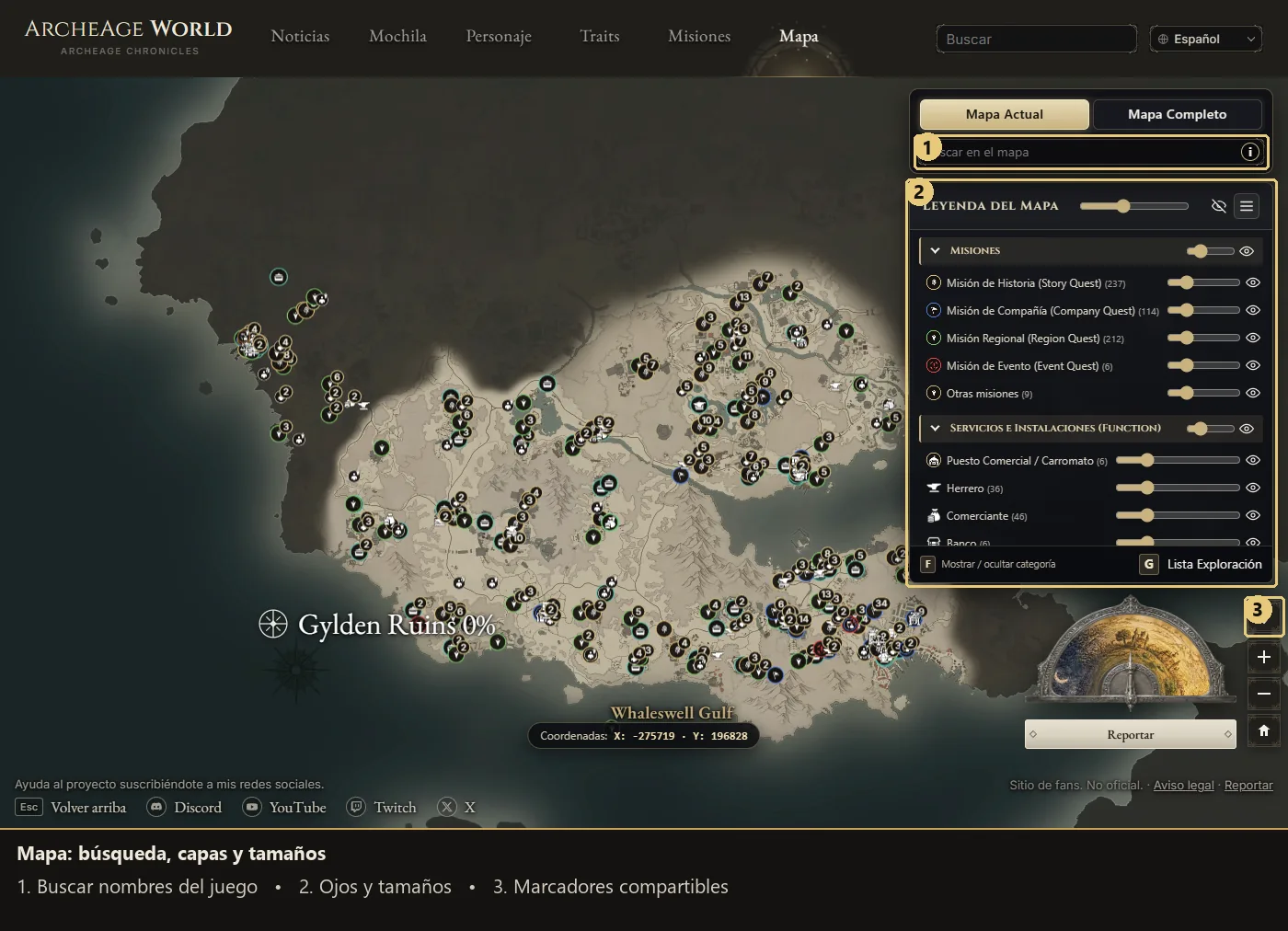
- 表示: 現在のマップと全体マップを切り替えます。ドラッグで移動し、ホイールや+/−で拡大します。ホームボタンは初期表示に戻します。
- レイヤー: 凡例の全体・分類・行の目で表示を調整し、矢印でグループを折りたたみます。
- サイズ: スライダーで全アイコン、分類、種類ごとのサイズを変えます。次回訪問時にはリセットされます。
- ネタバレ: 探索と採集は目のボタンで表示します。このレイヤーと青いクエスト円は前回も紹介済みで、引き続き任意表示です。
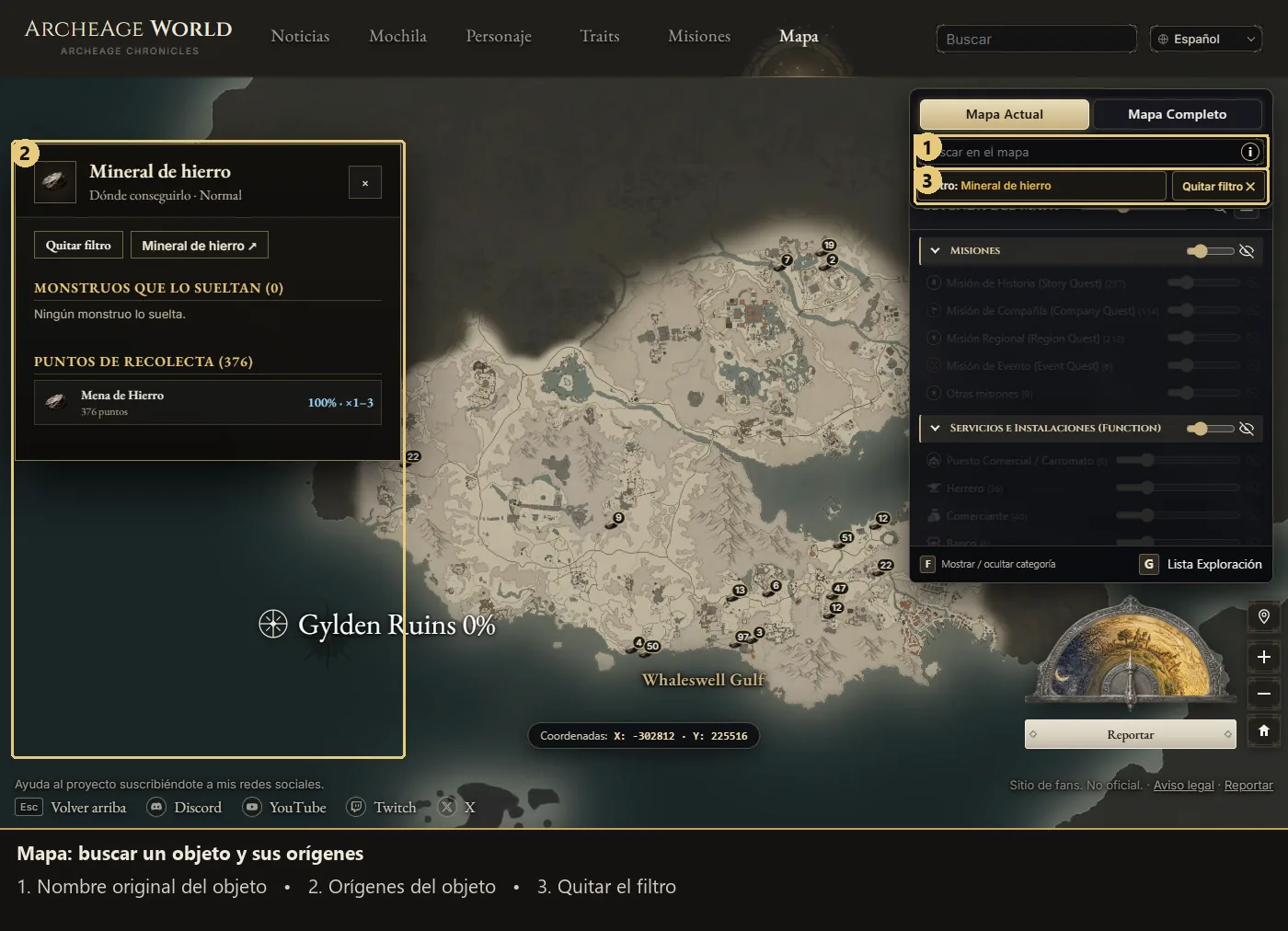
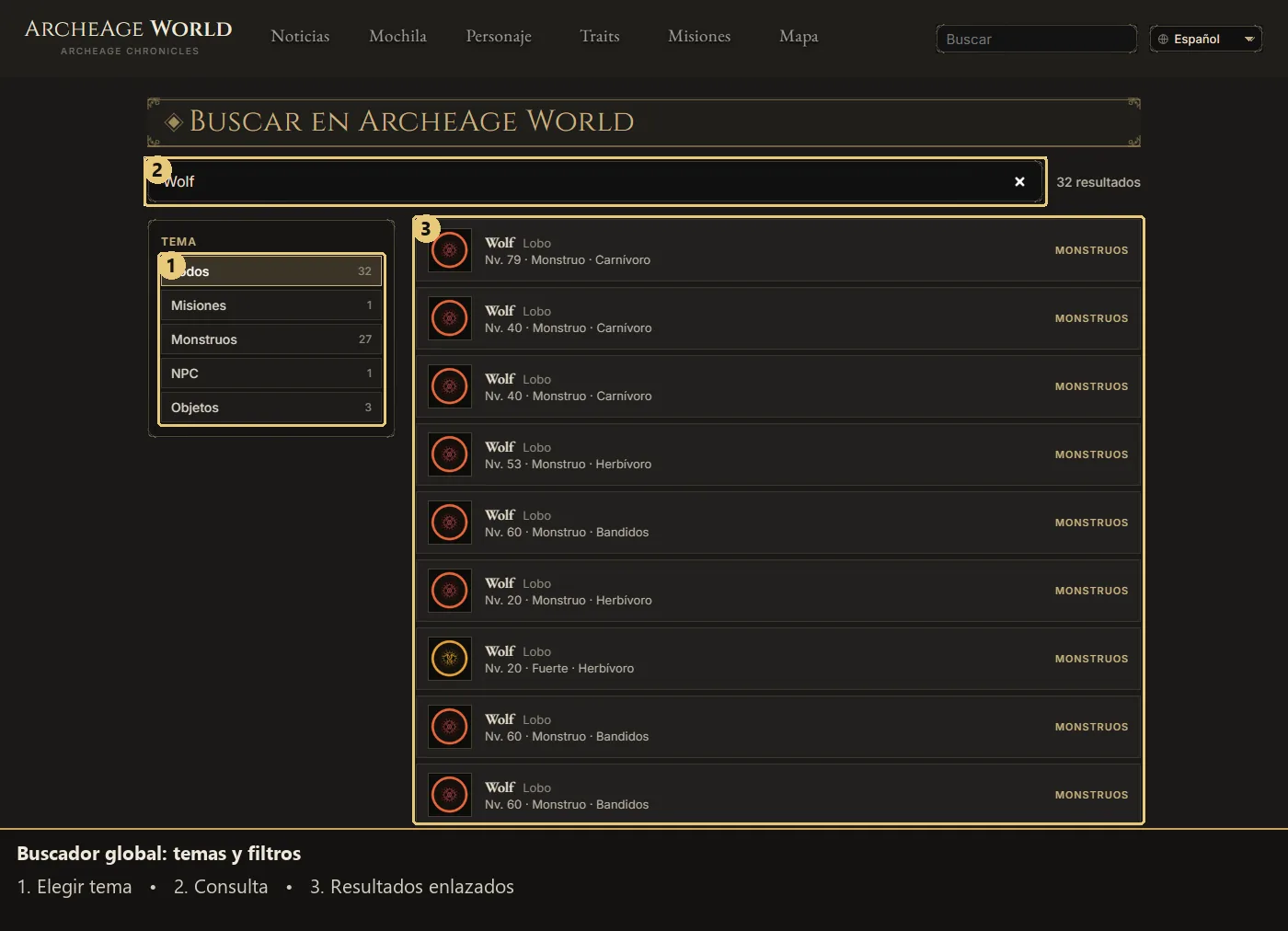
- 検索: Iron OreやWolfなどゲームの原名を入力し、候補を選びます。画面と結果には可能な翻訳を使いますが、すべての翻訳名での検索は保証しません。
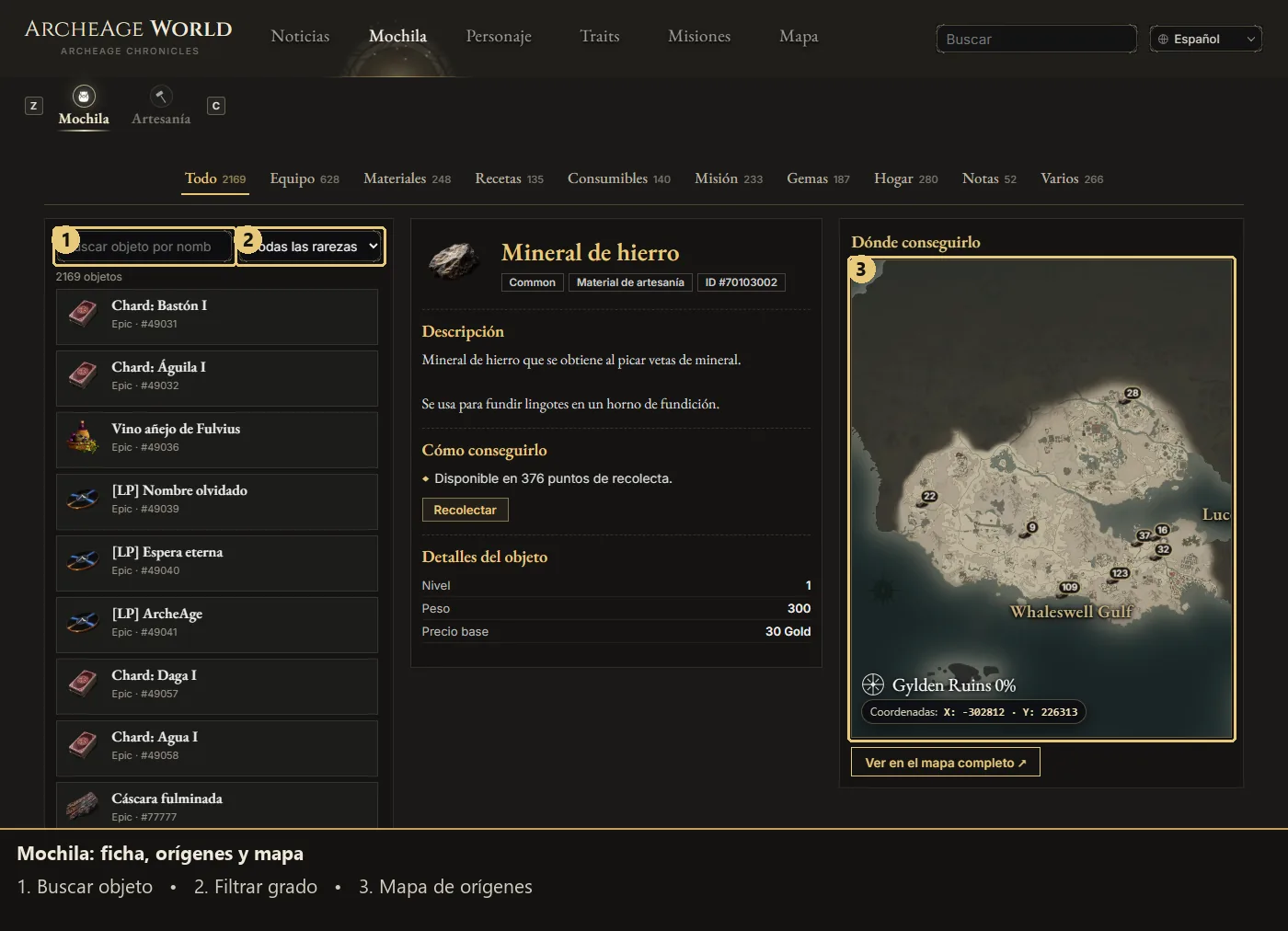
- 入手先: アイテム結果にはドロップするモンスター、採集地点、関連作業台が表示されます。リンクで絞り込み、フィルターチップを消すと通常表示に戻ります。
- モンスターとNPC: 分類やレベルで絞り込めます。集約アイコンは数を表示し、拡大すると分離します。重なったアイコンはカーソルやタップで扇状に開きます。
- 情報カード: アイコンから情報、ドロップ、サービス、店、会話を確認できます。会話ではFで進み、矢印で返答を選びます。
- クエスト集中表示: NPCやカードからクエストを選ぶと、目標に画面を合わせ関連要素のみ表示します。選択解除で以前のレイヤーに戻ります。
- マーカー: 右クリック、長押し、ピンボタンで地点を追加します。移動、削除、一括消去、複数地点入りリンクのコピーが可能です。
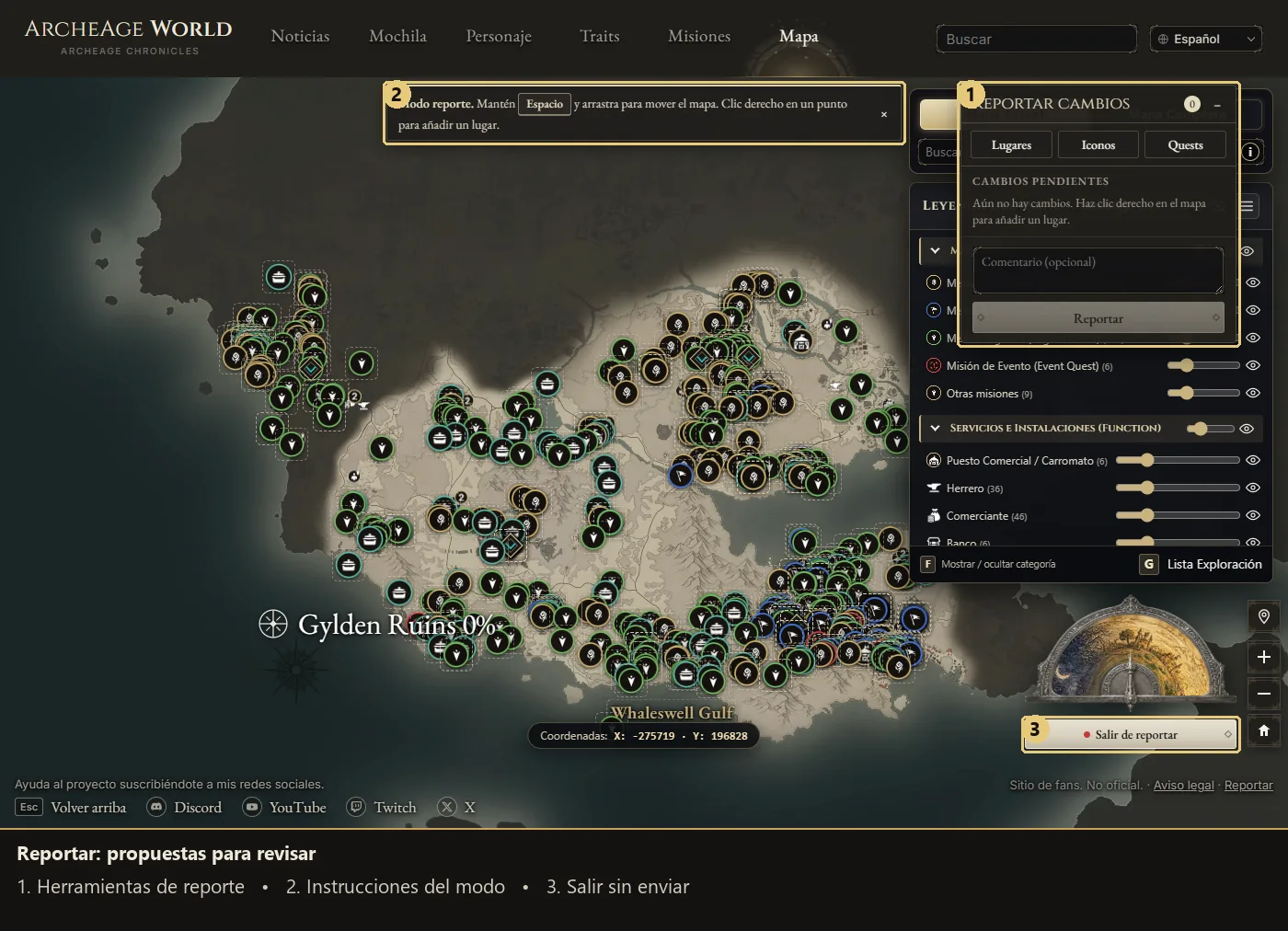
- 報告モード: 場所、アイコン、クエスト地点の追加や移動を提案できます。デスクトップでは編集中にSpaceを押しながらマップを移動します。自動公開はされません。
- キー操作: Fは指している分類の表示切り替え、Gは探索リストです。会話中はFの会話進行が優先されます。
- 座標: X/Yバーにはポインター位置、マップ移動中は画面中央の座標を表示します。
- 採集カード: 資源を開くと、入手アイテム、数量、利用可能な確率を確認できます。アイテムのリンクは詳細を開きます。
9. 探索の進捗リスト
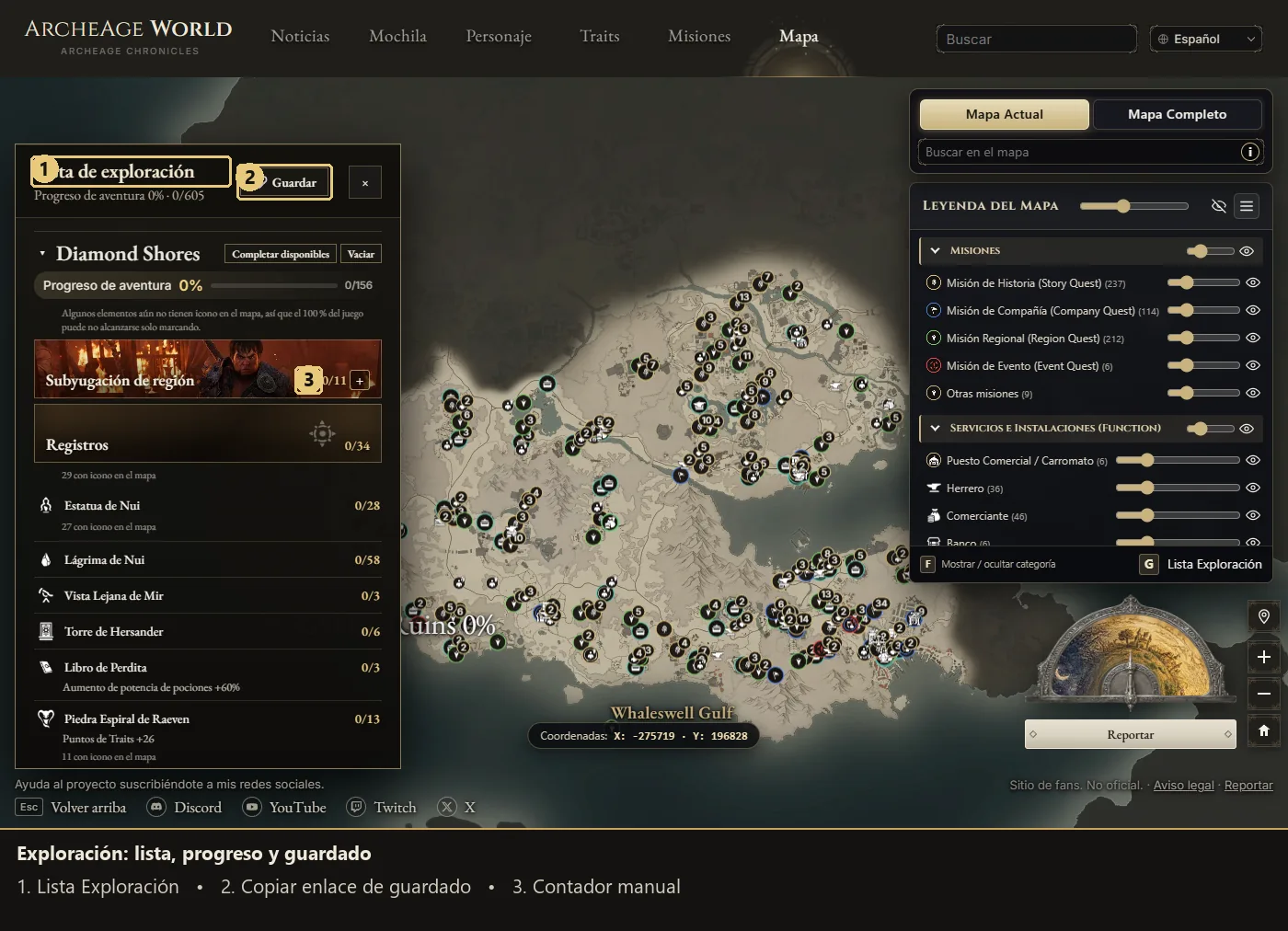
- 完了: Gかボタンでリストを開き、発見をチェックします。行からマップ上の地点へ移動できます。
- 地域別: 割合と分類を確認します。Subjugationは手動カウンターです。場所が未登録なら利用可能分を完了しても100%にはなりません。
- 保存: 進捗リンクをコピーして保存・移行できます。保存リンクを開くと現在の進捗を置き換えるため、両方残すなら先に現在分も保存してください。
- 内容: 塚、像、Coilstoneのカードには謎、条件、報酬が含まれる場合があります。メモを読むから文書を開きます。
- 探索グループ: 地域や分類を展開し、グループごとに利用可能分を完了またはクリアできます。その他の項目もチェックできますが、公式の割合には加算しません。
10. アイテム、モンスター、NPC
- アイテム: 分類、文字列、品質で絞り込み、説明、入手先ボタン、登録地点の小マップを確認します。
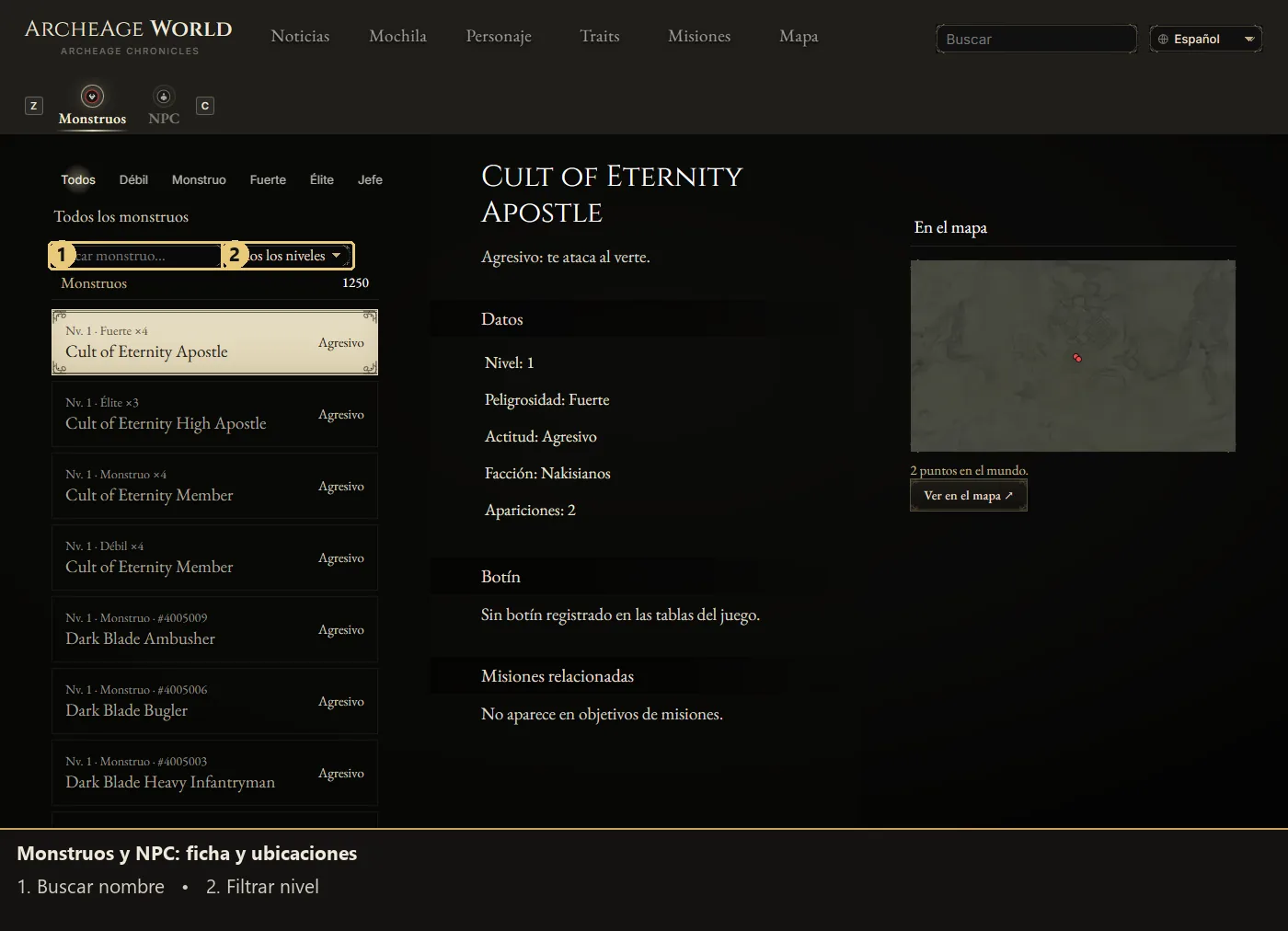
- モンスター: 専用ページで分類とレベルを選び、ドロップ、関連クエスト、出現場所を調べます。
- NPC: モンスター/NPCバーで切り替え、サービス、クエスト、場所を確認します。マップのリンクは選択した要素を引き継ぎます。
11. Recordsと全体検索
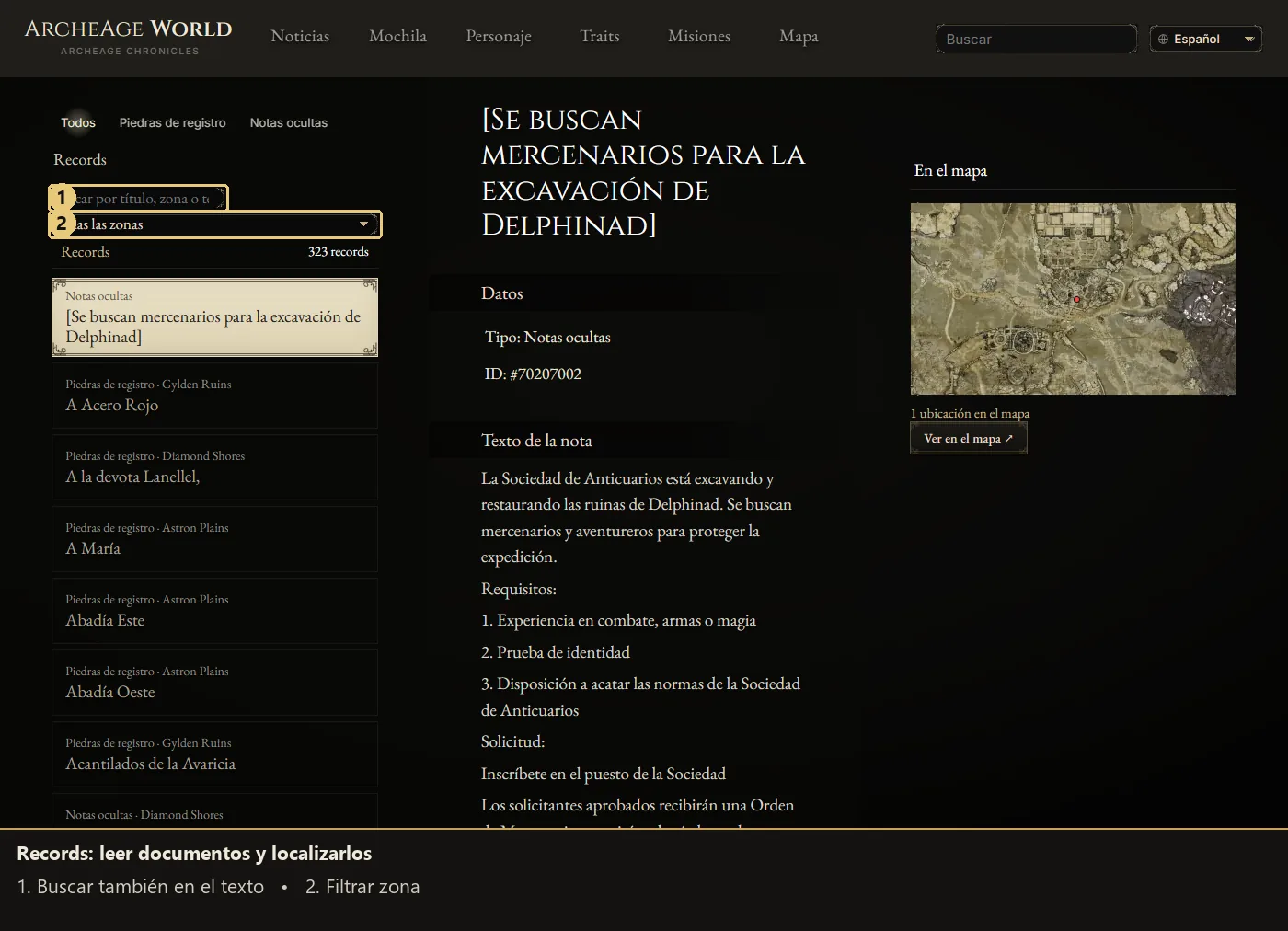
- Records: 記録石や隠されたメモを集めたライブラリーです。題名・地域・本文を検索し、地域を絞って文書と場所を確認できます。
- 全体検索: /search/で検索語、テーマ、専用フィルターを組み合わせます。もっと見るで結果を追加し、各リンクから詳細を開きます。
12. コミュニティ:カンパニー、ギルド、住宅
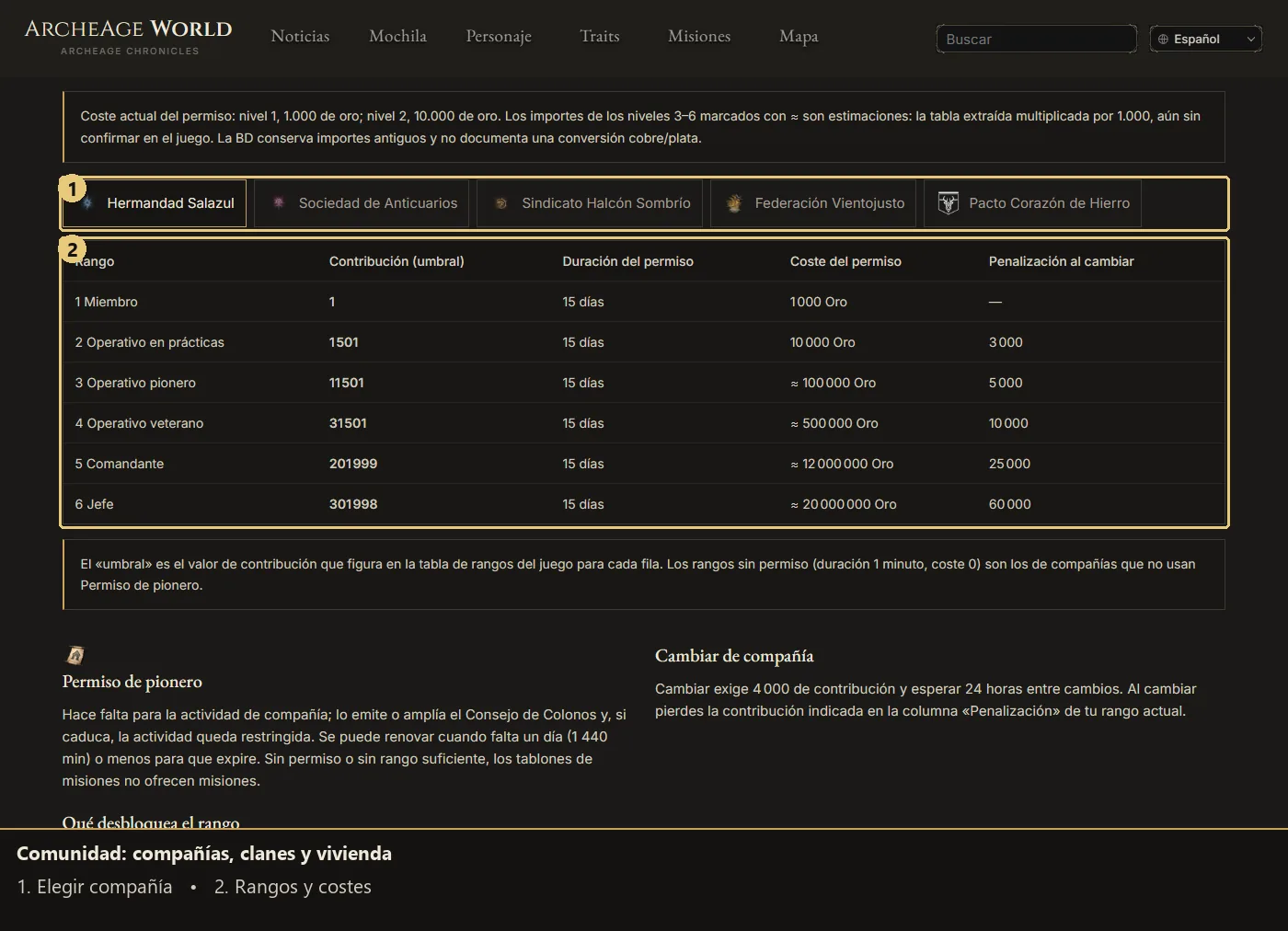
- カンパニー: /community/の目次から階級、貢献度、許可証、掲示板へ移動します。タブを変えて条件と費用を比較します。
- ギルドと住宅: 設立・レベル、土地、賃料、住宅改良を確認し、アイテムとクエストへ進めます。推定費用は確認済みの金額と区別されています。
- 読みやすさ: 狭い画面では表を横に動かし、ページ自体は自然な縦スクロールを保ちます。
13. Loreとモバイル操作
- Lore: 物語の章・編の目次、検索、フィルターで記事を探せます。デスクトップの読み上げは外部拡張機能の案内で、内蔵音声や自動インストールではありません。
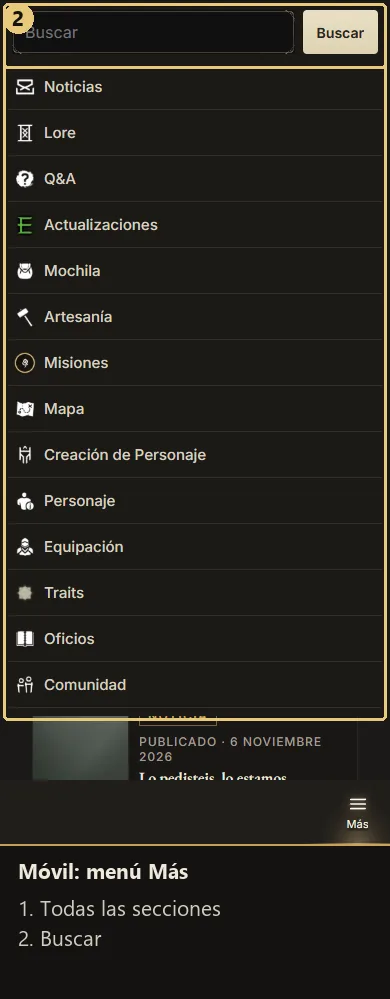
- モバイルメニュー: 下部バーとその他で各ページ、検索、言語を開きます。閉じるボタンか外側のタップで閉じます。
- タッチ操作: アイテムのフィルターを開き、クエスト詳細から一覧へ戻り、Traitsのオプション・拡大・移動ボタンを使います。凡例は必要なときに開けます。
- 快適さ: 表示ボタンがショートカットの代わりになり、下部余白でメニューと本文が重なりません。公開後は通常の再読み込みで新しいリソースを読み込みます。