Novidades do ArcheAge World: guia de todas as ferramentas e controles
Desde o resumo de 27 de outubro, o ArcheAge World cresceu muito além das primeiras calculadoras. Veja, recurso por recurso, as páginas, opções e controles disponíveis em 9 de novembro de 2026. As funções já anunciadas aparecem como contexto: este é um guia do site, não notas de atualização do jogo nem pequenas correções de dados.
Resumo anterior: bancos de dados e ferramentas interativas · 2026-10-27
1. Navegação e busca rápida
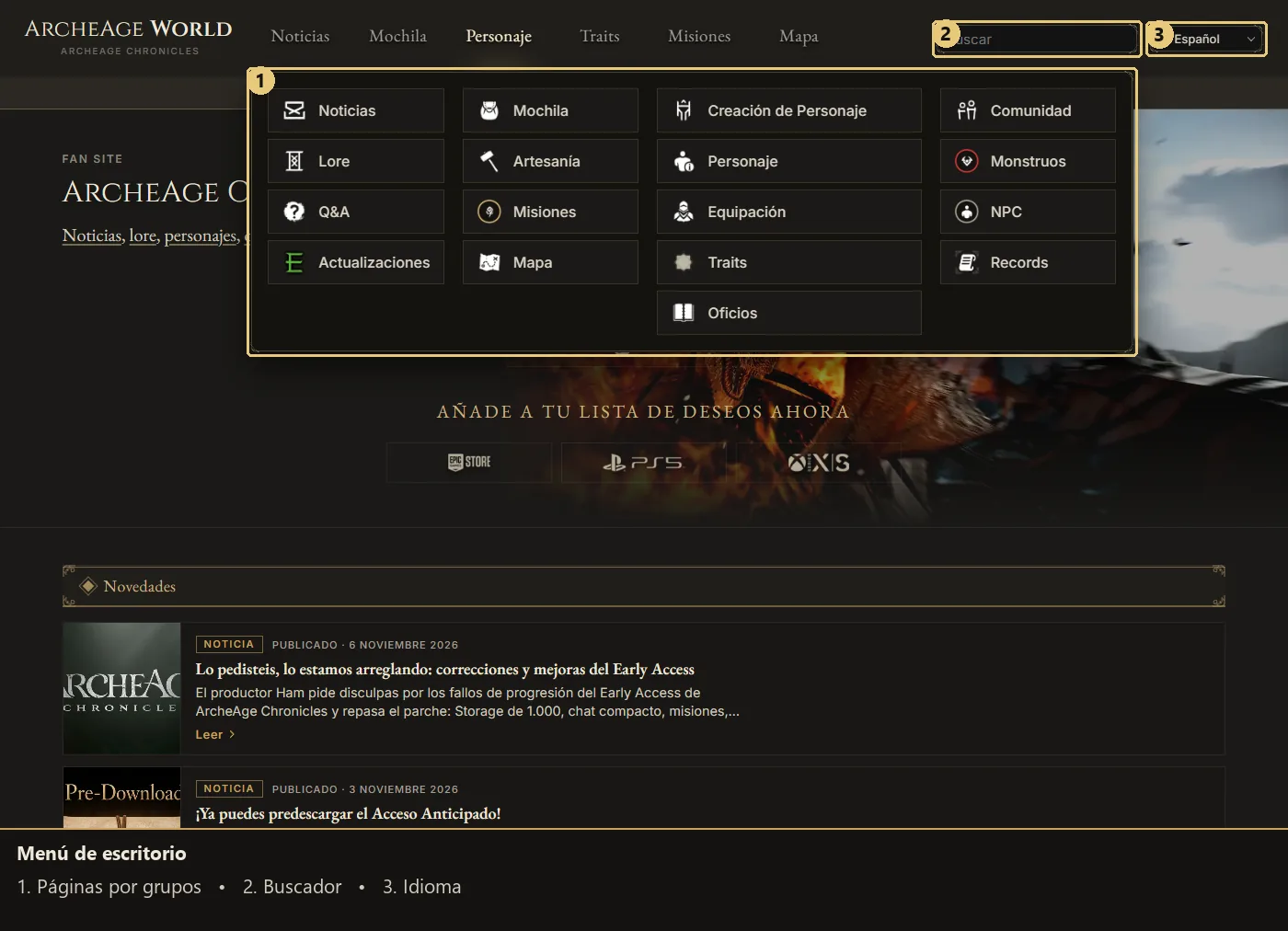
- Menu por grupos: passe o mouse ou dê foco a uma aba para ver Jogo, Ferramentas e Criação de Personagem; depois escolha a página.
- Início e idioma: ArcheAge World volta à página inicial; o seletor abre a página equivalente em um dos 11 idiomas.
- Busca rápida: digite no cabeçalho e abra uma sugestão; Mais resultados leva à busca completa.
2. Personagem, classes e atributos
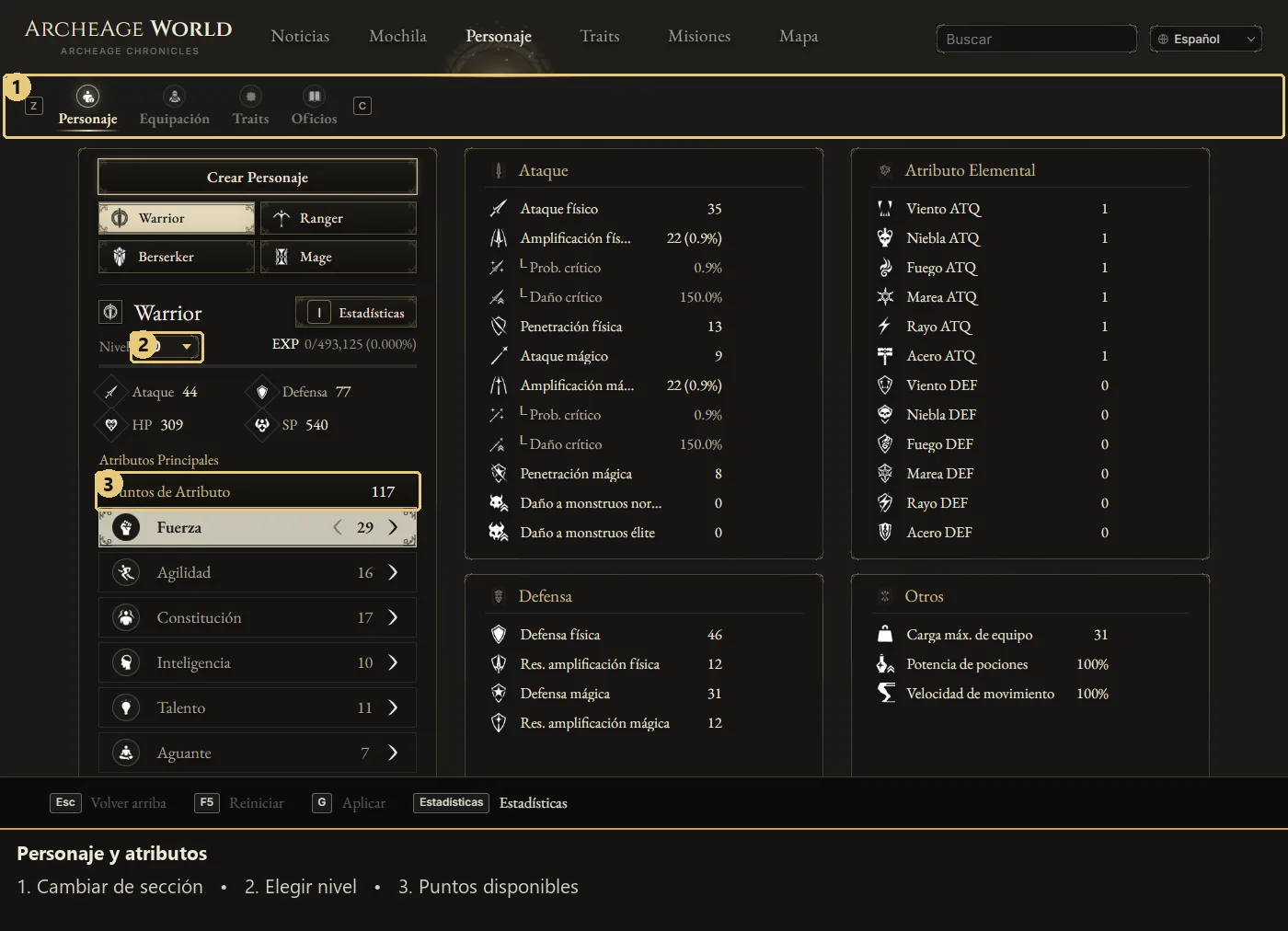
- Quatro classes: escolha Warrior, Ranger, Berserker ou Mage, ajuste o nível e distribua atributos pelas setas. Ao apontar para um atributo, veja uma prévia do efeito.
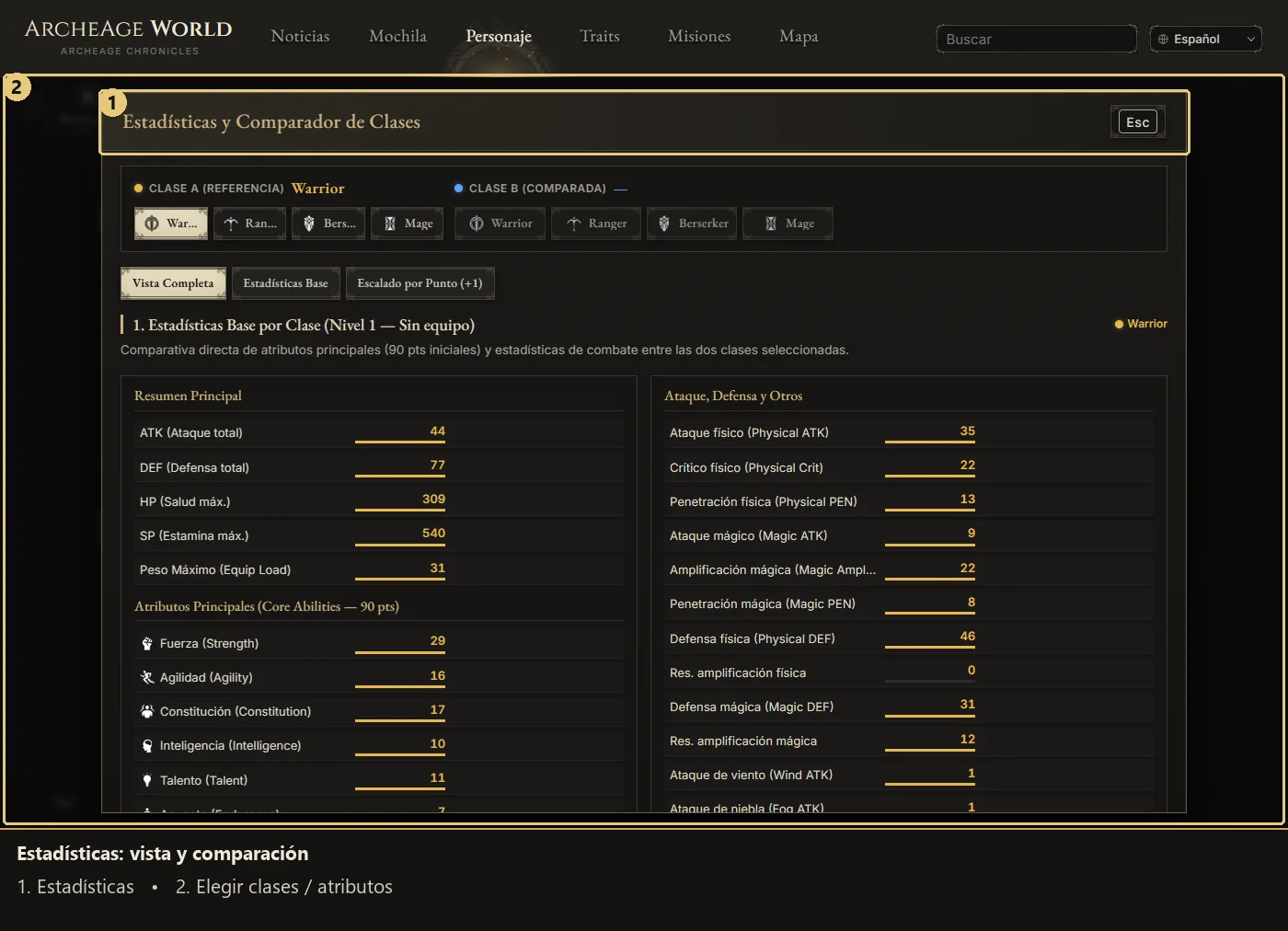
- Estatísticas: use o botão ou I, consulte atributos, escolha outra classe para comparar e troque os lados. Artigos de classe permitem voltar à tela de origem.
- Rascunho local: as alterações ficam neste navegador antes mesmo de criar o personagem, sem conta nem sincronização entre dispositivos.
- Criar personagem: dê um nome, continue em Equipamento, Traits e Ofícios, salve ou copie o link. Publicar cria um resumo de atributos, equipamento, pontos e custos; não é apenas salvar um rascunho.
- Personagens da comunidade: em /builds/, filtre por classe ou nome e abra resumos publicados. No servidor local, a publicação fica somente naquele navegador.
- Visualizações de atributos: alterne visão completa, atributos base e ganho por ponto (+1); a classe B fica vazia até você escolhê-la.
3. Equipamento: montar e aprimorar a build
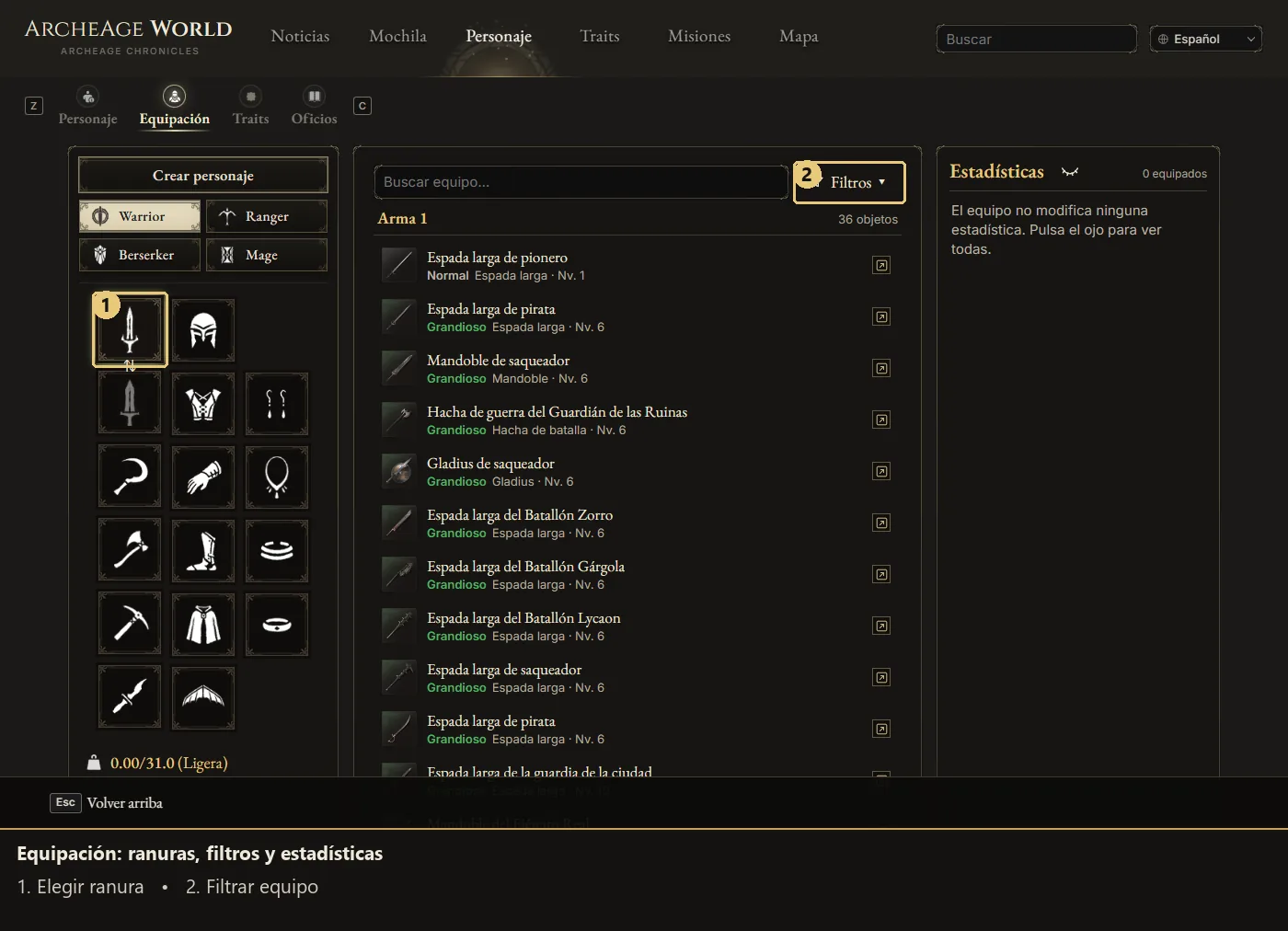
- Espaços: escolha um espaço, procure uma peça e equipe-a; o botão de troca alterna entre as duas armas.
- Filtros: combine qualidade, tipo e atributos disponíveis; remova filtros ativos pelos marcadores.
- Melhorias: ajuste Tempering e materiais, opções aleatórias e Lunaestones na ficha correspondente.
- Resultado: acompanhe peso, categoria de carga e atributos alterados; o olho revela os demais. Links de objetos abrem suas fichas completas.
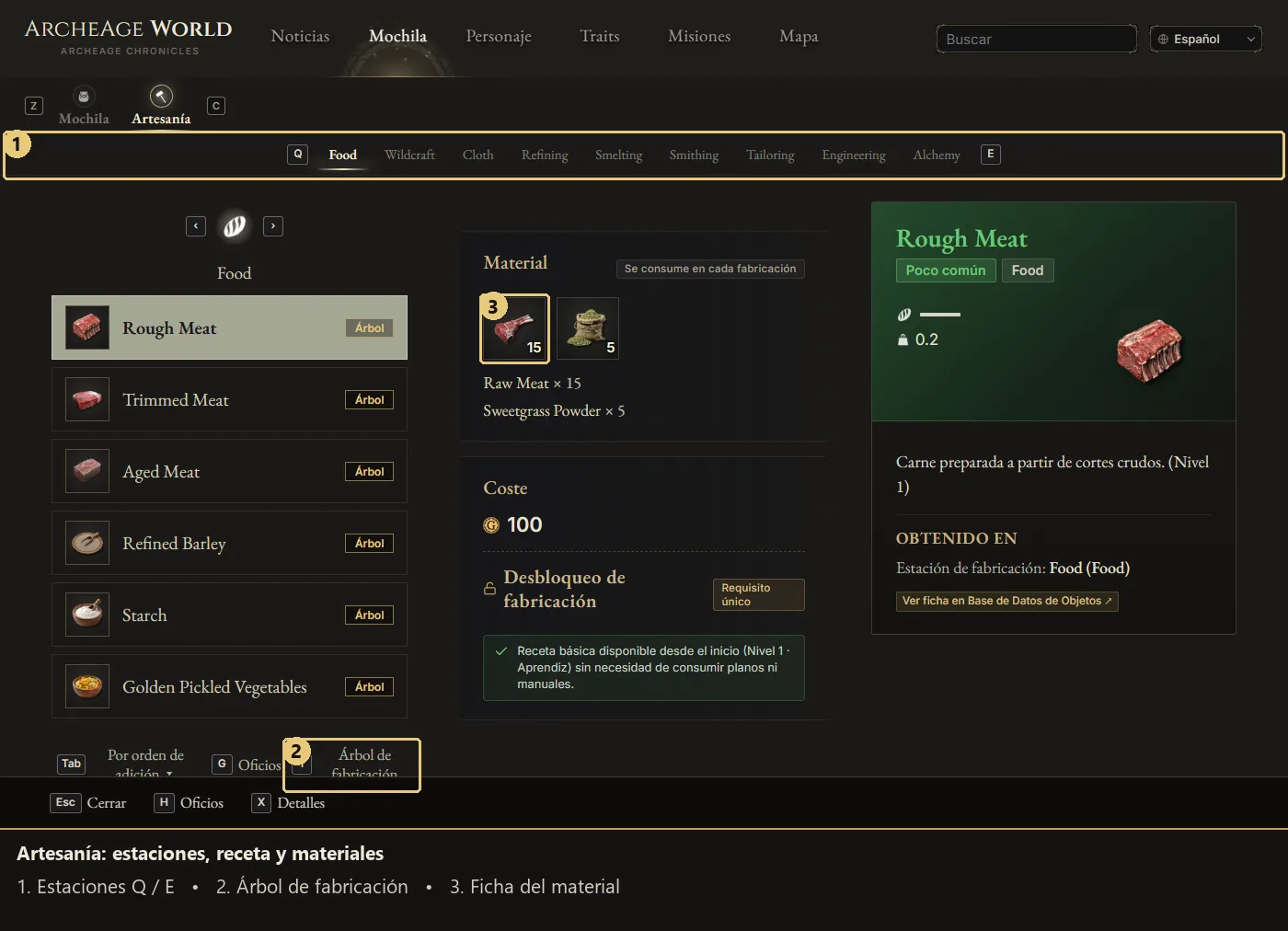
4. Artesanato e árvore de fabricação
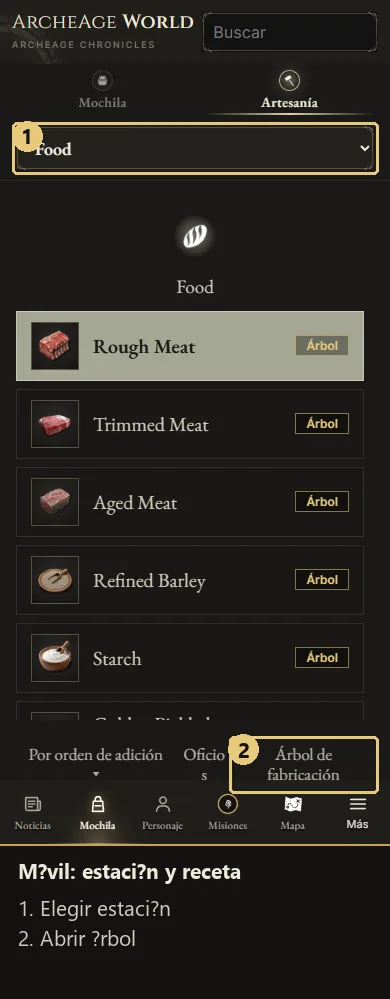
- Nove estações: Food, Wildcraft, Cloth, Refining, Smelting, Smithing, Tailoring, Engineering e Alchemy. Q/E troca de estação; no celular, use o seletor.
- Receitas: escolha categoria e receita e separe materiais e custos por fabricação dos requisitos de desbloqueio pagos uma única vez.
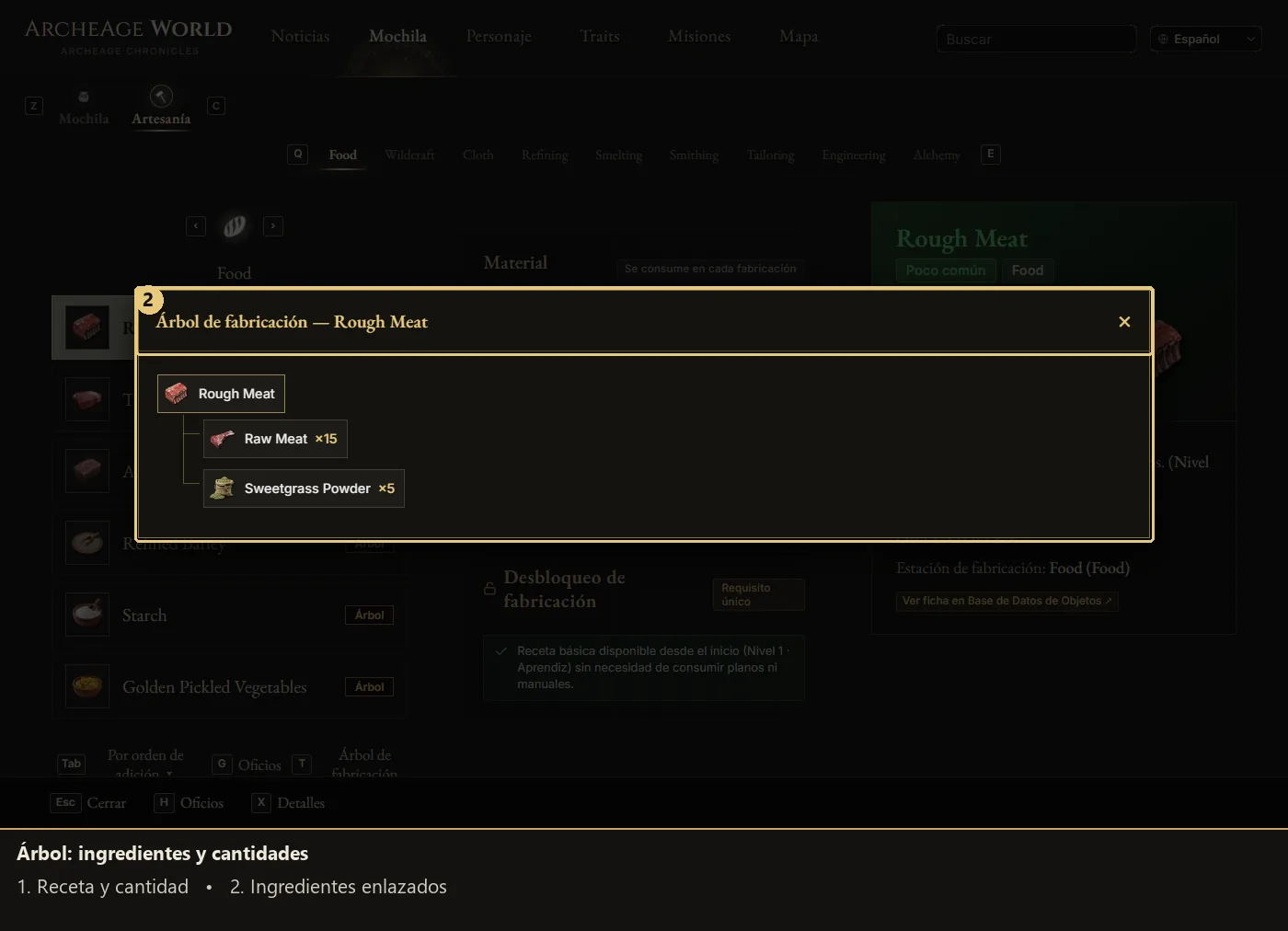
- Árvore: abra a árvore pelo botão ou pela receita; mude a quantidade para recalcular ingredientes e etapas intermediárias de forma recursiva.
- Fichas: toque em materiais ou nós para consultar informações e seguir os links ao banco de objetos.
5. Ofícios e manuais
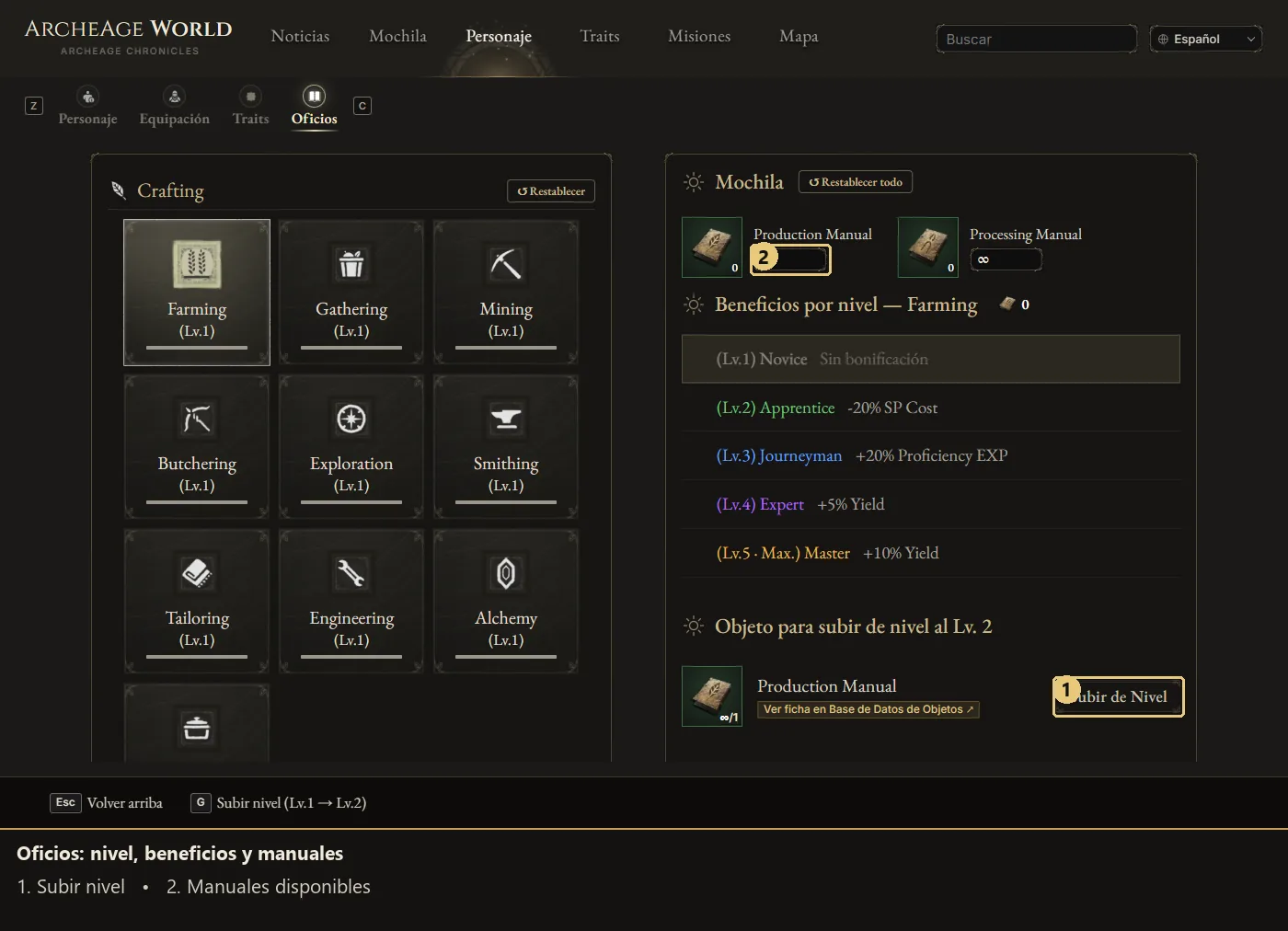
- Planejamento: escolha um ofício para consultar benefícios por nível, próximo requisito e ação de subida.
- Manuais: informe suas reservas de Production Manual e Processing Manual para acompanhar disponibilidade e consumo; redefina um grupo ou tudo.
- Máximo: Lv.5 mostra Max. sem pedir outro objeto de subida. X abre os detalhes dos manuais e G tenta a subida disponível, fora dos campos de texto.
6. Traits: informações e controle da árvore
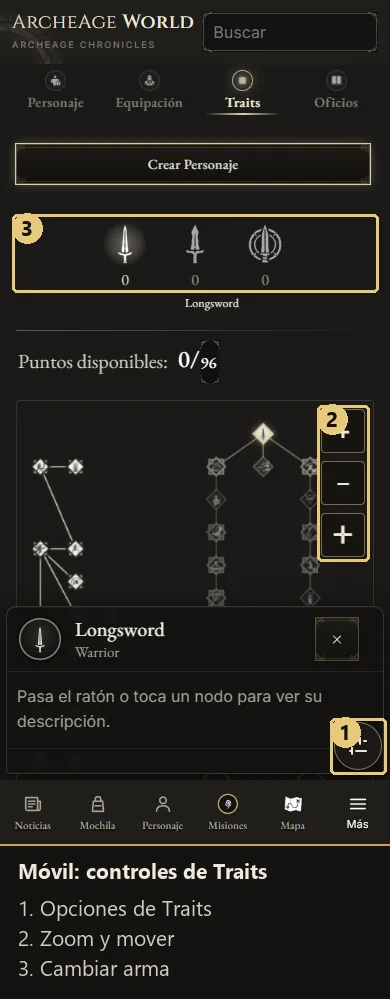
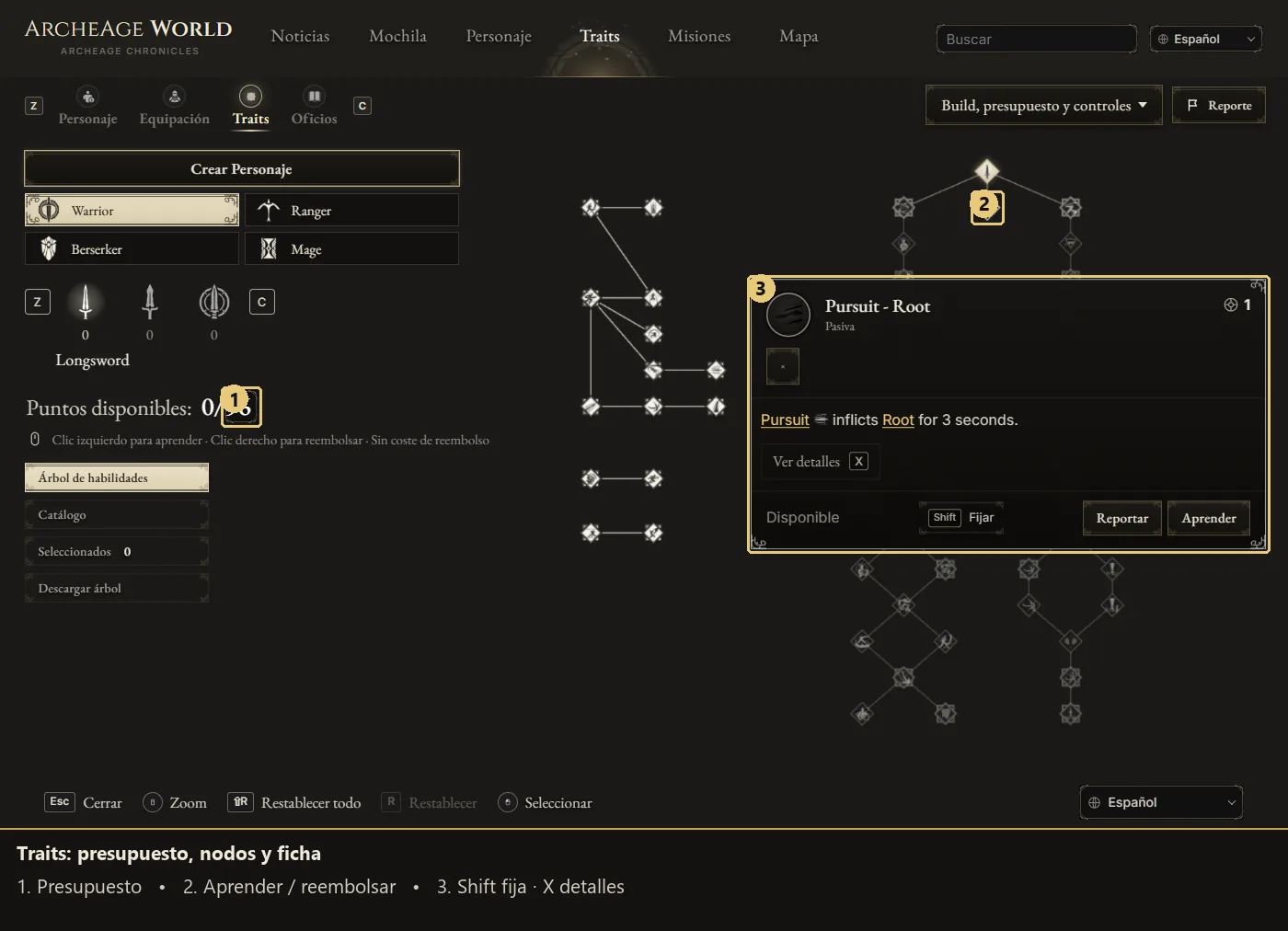
- Orçamento: ajuste os pontos e escolha classe e arma. Z/C também percorre a barra de armas.
- Aprender: clique esquerdo num nó disponível; clique direito para reembolsar, respeitando requisitos e dependências.
- Ficha fixada: no computador, Shift alterna a fixação e X expande detalhes. Estatísticas, ou I com a ficha aberta, mostra os números disponíveis da habilidade.
- Visualizações: alterne Árvore e Catálogo, consulte Selecionados e baixe uma imagem da árvore.
- Controles: o painel mostra ações e atribuições de teclado ou controle. Confira os botões visíveis: a mesma letra muda de função conforme a seção.
- Arquivos de controles: salve suas atribuições num arquivo, carregue uma configuração salva ou restaure os padrões pelo painel.
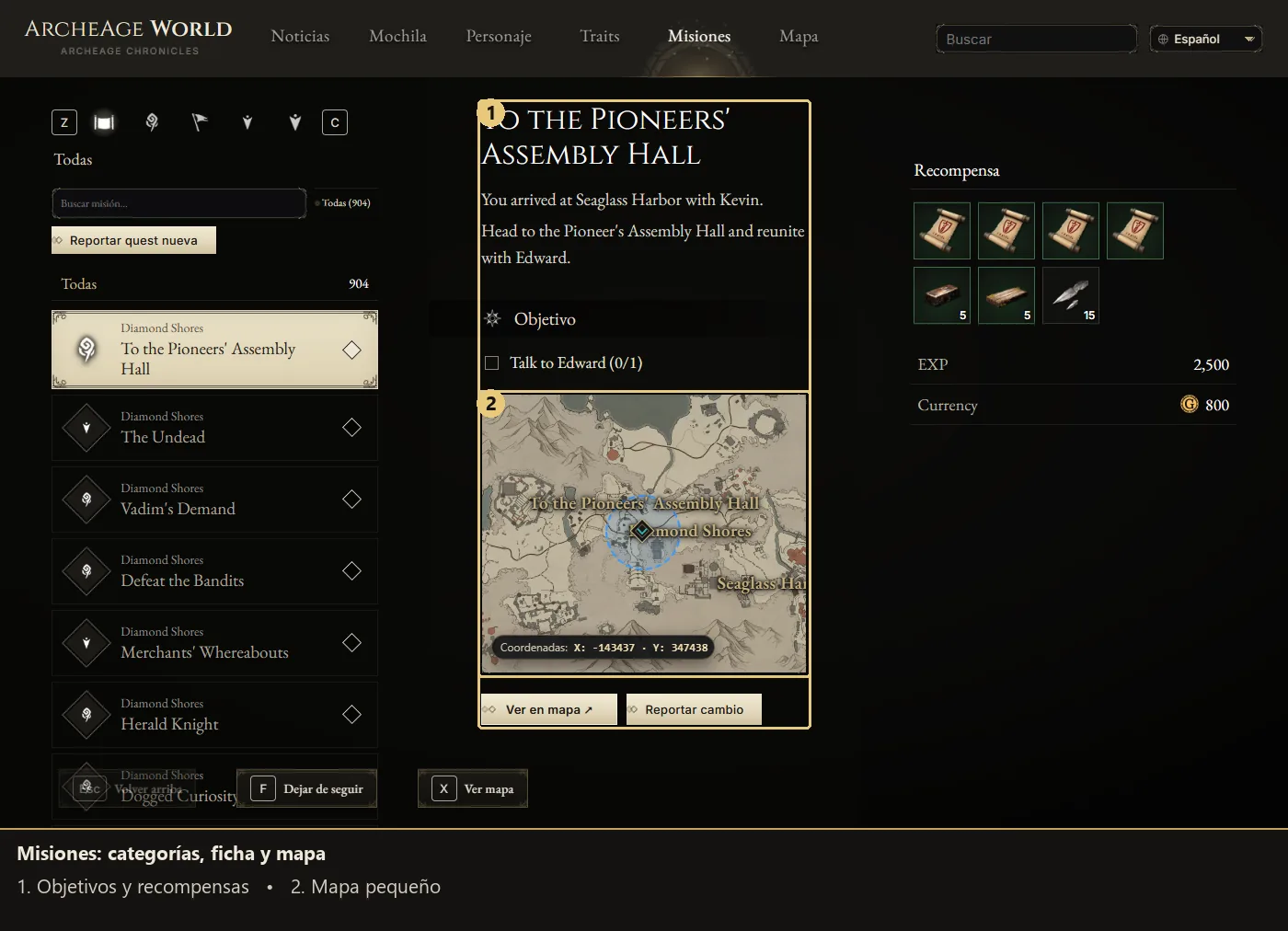
7. Missões e mapas pequenos
- Todas e categorias: escolha Todas, História, Companhia, Região ou Evento/Quadro; Z/C muda a categoria e as setas percorrem as missões.
- Ficha: veja objetivos, diálogos e recompensas; os objetos abrem suas fichas e cada missão tem um link direto.
- Localização: amplie, arraste e toque nos ícones do mapa pequeno; Ver no mapa, ou X quando disponível, abre o mapa maior. Sem localização conhecida, nenhum ponto é inventado.
- Relatos: os formulários de missão nova ou existente abrem propostas editáveis, com alterações e opção de desfazer. Revise antes de enviar.
8. Mapa: cada opção, passo a passo
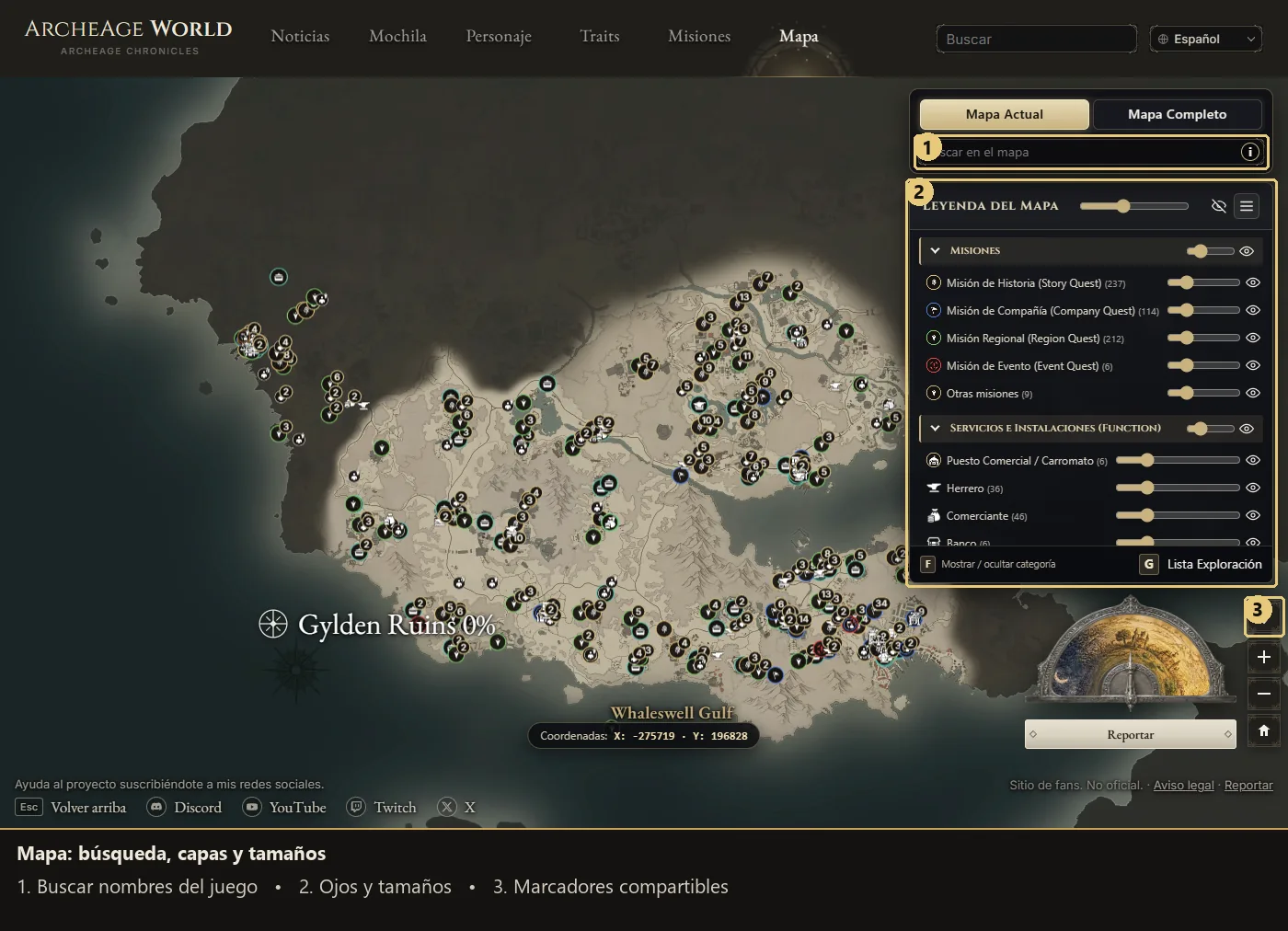
- Visualizações: alterne Mapa Atual e Mapa Completo; arraste e use roda ou +/− para ampliar. O botão inicial restaura a visão.
- Camadas: os olhos geral, de categoria e de linha controlam a visibilidade; as setas recolhem grupos da legenda.
- Tamanhos: os controles deslizantes ajustam todos os ícones, uma categoria ou um tipo. O tamanho é redefinido na próxima visita.
- Spoilers: revele Exploração e Coleta pelos olhos. Essas camadas e os círculos azuis de missão já estavam no resumo anterior e continuam opcionais.
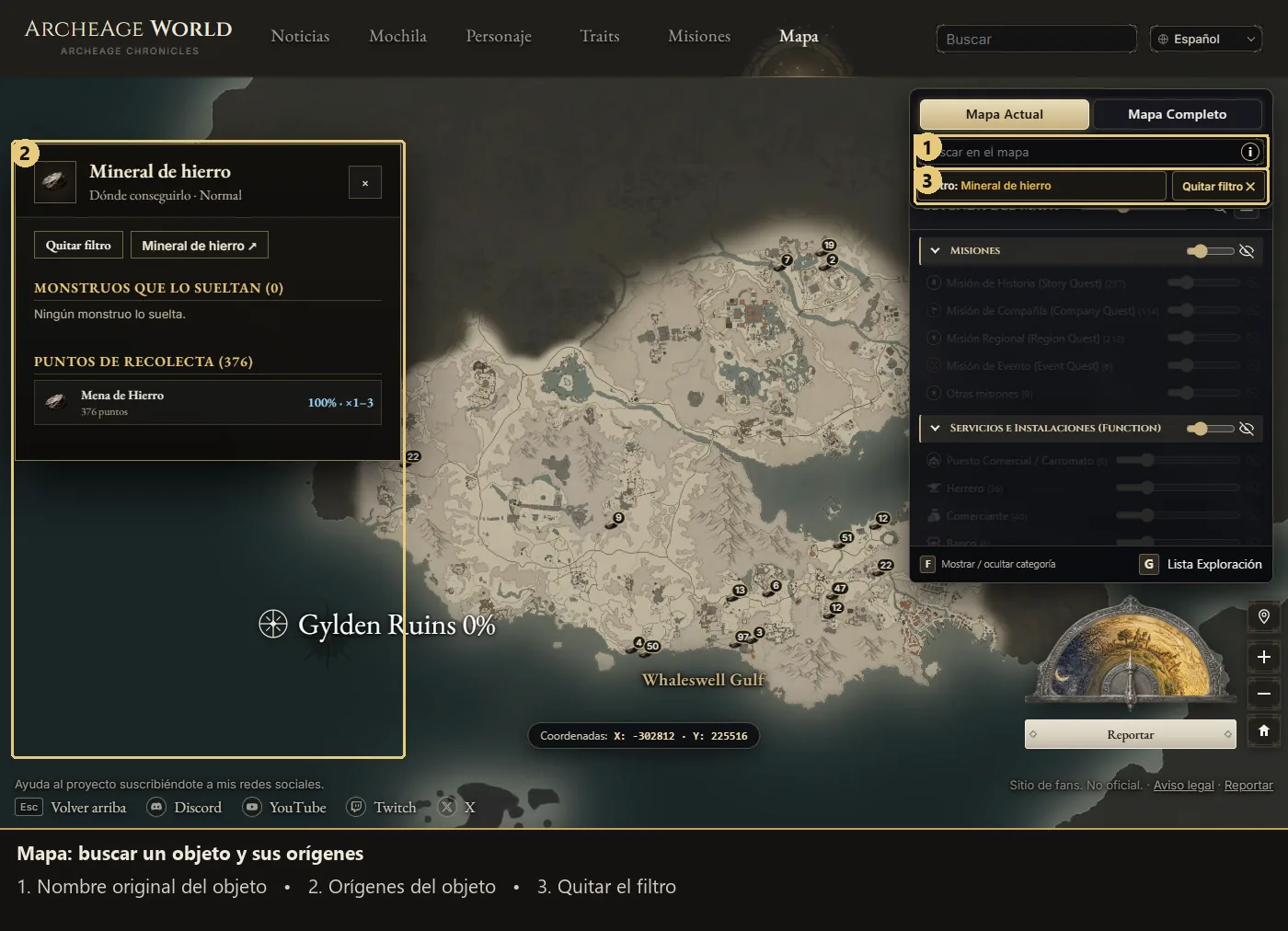
- Busca: digite nomes originais como Iron Ore ou Wolf e escolha uma sugestão. Interface e resultados usam traduções disponíveis; não garantimos consultas com qualquer nome traduzido.
- Objetos e fontes: o resultado mostra monstros que soltam o objeto, pontos de coleta e estações relacionadas; os links filtram o mapa. Remova o marcador do filtro para voltar à visão geral.
- Monstros e NPCs: filtre categorias e níveis; grupos mostram contagens e se separam ao ampliar. Ícones sobrepostos se abrem em leque ao apontar ou tocar.
- Fichas: toque num ícone para informações, saque, serviços, loja ou conversa disponíveis. Numa conversa, F avança e as setas escolhem a resposta.
- Foco de missão: escolha uma missão pelo NPC ou pela ficha para enquadrar objetivos e isolar elementos relacionados. Limpar a seleção restaura as camadas anteriores.
- Marcadores: clique direito, toque prolongado ou botão de pin coloca um ponto; arraste, remova, limpe todos e copie um link com vários pontos.
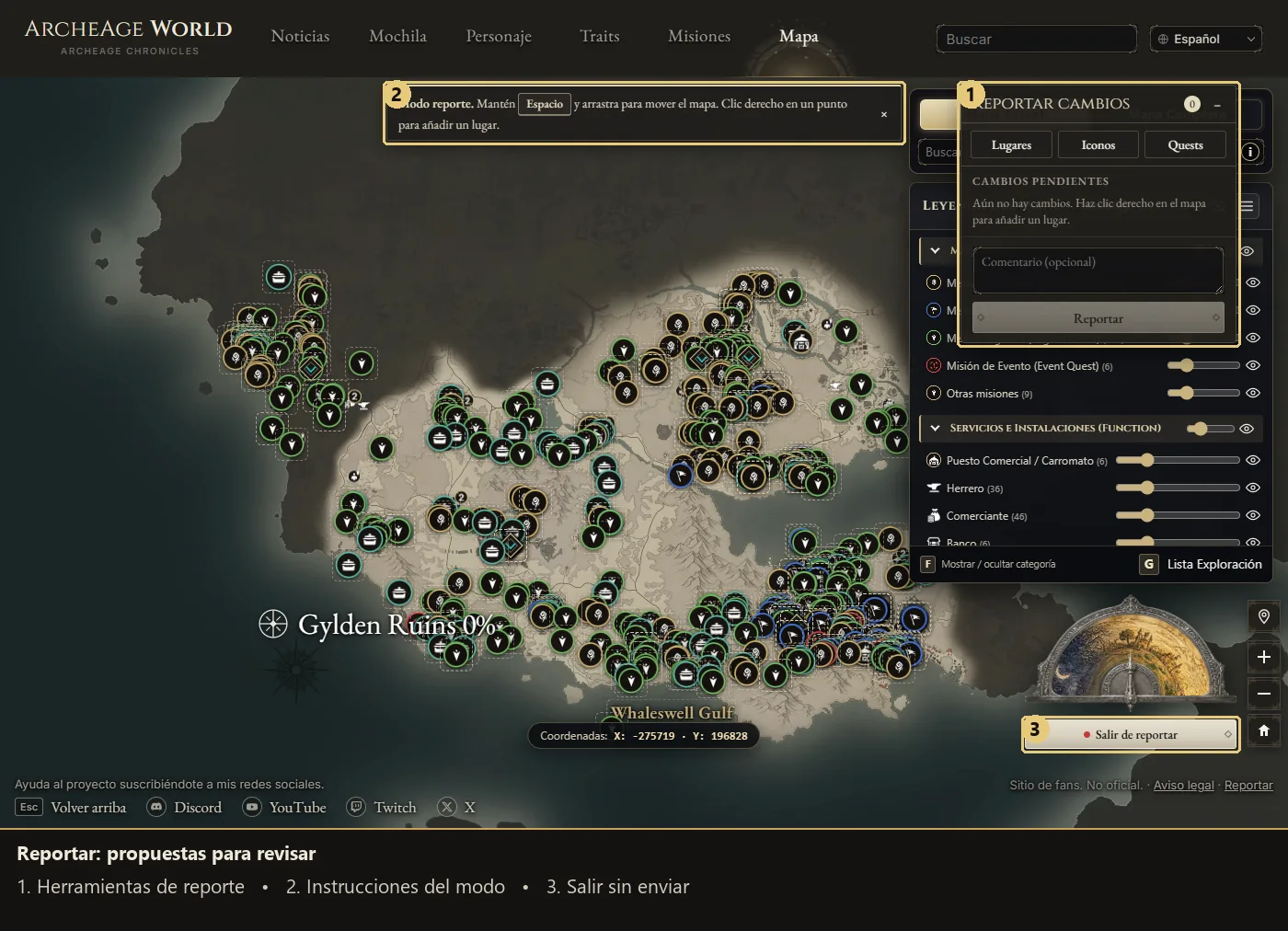
- Relatar: proponha lugares, ícones ou pontos de missão e mova elementos; no computador, segure Espaço para arrastar o mapa enquanto edita. Nada é publicado automaticamente.
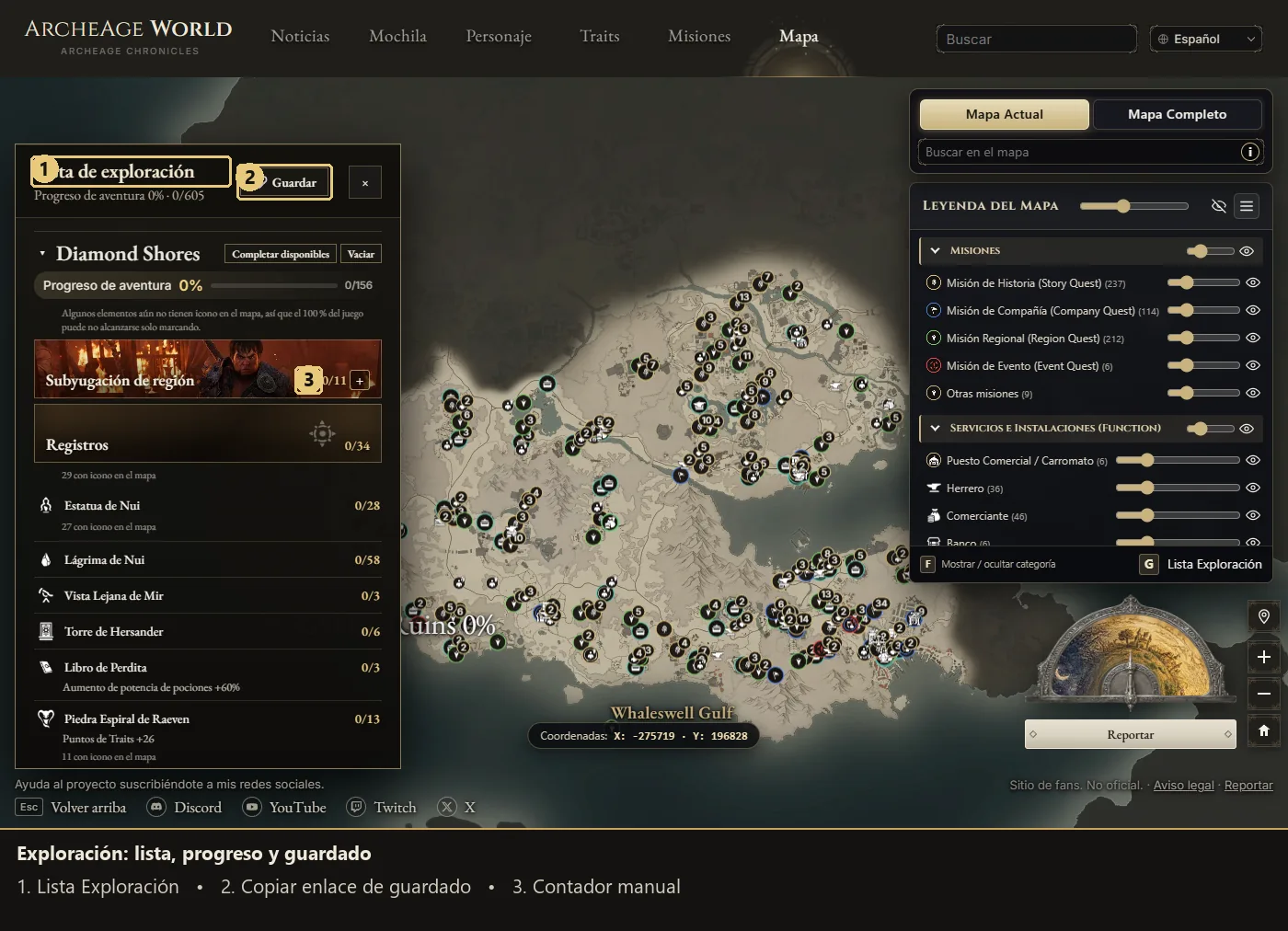
- Teclas: F alterna a categoria apontada e G abre a Lista de Exploração; durante uma conversa, F avança o diálogo.
- Coordenadas: a barra X/Y mostra a posição do ponteiro ou o centro do mapa durante o movimento.
- Ficha de coleta: abra um recurso para ver produtos, quantidades e chances disponíveis; os links abrem as fichas dos objetos.
9. Exploração: sua lista de progresso
- Concluir: abra a lista com G ou pelo botão, marque descobertas e vá ao ponto pela linha correspondente.
- Regiões: veja percentuais e categorias; Subjugation usa um contador manual. Concluir disponíveis não garante 100% se faltarem localizações.
- Salvar: copie o link do progresso para guardar ou transferir. Abrir um link salvo substitui o progresso atual; salve este antes, se quiser manter ambos.
- Conteúdo: as fichas podem incluir enigmas, requisitos e recompensas de túmulos, estátuas e Coilstones; Ler a nota abre o documento.
- Grupos de exploração: expanda regiões e categorias e use Concluir disponíveis ou Limpar no grupo. Outros itens podem ser marcados, mas não entram na porcentagem oficial.
10. Objetos, Monstros e NPCs
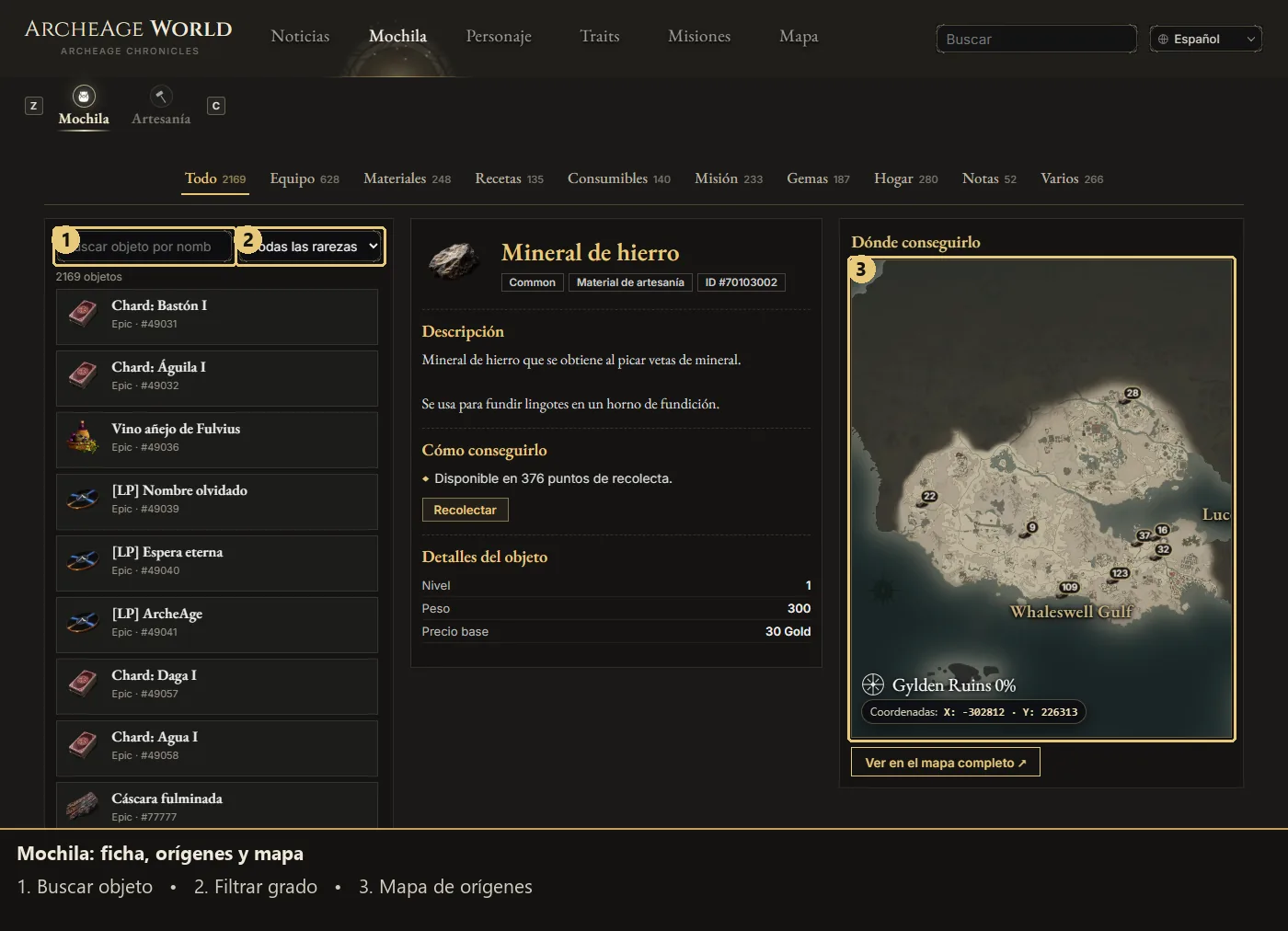
- Objetos: filtre categoria, texto e qualidade; a ficha reúne descrição, botões de origem e mapa pequeno dos pontos disponíveis.
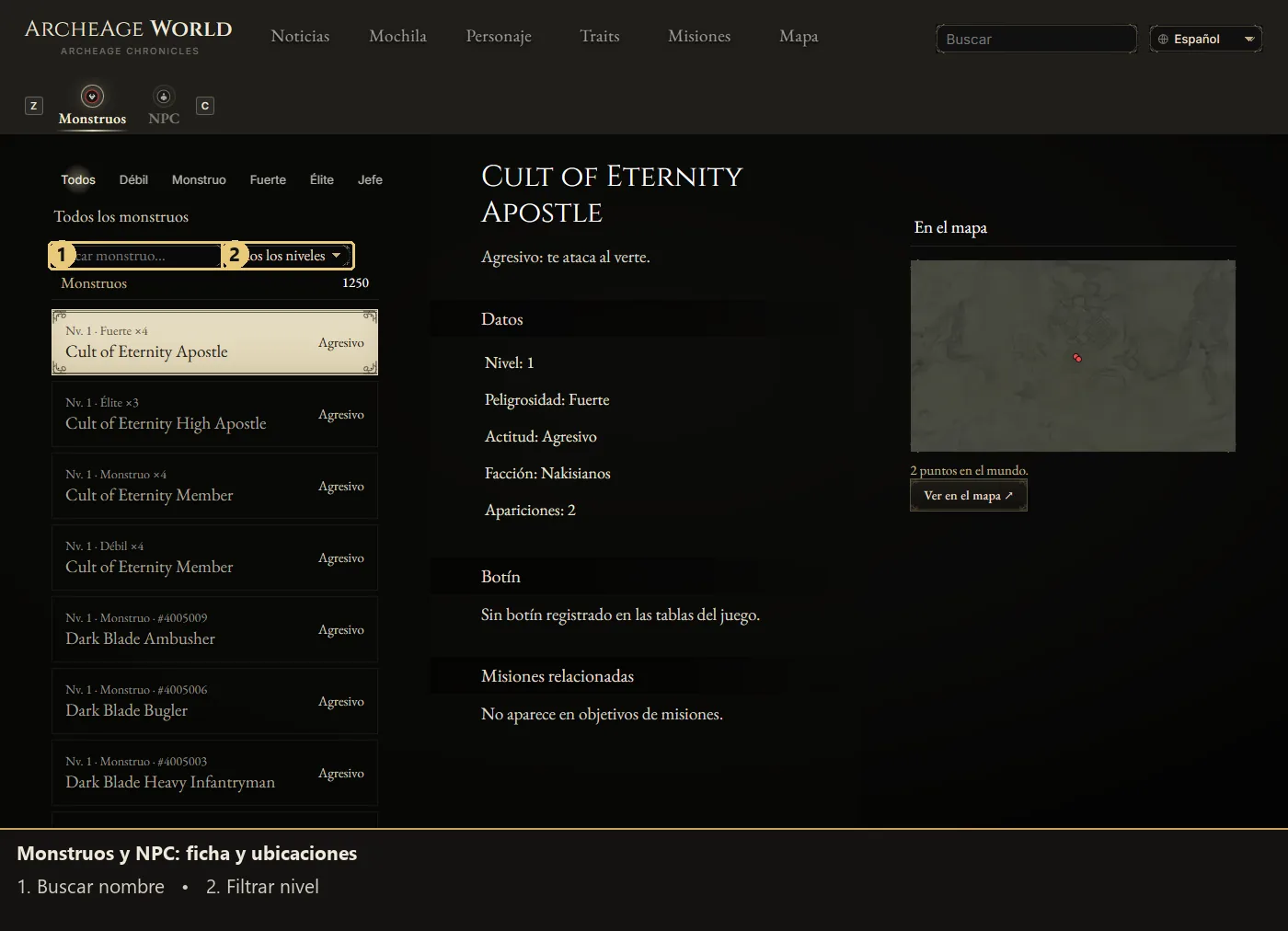
- Monstros: na página dedicada, filtre categoria e nível e consulte saque, missões relacionadas e localizações.
- NPCs: troque pela barra Monstros/NPC e veja serviços, missões e lugares. Os links do mapa preservam o elemento escolhido.
11. Records e busca completa
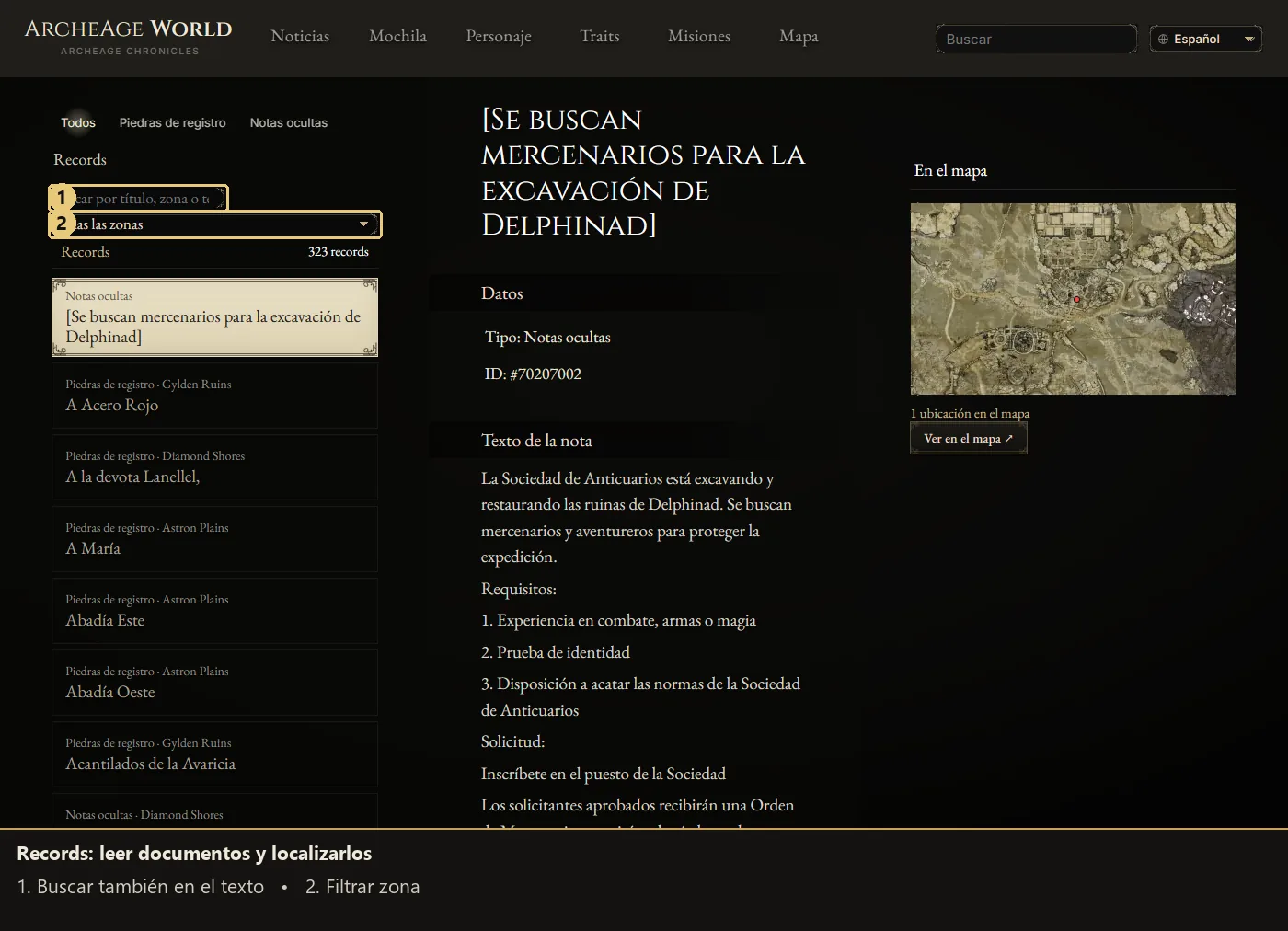
- Records: a biblioteca reúne pedras de registro e notas ocultas; busque título, zona ou texto, filtre a região e leia documentos com suas localizações.
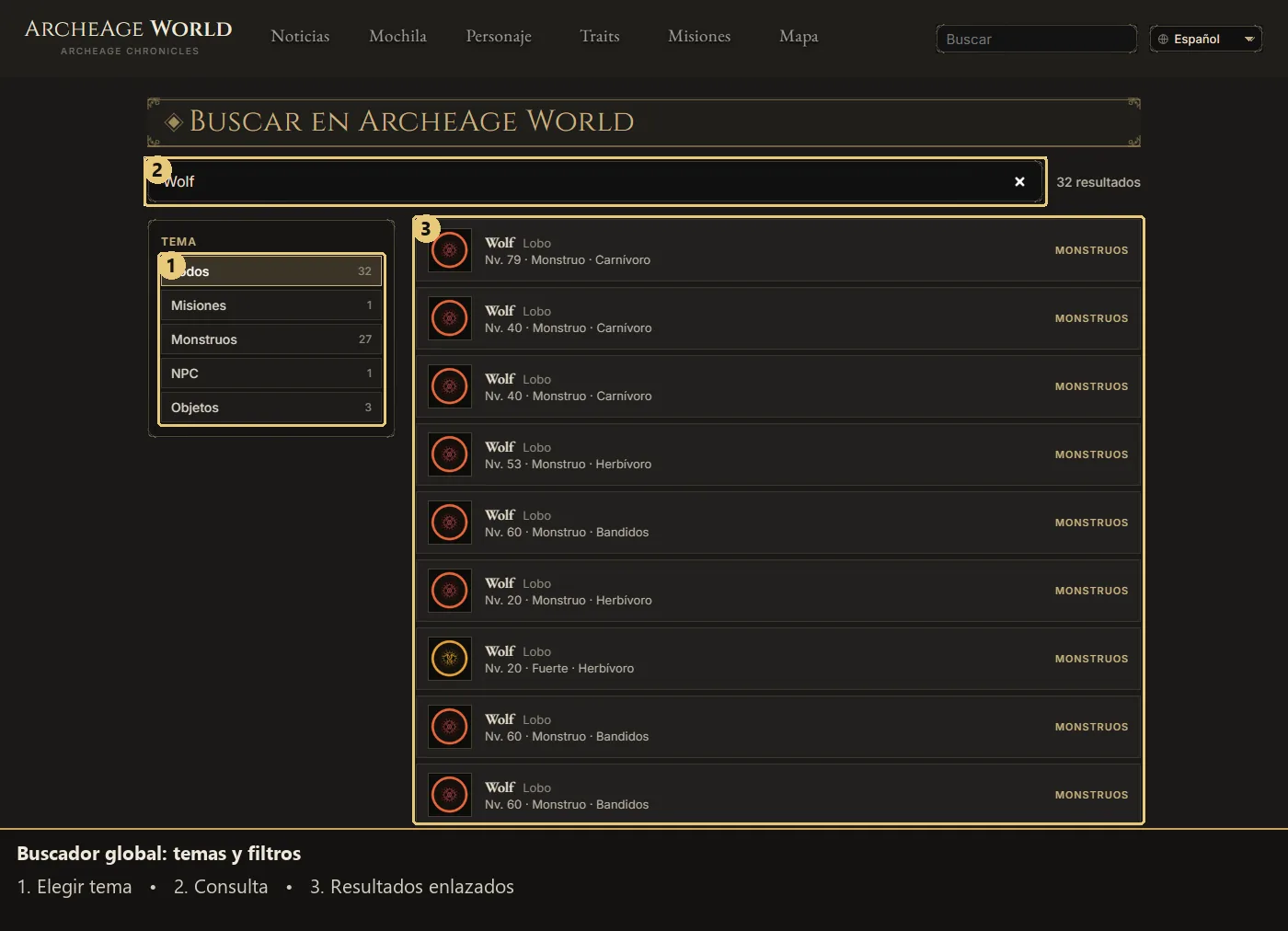
- Busca global: em /search/, combine a consulta com um tema e seus filtros; Mostrar mais amplia os resultados vinculados às fichas.
12. Comunidade: companhias, clãs e moradia
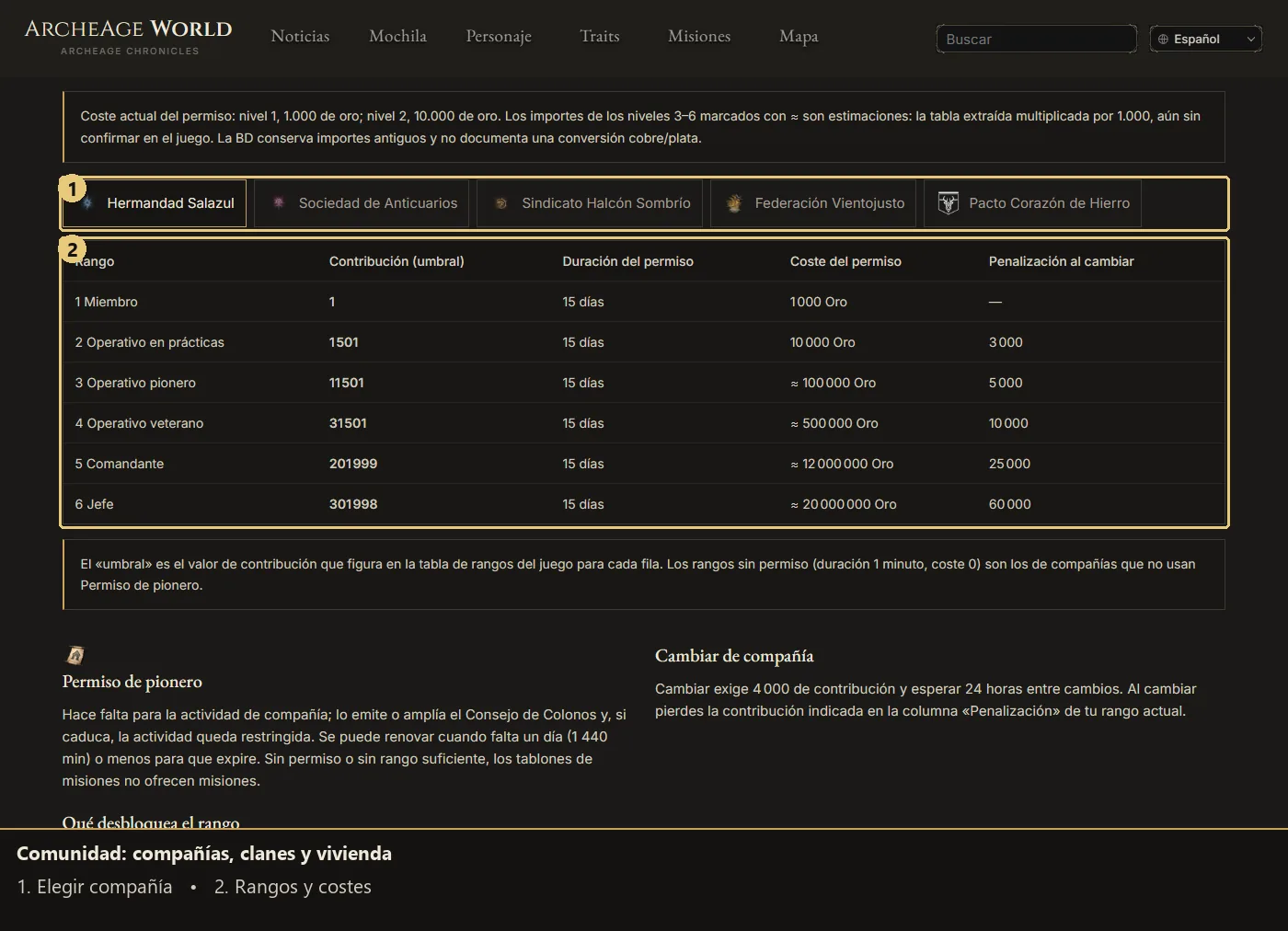
- Companhias: em /community/, o índice leva a patentes, contribuição, permissões e quadros; troque as abas para comparar requisitos e custos.
- Clãs e casas: consulte fundação e níveis do clã, terrenos, aluguel e melhorias, seguindo links de objetos e missões. Estimativas aparecem separadas dos valores confirmados.
- Leitura: tabelas deslizam horizontalmente em telas estreitas e a página mantém a rolagem vertical normal.
13. Lore e uso no celular
- Lore: o índice por arcos e capítulos, a busca e os filtros ajudam a encontrar histórias. Ler em voz alta no computador explica uma extensão externa, sem áudio integrado nem instalação automática.
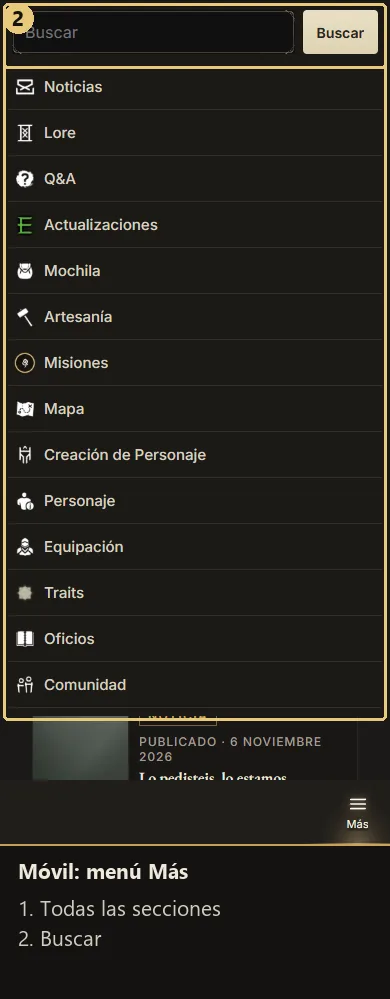
- Menu móvel: use a barra inferior e Mais para seções, busca e idiomas; feche pelo botão ou tocando fora.
- Toque: abra filtros de objetos pelo botão, volte da missão à lista e use opções, zoom e movimento de Traits. Abra a legenda do mapa quando precisar.
- Conforto: botões visíveis substituem atalhos e o espaço inferior evita que a navegação cubra o conteúdo. Após a publicação, uma recarga normal buscará a nova versão dos recursos.