ArcheAge World 新功能:網站工具與操作完整指南

自10月27日的介紹以來,ArcheAge World 已不再只是最初的計算器。本指南逐項說明截至2026年11月9日的頁面、選項與操作;之前介紹過的基礎功能會作為背景一併說明。這是網站功能指南,不是遊戲更新說明,也不列舉零散的資料修正。
上次介紹:全新互動式資料庫與工具 · 2026-10-27
1. 導覽與快速搜尋
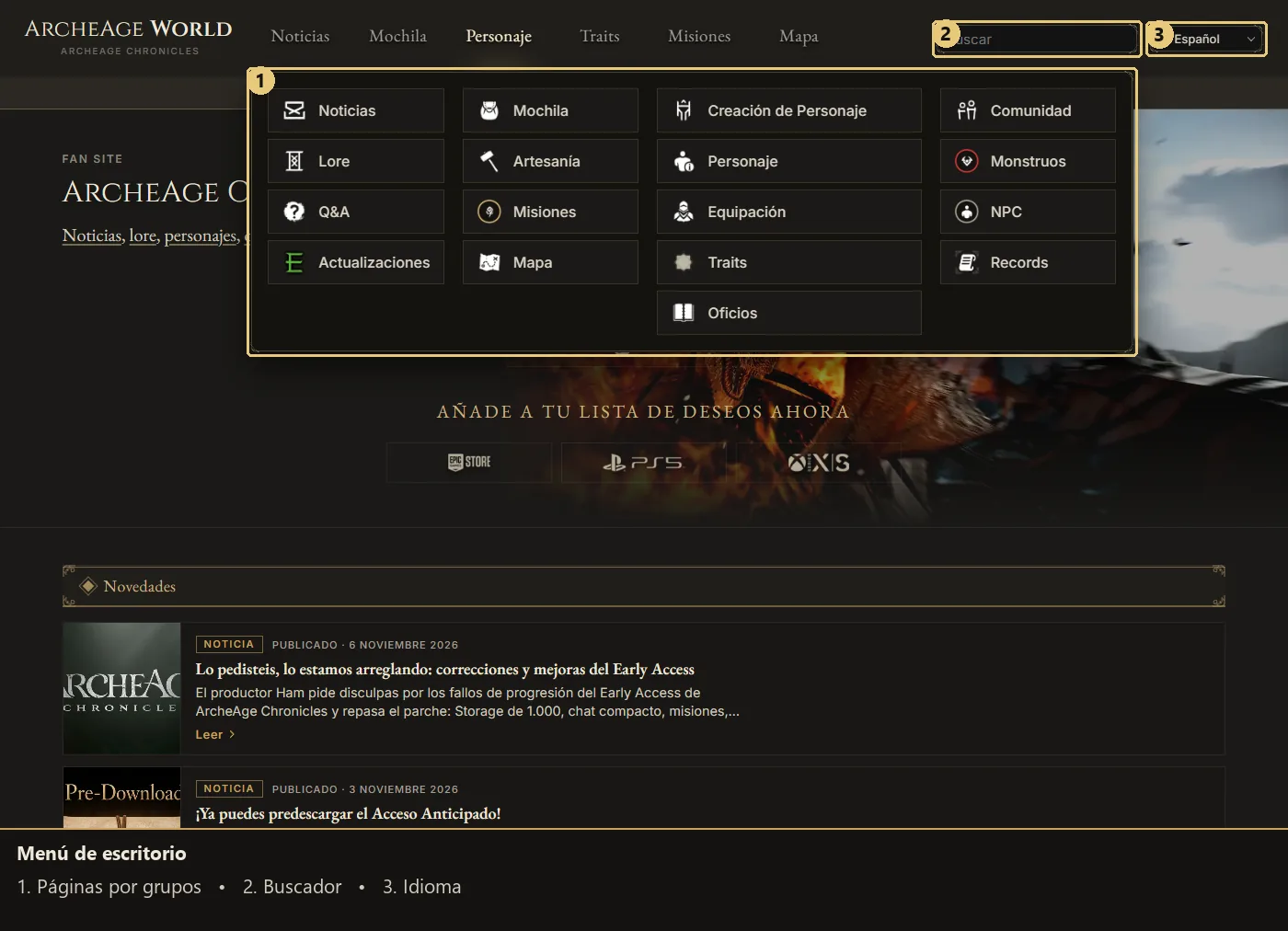
- 分組選單: 將滑鼠移到頂部分頁或用鍵盤聚焦,即可查看遊戲、工具、角色建立分組,再選擇具體頁面。
- 首頁與語言: 點擊 ArcheAge World 名稱返回首頁;語言選擇器會開啟11種語言中對應的同一頁面。
- 快速搜尋: 在頁首輸入並選擇建議結果;更多結果會進入完整搜尋頁。
2. 角色、職業與屬性
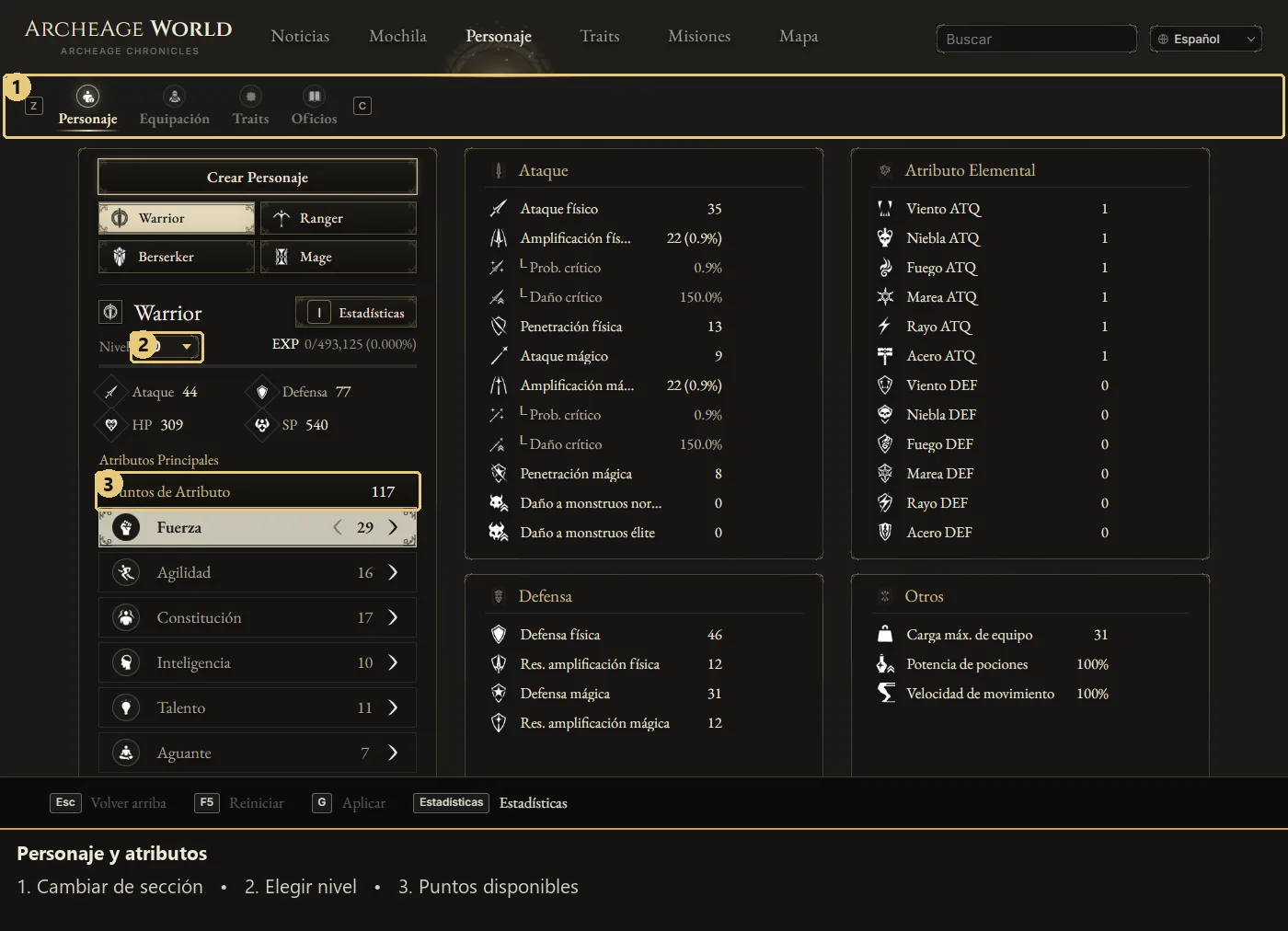
- 四個職業: 選擇 Warrior、Ranger、Berserker 或 Mage,設定等級,用箭頭分配屬性。指向屬性時可預覽效果。
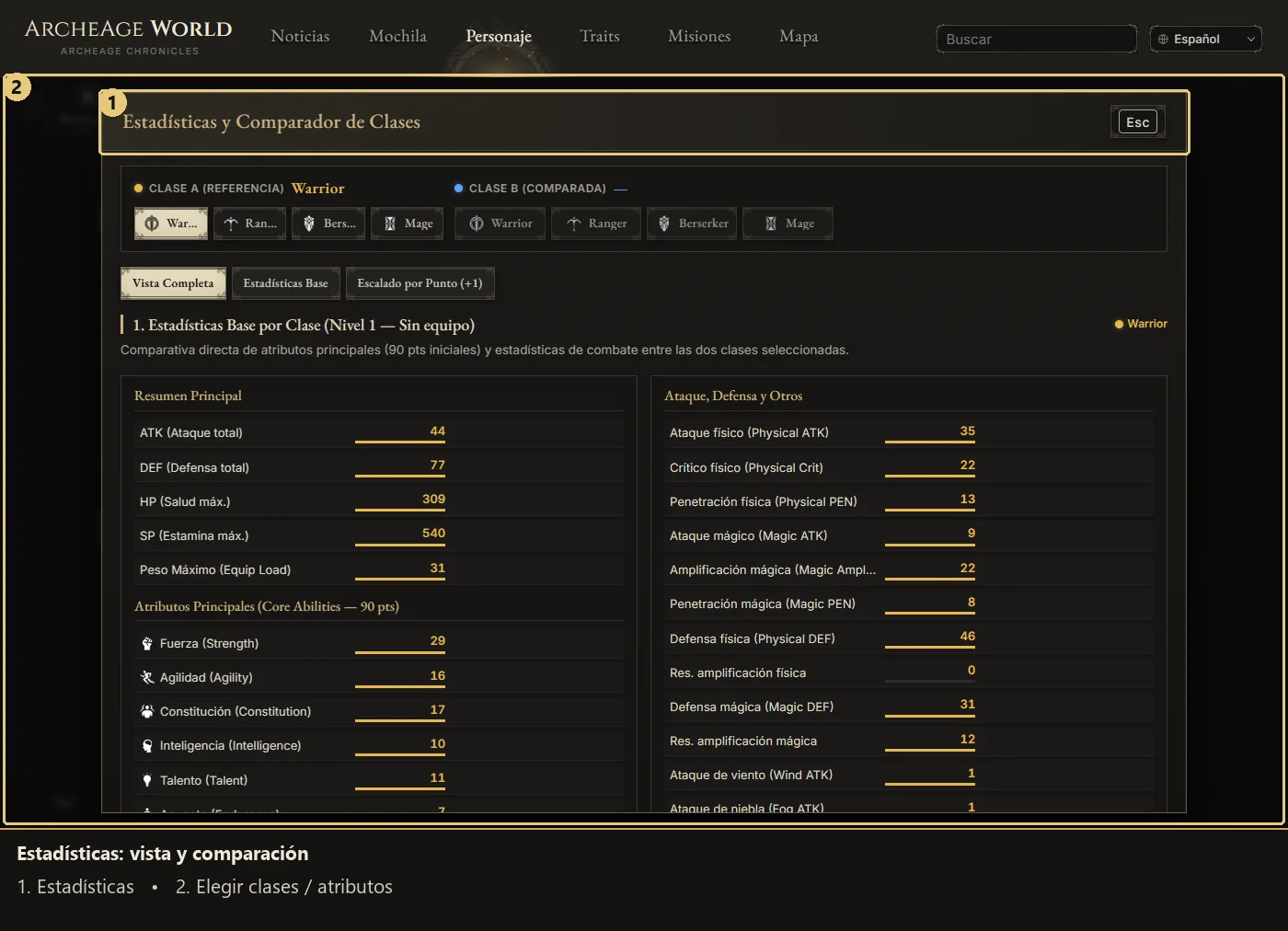
- 統計: 點擊按鈕或按 I,查看屬性、選擇第二個職業比較並交換左右位置。職業文章提供返回來源頁面的入口。
- 本機草稿: 建立角色之前的調整也會儲存在目前瀏覽器,不是帳號儲存,也不會跨裝置同步。
- 建立角色: 為設定命名,繼續設定裝備、Traits 和熟練度,然後儲存或複製連結。發布會產生屬性、裝備、點數與費用摘要,不等於儲存草稿。
- 社群角色: 在 /builds/ 按職業或名稱篩選並閱讀已發布摘要;本機伺服器上的發布只保存在目前瀏覽器。
- 統計檢視: 切換完整檢視、基礎屬性與每點成長(+1);比較職業 B 在手動選擇前保持空白。
3. 裝備搭配與細節調整
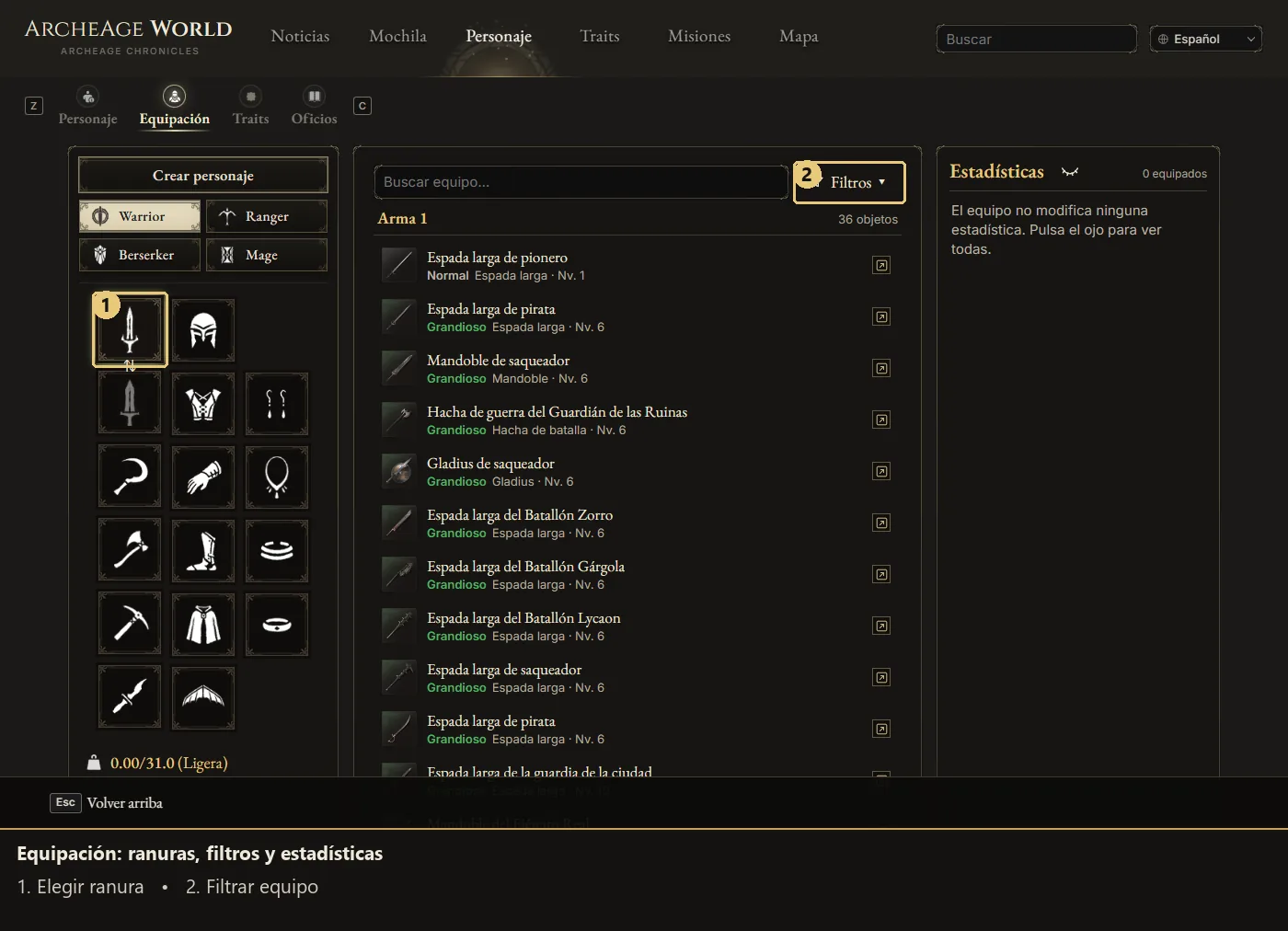
- 裝備欄位: 選一個欄位,搜尋物品並裝備;使用交換按鈕切換兩把武器。
- 篩選: 組合可用的品質、類型與屬性條件,透過篩選標籤移除已選條件。
- 強化: 在對應詳情中調整 Tempering、材料、隨機詞條和 Lunaestones。
- 結果: 查看重量、負重類別與變化的屬性;眼睛按鈕也可顯示其他屬性。物品連結開啟完整資料。
4. 製作與製作樹
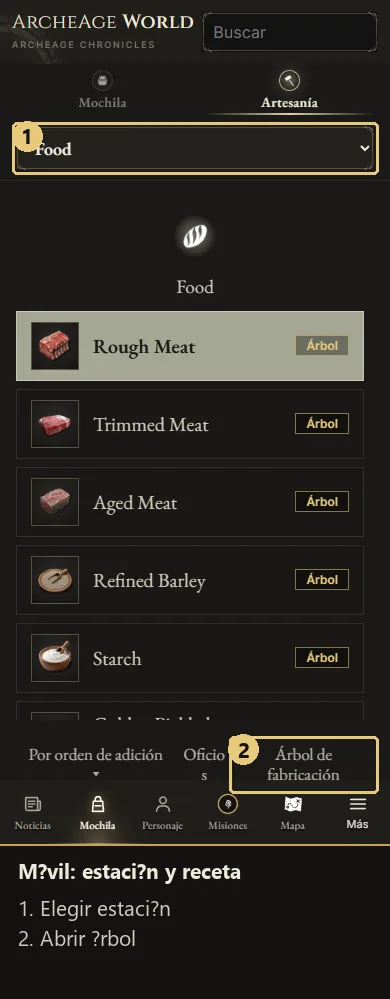
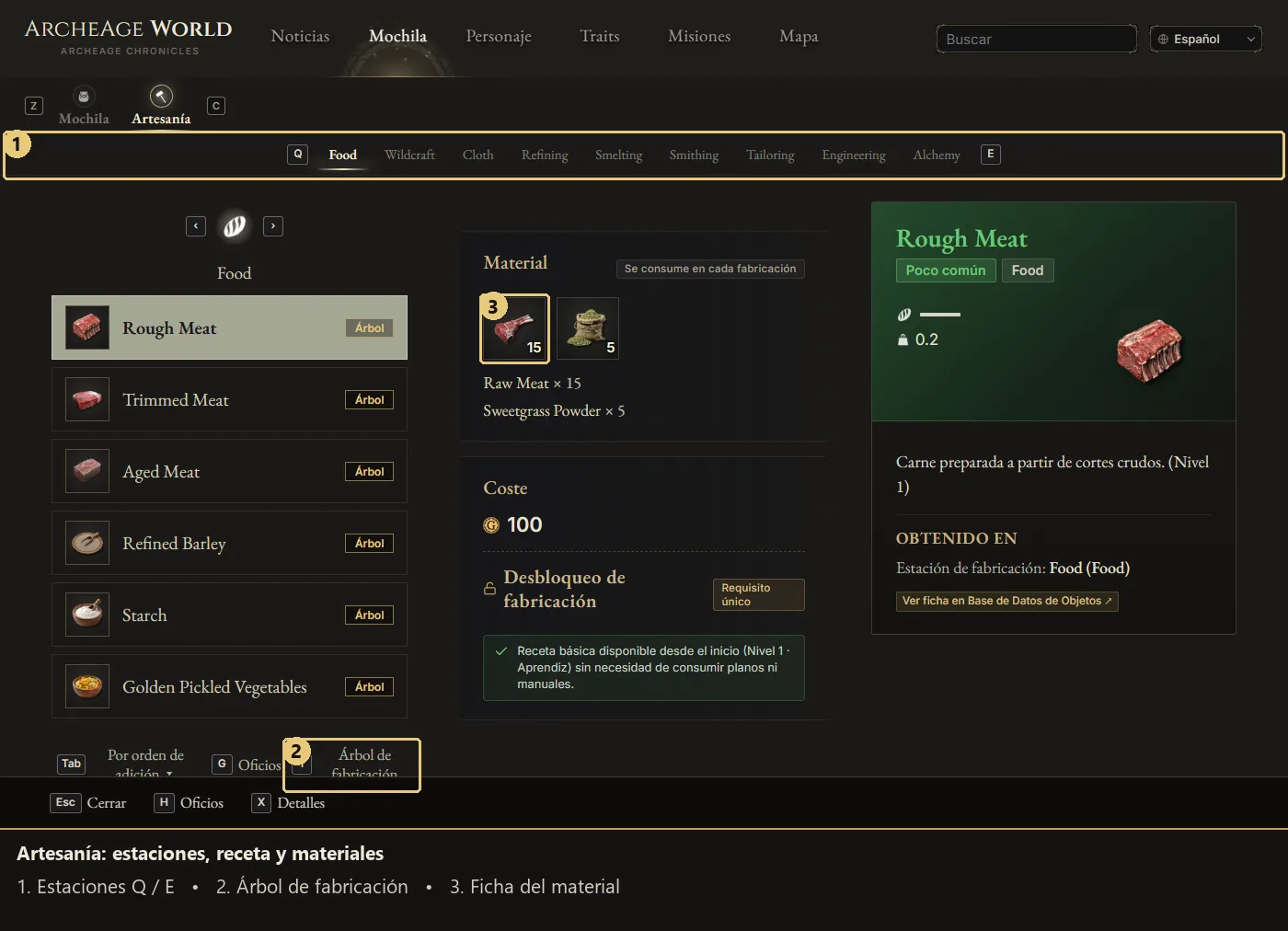
- 九種工作台: Food、Wildcraft、Cloth、Refining、Smelting、Smithing、Tailoring、Engineering、Alchemy。Q/E 切換工作台,手機使用選擇器。
- 配方: 選擇分類和配方,查看產物、材料與成本;每次製作消耗和一次性解鎖需求分開顯示。
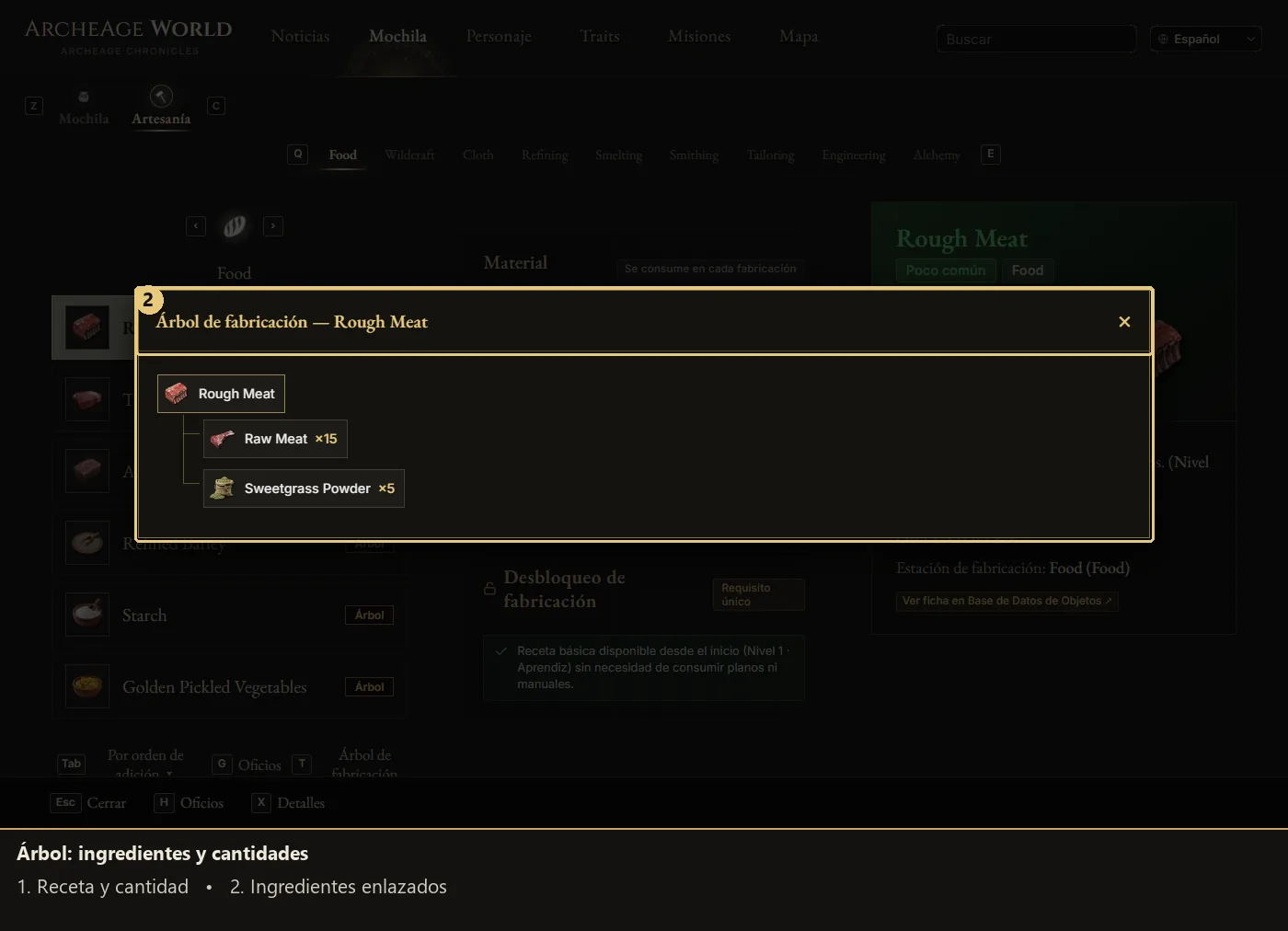
- 製作樹: 點擊配方的樹狀圖按鈕,修改數量後會遞迴重算材料和中間製作次數。
- 詳情: 點擊材料或樹節點查看資料,並透過連結進入物品資料庫。
5. 熟練度與手冊
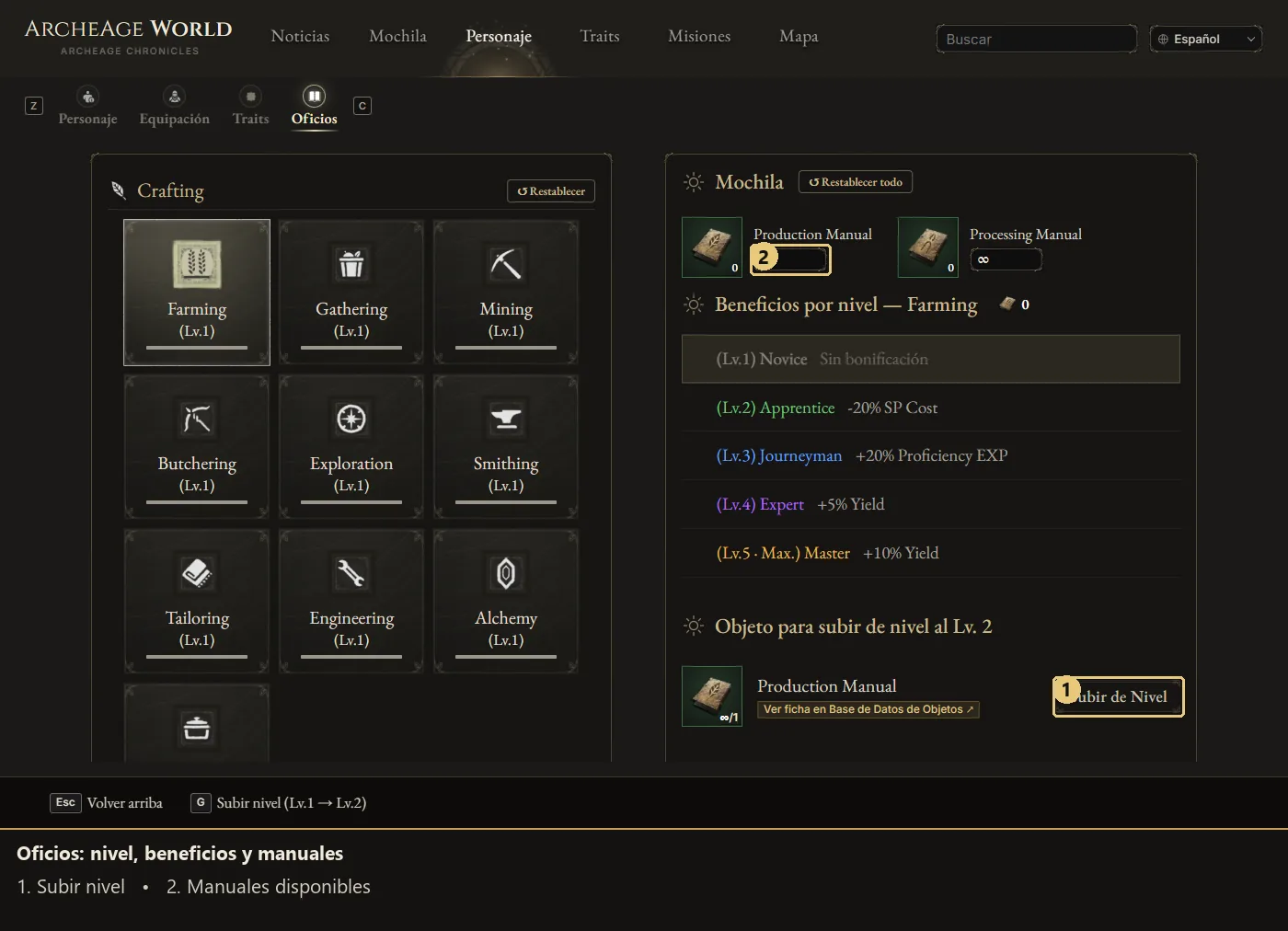
- 規劃: 選擇一項熟練度,查看各級收益、下一等級需求和升級按鈕。
- 手冊: 輸入 Production Manual 與 Processing Manual 數量,追蹤剩餘和消耗;可重設一個分組或全部。
- 滿級: Lv.5 顯示 Max.,不再要求升級物品。未輸入文字時,X 開啟手冊詳情,G 嘗試執行可用的升級。
6. Traits 資料與技能樹操作
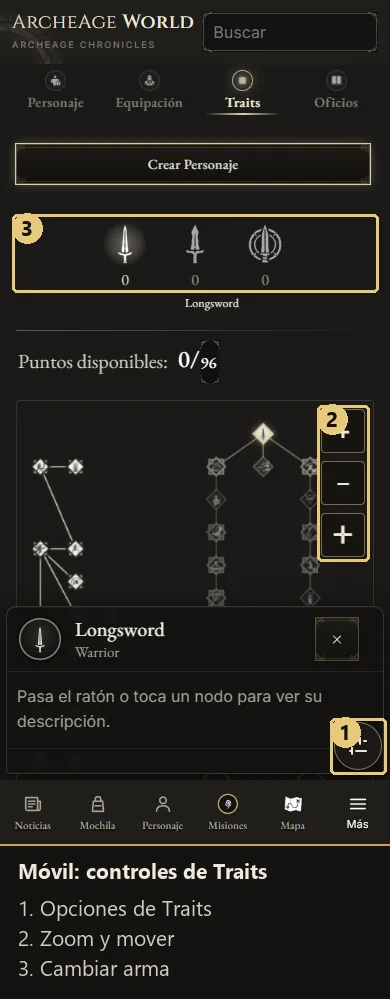
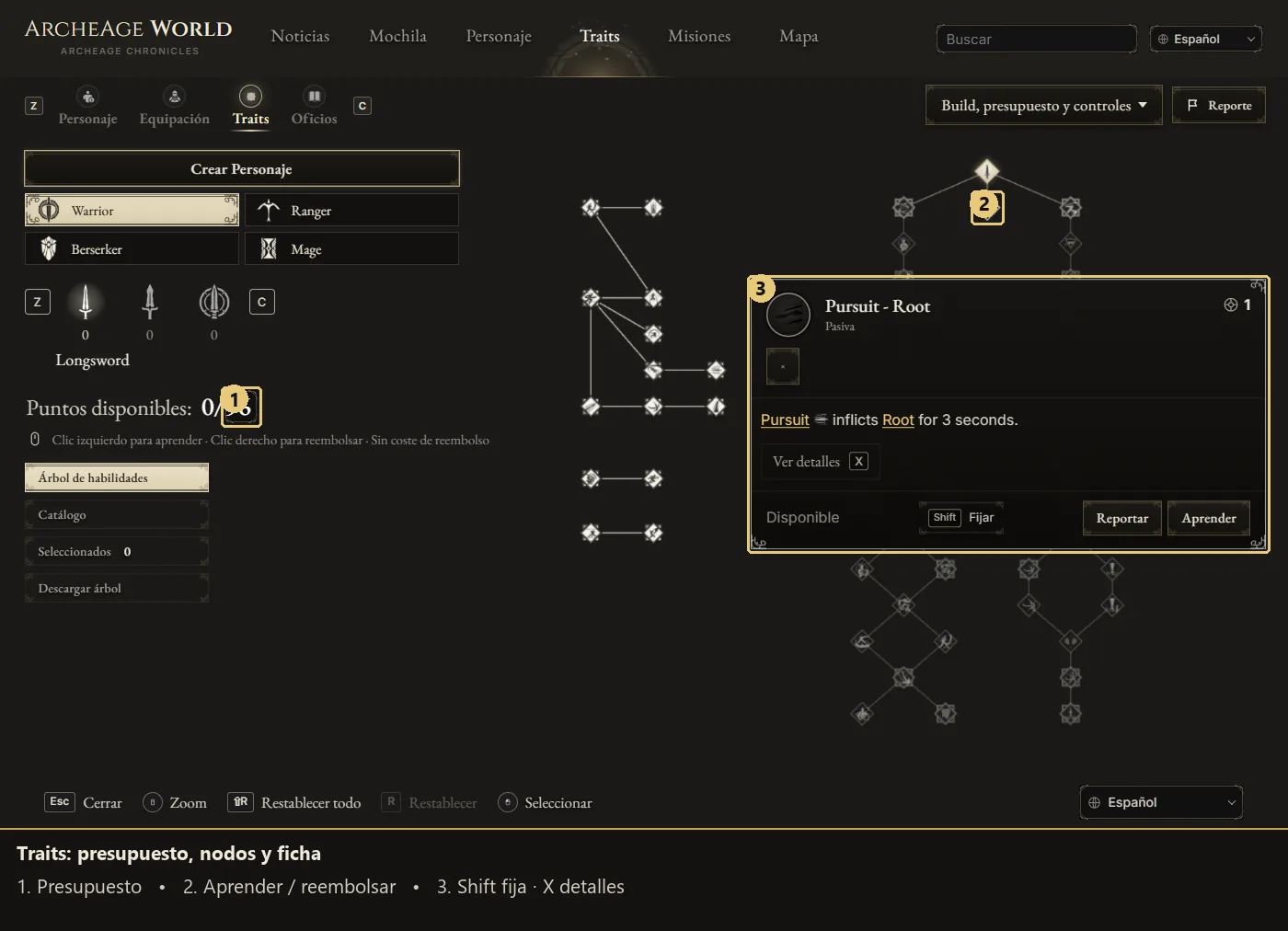
- 點數預算: 調整點數並選擇職業、武器;武器欄也支援 Z/C 切換。
- 學習: 左鍵點擊可用節點學習,右鍵返還點數,同時遵守前置條件和相依關係。
- 固定詳情: 桌面端 Shift 切換固定狀態,X 展開詳情。點擊統計按鈕,或在詳情開啟時按 I,可查看現有技能數值。
- 檢視: 切換技能樹與目錄、查看已選節點,並下載技能樹圖片。
- 控制設定: 面板顯示鍵盤或控制器的動作與綁定。相同按鍵在不同頁面含義不同,請以畫面按鈕為準。
- 控制檔案: 將按鍵綁定儲存為檔案,載入已儲存設定,或在面板中恢復預設值。
7. 任務與小地圖
- 全部與分類: 選擇全部、劇情、公司、地區、活動/公告板。Z/C 切換分類,方向鍵移動任務選擇。
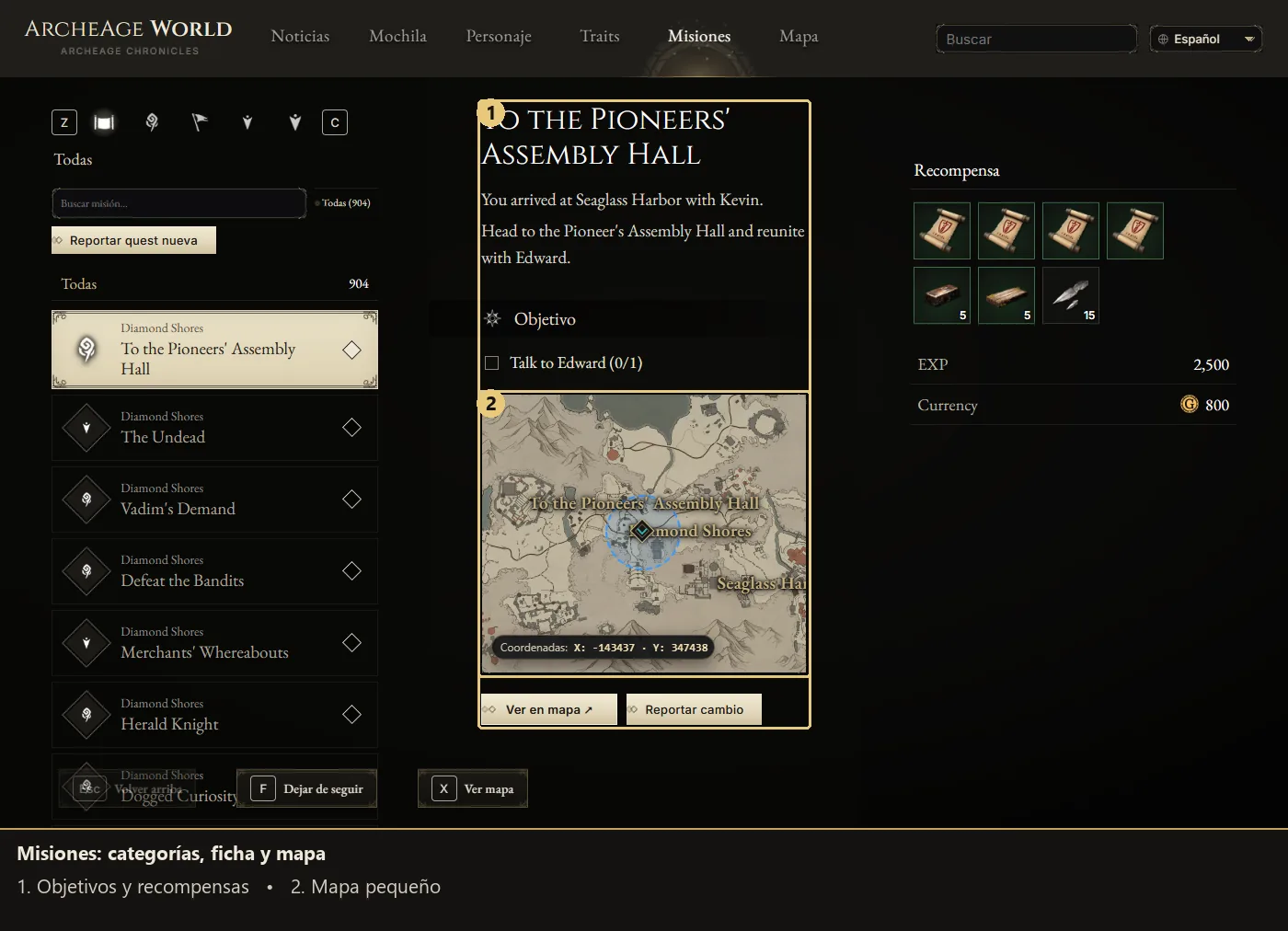
- 詳情: 查看目標、對話和獎勵;獎勵物品與任務都可透過直接連結開啟。
- 位置: 小地圖也支援縮放、拖曳和點擊圖示。地圖查看按鈕或可用時的 X 開啟大地圖;未知位置不會用虛構標記代替。
- 回報: 新任務或現有任務表單開啟可編輯建議,支援變更提示和復原;傳送前請檢查內容。
8. 地圖:逐項認識所有選項
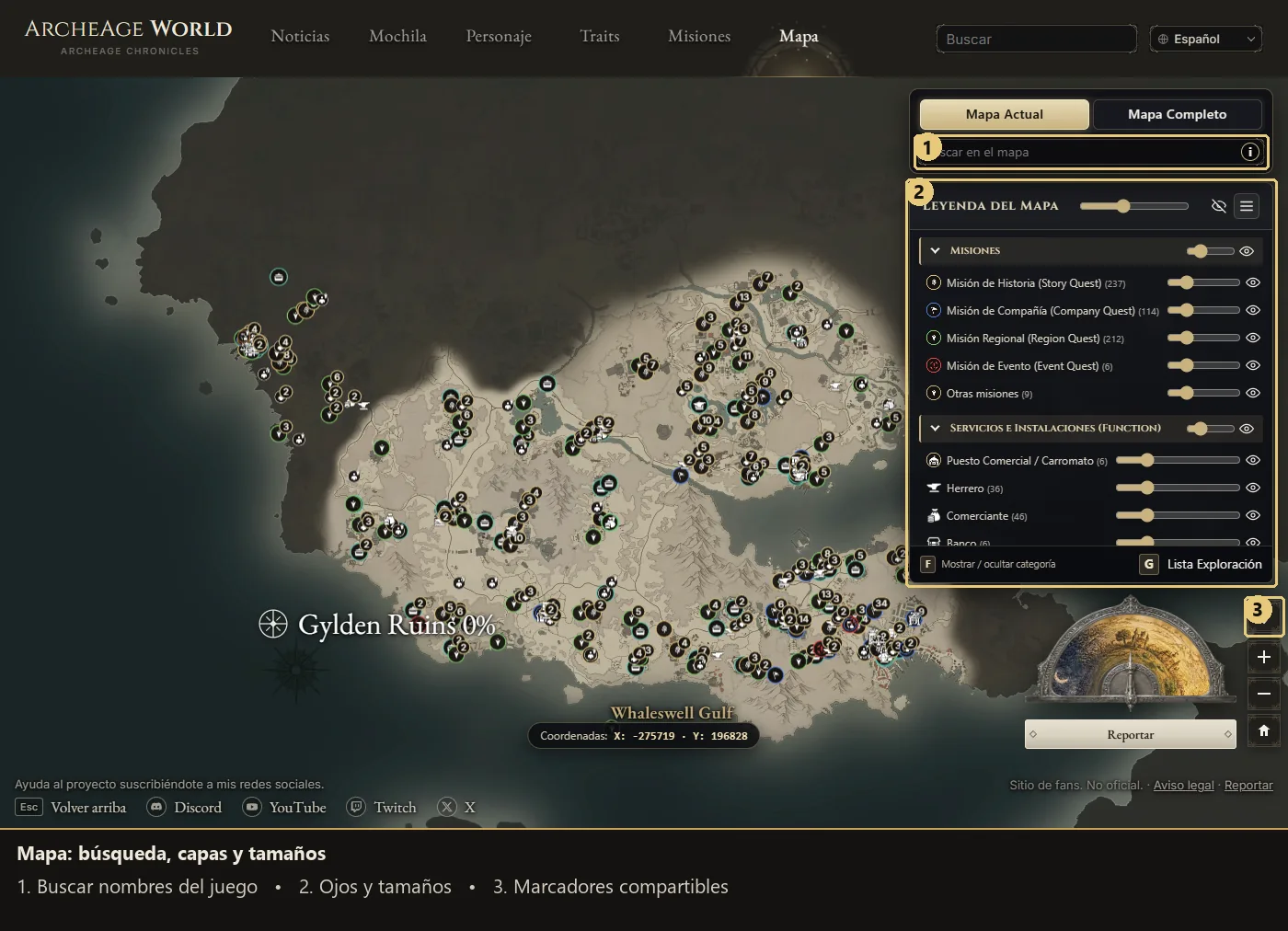
- 檢視: 切換目前地圖與完整地圖,拖曳平移,滾輪或 +/− 縮放;首頁按鈕恢復初始視角。
- 圖層: 圖例中的總開關、分類和單行眼睛控制顯示;箭頭收合分組。
- 大小: 滑桿可調整全部圖示、一個分類或一種類型;下次造訪會重設大小。
- 劇透: 用眼睛顯示探索與採集。這些圖層和任務藍圈在上次介紹中已出現,仍可自行選擇是否開啟。
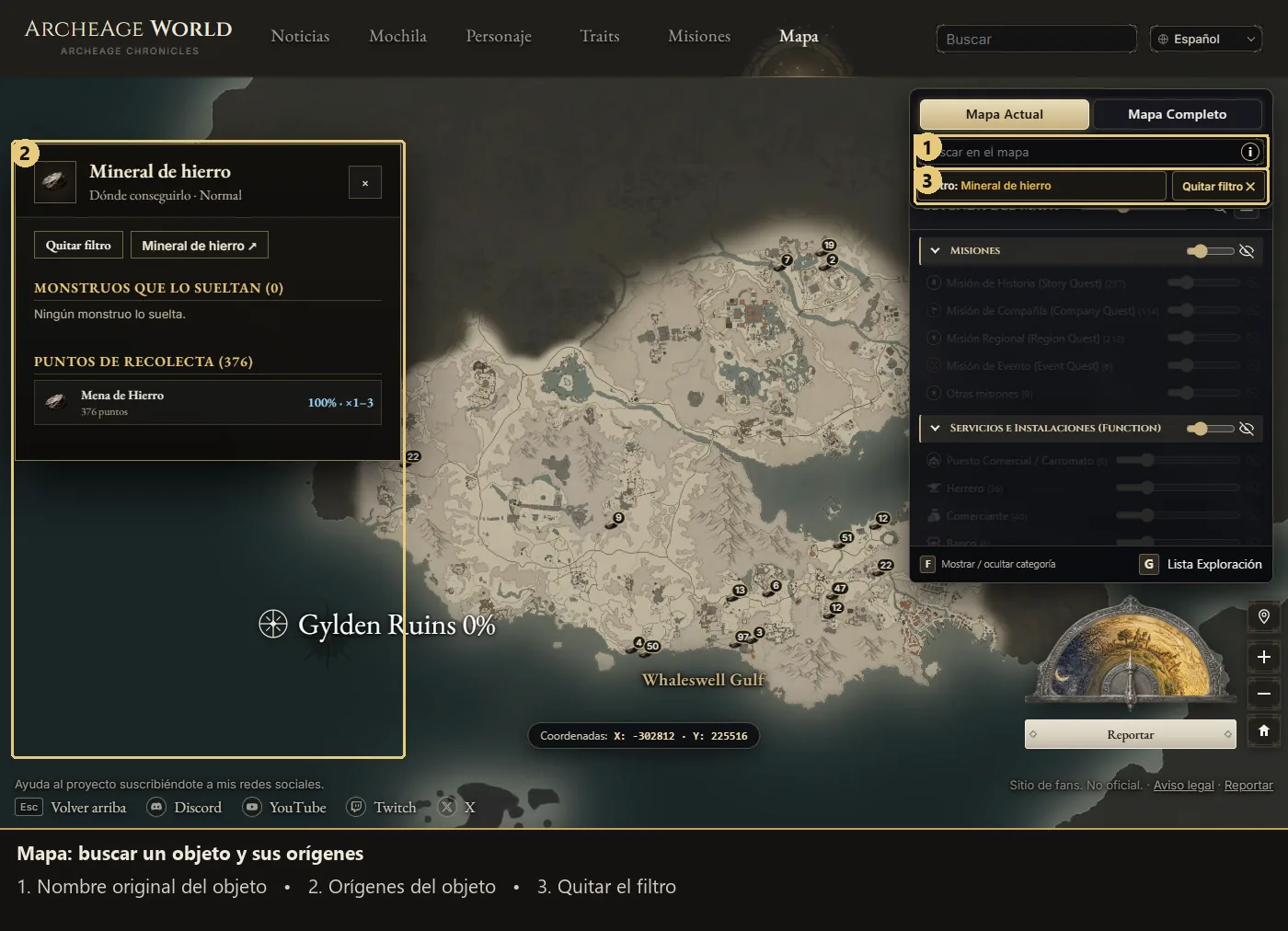
- 搜尋: 輸入 Iron Ore、Wolf 等遊戲原名並選擇建議。介面和結果使用現有譯名,但不保證任意翻譯名稱都能用於搜尋。
- 物品來源: 結果顯示掉落怪物、採集點和相關工作台;連結會篩選地圖。移除篩選標籤即可恢復總覽。
- 怪物與 NPC: 按類別和等級篩選。群組圖示顯示數量,放大後分開;重疊圖示在滑鼠停留或觸控時展開成扇形。
- 資料卡: 點擊圖示查看現有資訊、掉落、服務、商店或對話。對話中 F 繼續,方向鍵選擇回答。
- 任務聚焦: 從 NPC 或資料卡選擇任務後,會框選目標並只顯示相關元素;清除選擇恢復之前的圖層。
- 標記: 右鍵、長按或圖釘按鈕放置地點,可拖曳、刪除、清空全部,並複製包含多個地點的連結。
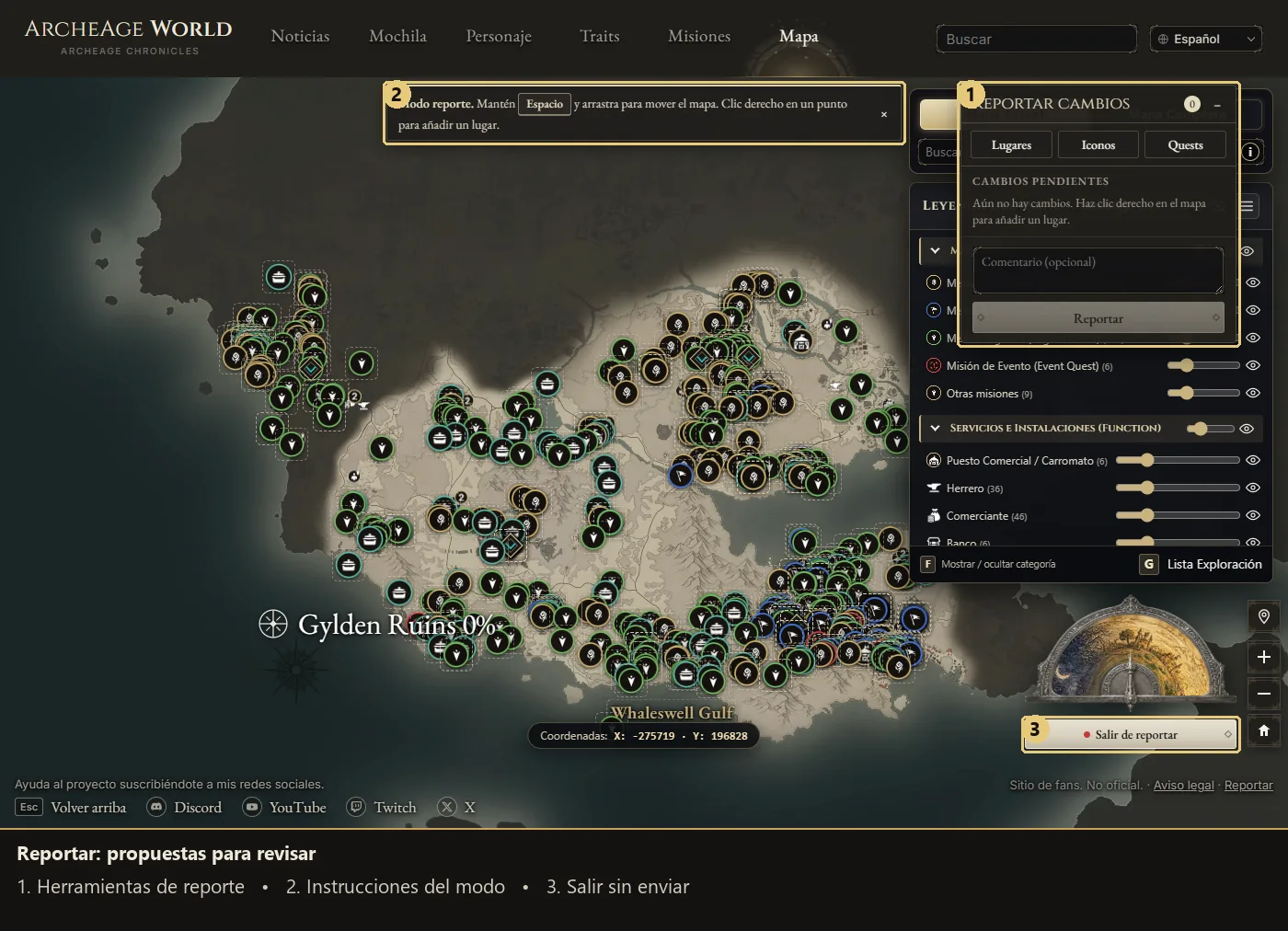
- 回報模式: 提出地點、圖示或任務點的新增與移動建議。桌面端編輯時按住空白鍵可平移地圖,不會自動發布。
- 快捷鍵: F 切換指向分類的顯示,G 開啟探索清單;對話中 F 優先用於繼續對話。
- 座標: X/Y 欄顯示指標位置,平移地圖時顯示地圖中心座標。
- 採集資料卡: 開啟資源可查看產出物品、數量及現有機率;物品連結開啟相應詳情。
9. 探索進度清單
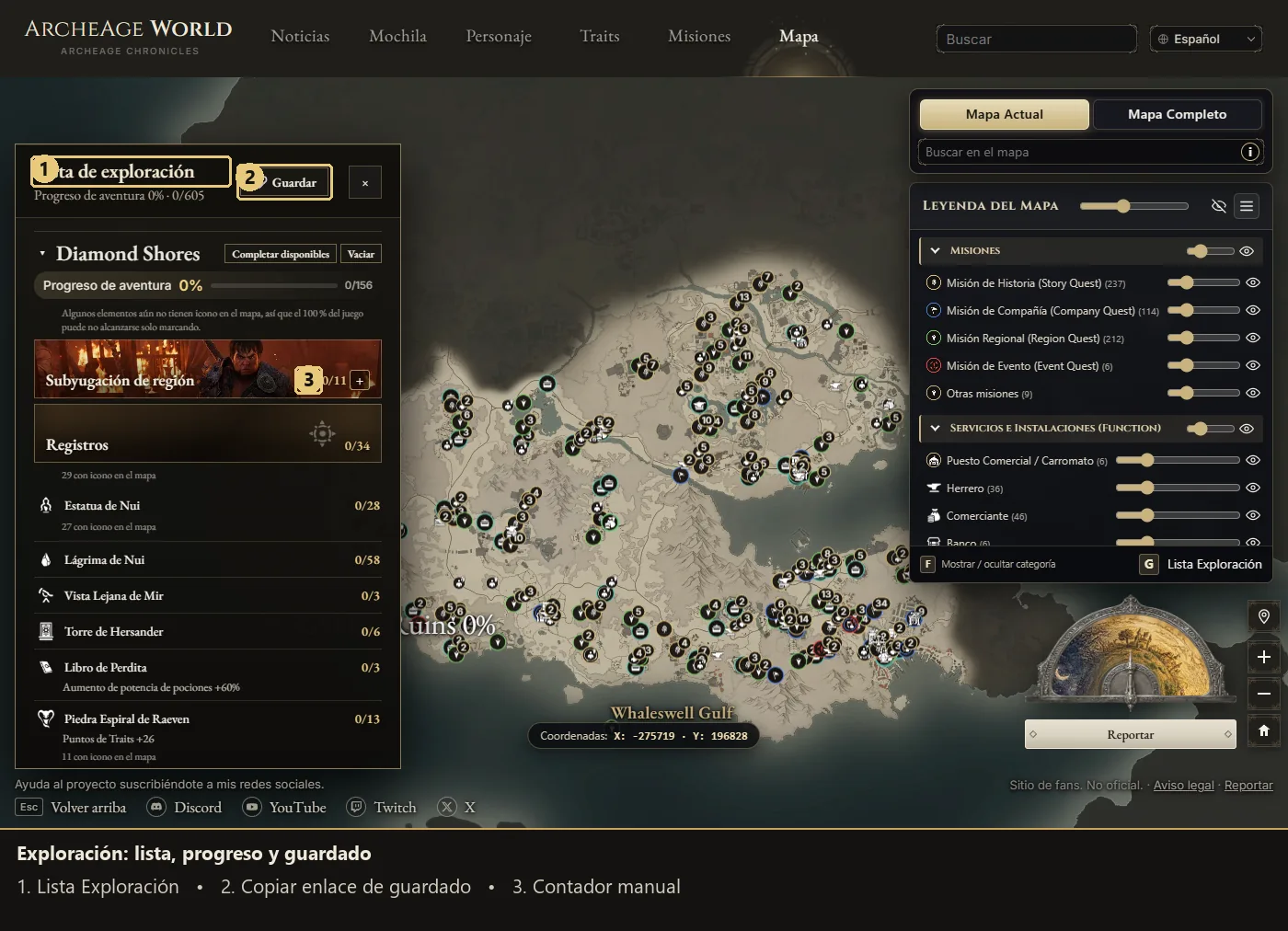
- 完成標記: 按 G 或按鈕開啟清單,勾選發現的內容,並可從某行跳轉到地圖地點。
- 地區進度: 查看百分比和分類;Subjugation 使用手動計數。缺少位置時,完成可用項目不保證達到100%。
- 儲存: 複製進度連結以保留或轉移。開啟已儲存連結會取代目前進度;如需兩份都保留,請先儲存目前連結。
- 內容: 墳塚、雕像和 Coilstone 的資料卡可能包含謎題、條件與獎勵;閱讀筆記可開啟對應文件。
- 探索分組: 展開地區與分類,對選定分組使用完成可用項目或清空。其他項目也能勾選,但不計入官方百分比。
10. 物品、怪物與 NPC
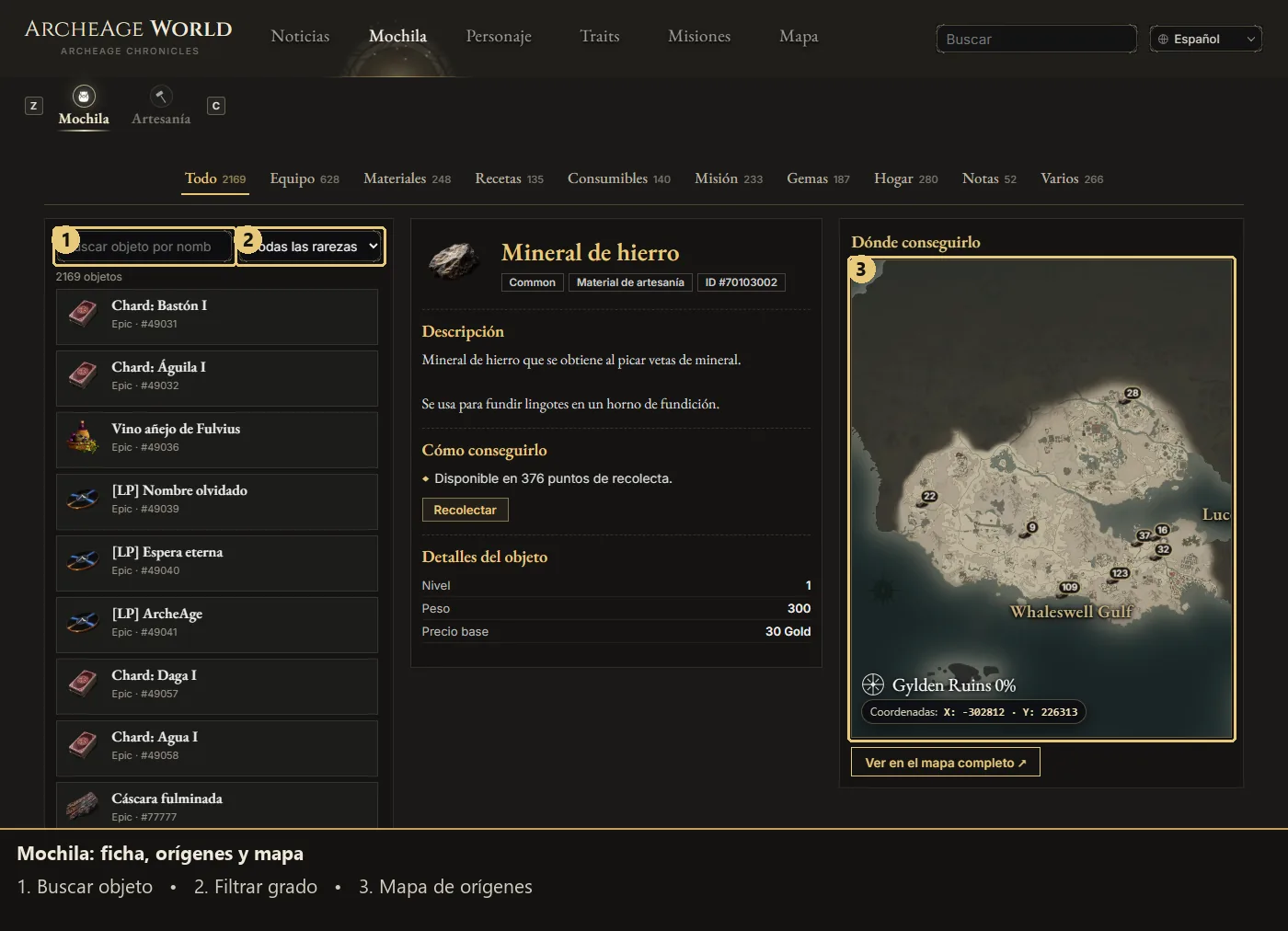
- 物品: 按分類、文字和品質篩選;詳情整合說明、來源按鈕與已知地點的小地圖。
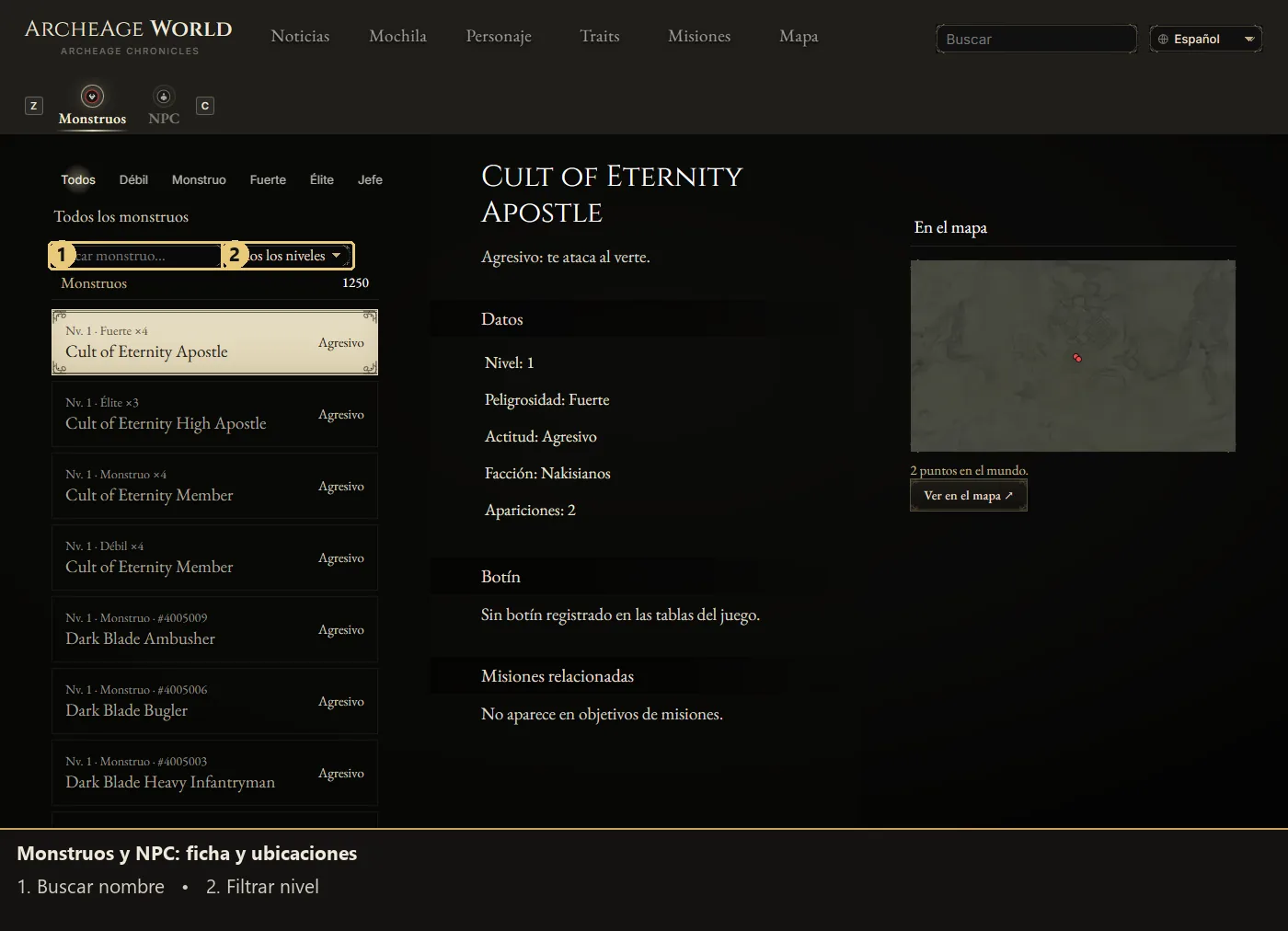
- 怪物: 在專頁按分類、等級篩選,再查看掉落、相關任務與出現位置。
- NPC: 透過怪物/NPC 欄切換,查看服務、任務和位置;地圖連結保留所選元素。
11. Records 與完整搜尋
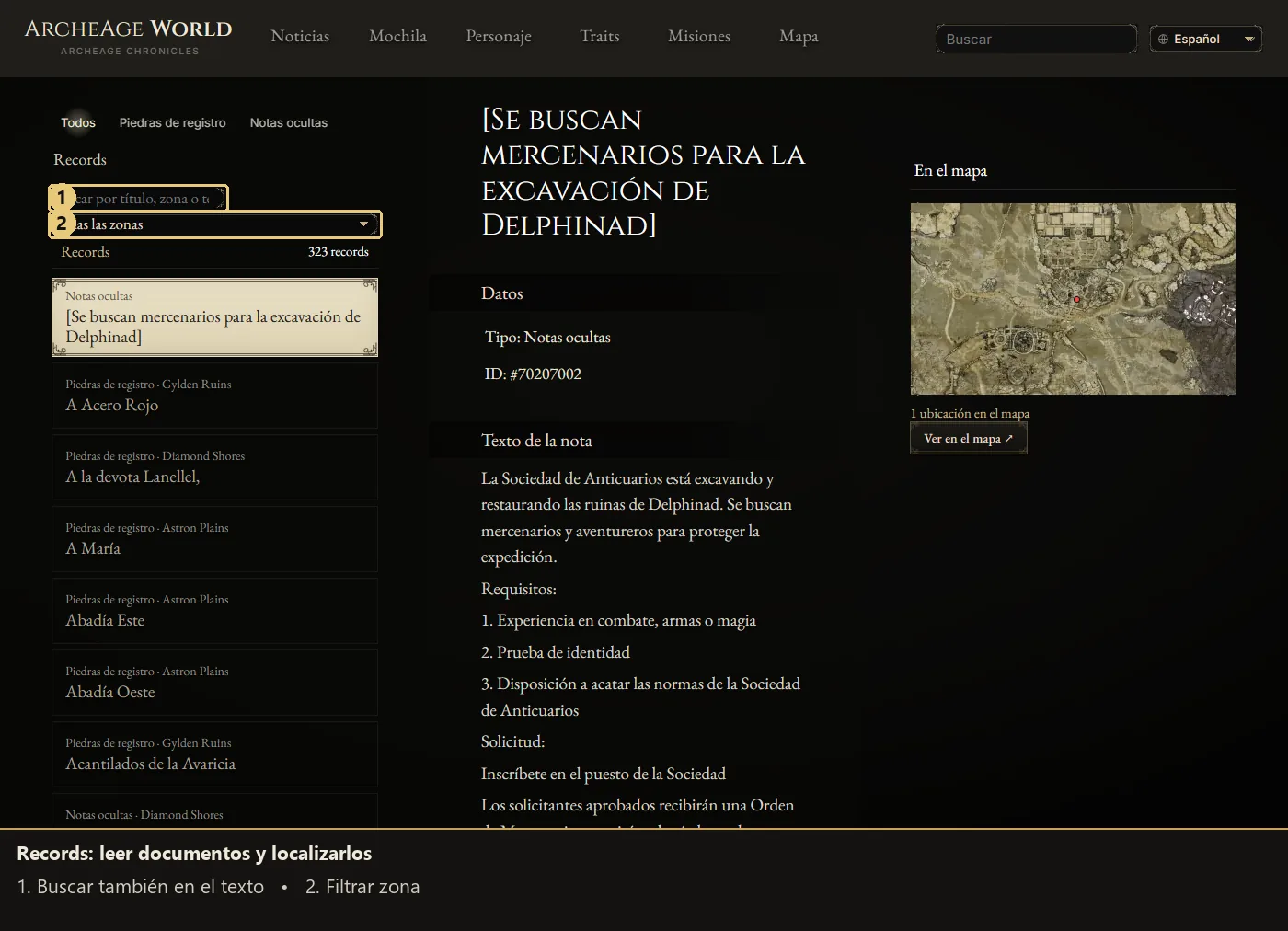
- Records: 新資料庫收集記錄石和隱藏筆記;可搜尋標題、地區或內文,篩選地區並閱讀文件與位置。
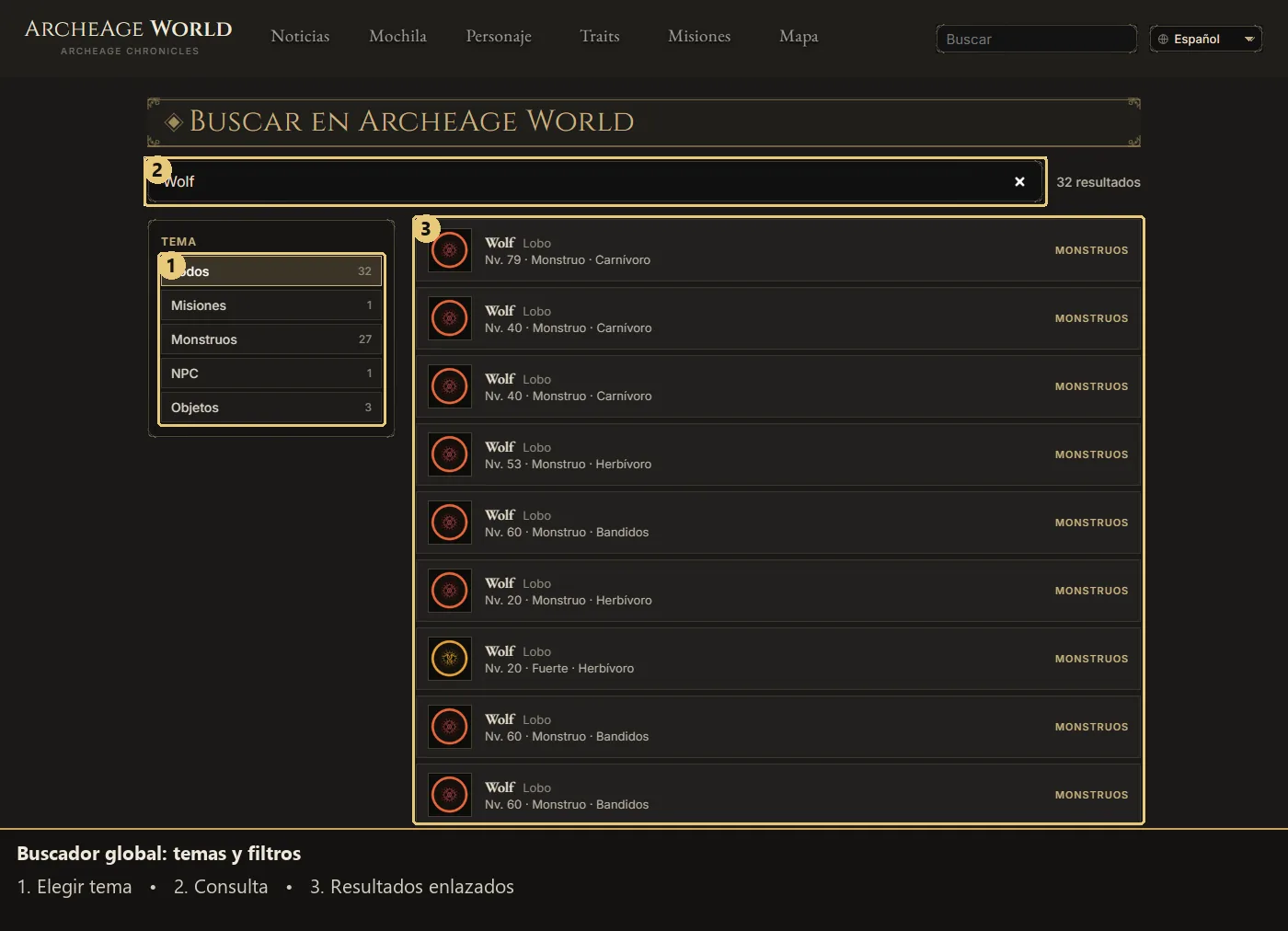
- 全站搜尋: 在 /search/ 將關鍵字與主題及專用篩選組合;顯示更多可增加結果,各連結開啟相應詳情。
12. 社群:公司、公會與住宅
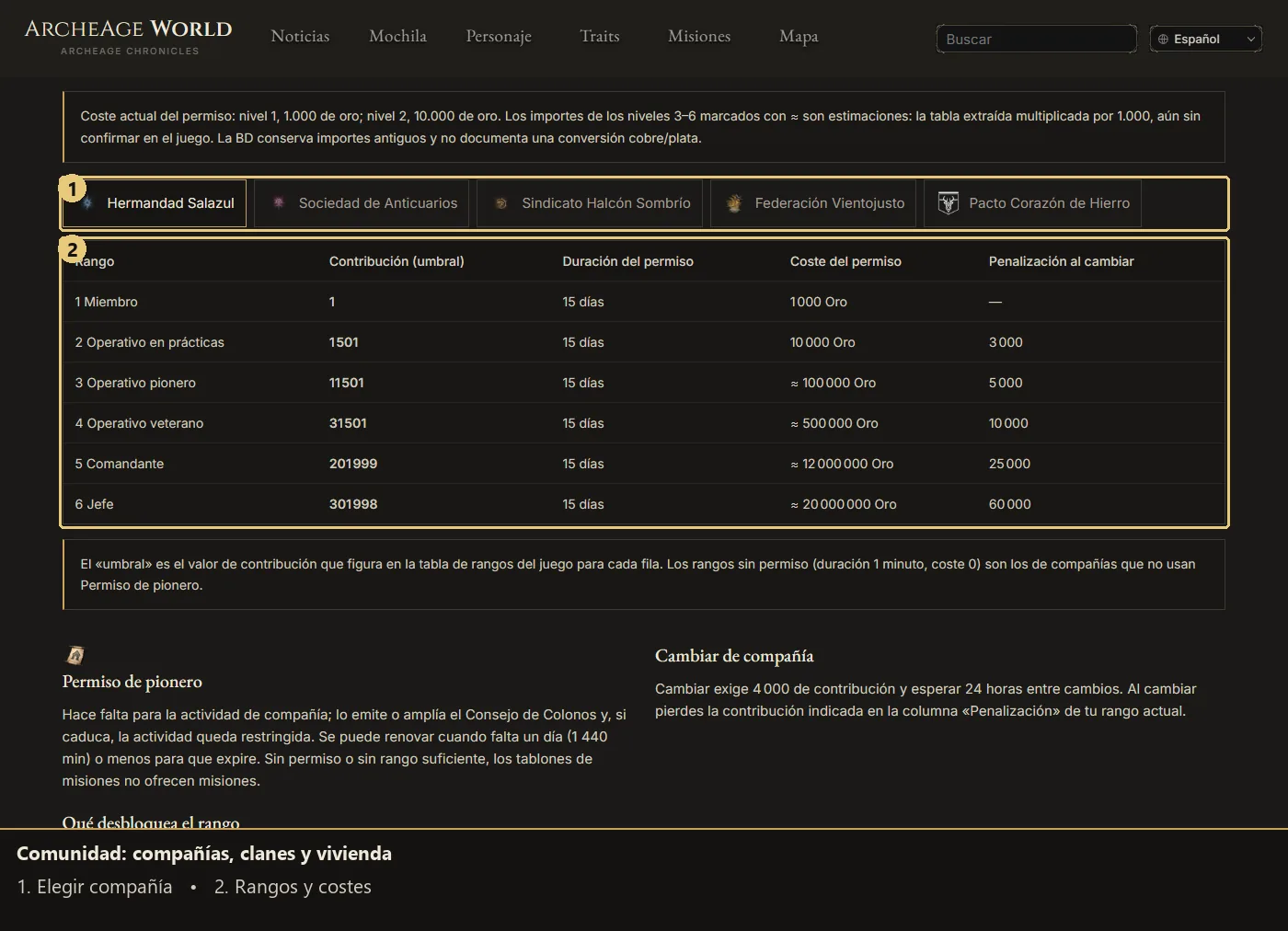
- 公司: /community/ 的目錄可跳到階級、貢獻、許可證和公告板;切換公司分頁比較條件與費用。
- 公會與住宅: 查看建立公會、等級、地塊、租金和房屋升級,並進入物品或任務連結。估計費用與已確認金額明確區分。
- 閱讀: 窄螢幕上的表格可以橫向捲動,頁面仍保持正常縱向捲動。
13. Lore 與手機操作
- Lore: 透過故事篇章目錄、搜尋和篩選尋找內容。桌面朗讀按鈕說明如何使用外部擴充功能,不是內建音訊,也不會自動安裝。
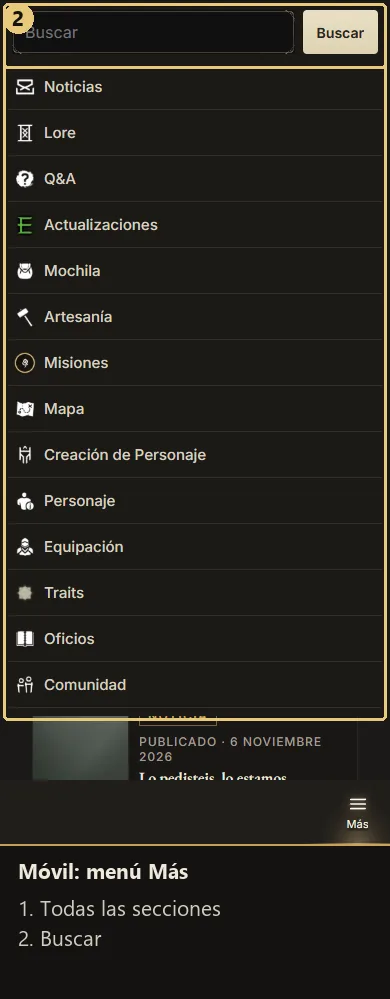
- 手機選單: 底欄與更多提供頁面、搜尋和語言入口;點擊關閉或面板外部即可收起。
- 觸控工具: 用按鈕開啟物品篩選,從任務詳情返回列表,使用 Traits 選項面板及縮放/移動按鈕,需要時開啟地圖圖例。
- 便利閱讀: 畫面按鈕代替鍵盤快捷鍵,底部留白避免選單遮擋內容。更新發布後,一般重新整理即可載入新版資源。