Novità di ArcheAge World: guida a strumenti, funzioni e comandi
Dal riepilogo del 27 ottobre, ArcheAge World è cresciuto ben oltre i primi calcolatori. Questa guida presenta singolarmente pagine, opzioni e comandi disponibili al 9 novembre 2026. Le funzioni già annunciate fanno da contesto: parliamo del sito, non di patch del gioco o piccole correzioni ai dati.
Riepilogo precedente: database e strumenti interattivi · 2026-10-27
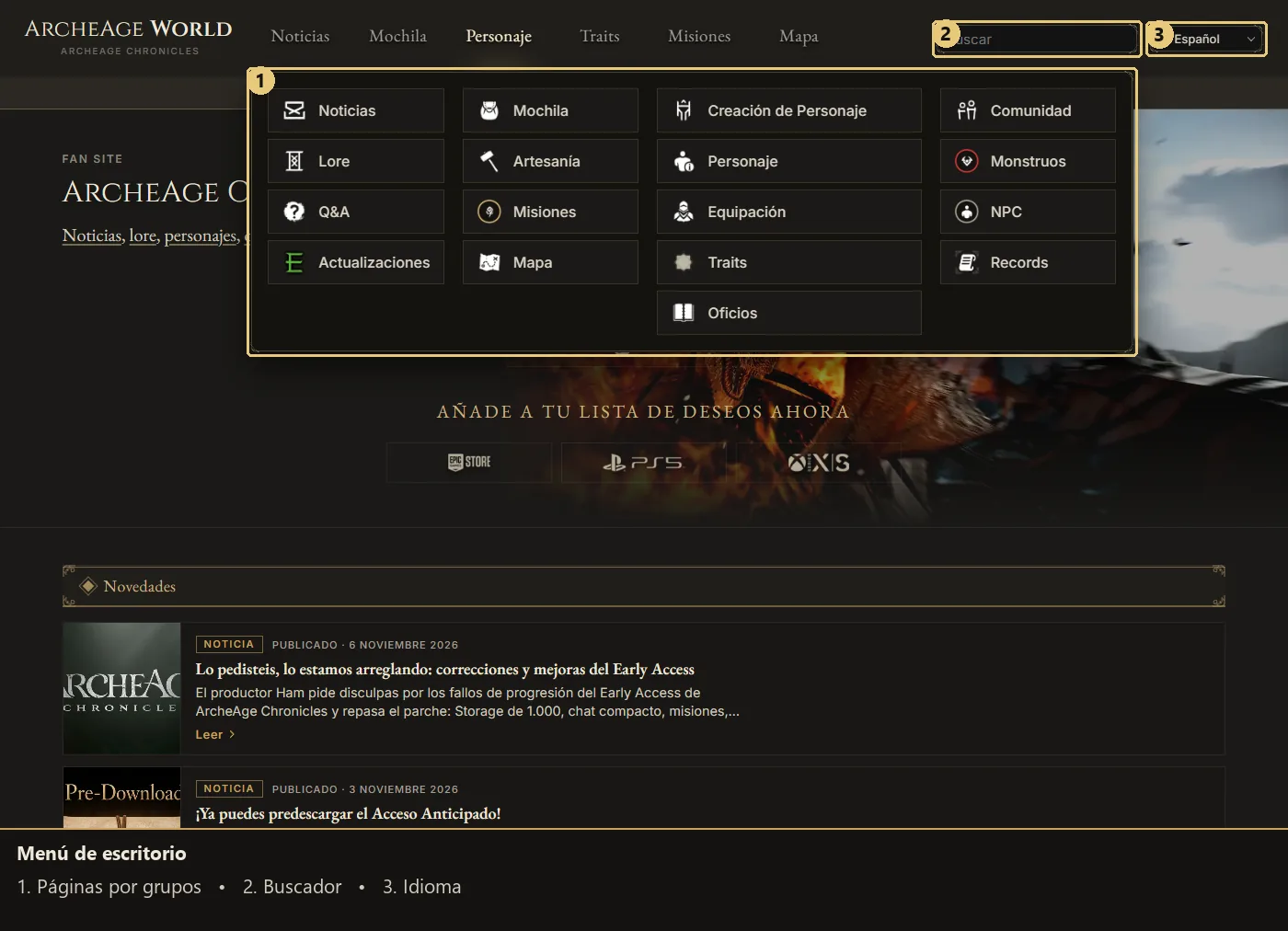
1. Navigazione e ricerca rapida
- Menu raggruppato: passa il cursore o porta il focus su una scheda per vedere Gioco, Strumenti e Creazione personaggio, quindi scegli la pagina.
- Home e lingua: ArcheAge World riporta alla home; il selettore apre la pagina corrispondente in una delle 11 lingue.
- Ricerca rapida: scrivi nell’intestazione e apri un suggerimento; Altri risultati porta alla ricerca completa.
2. Personaggio, classi e statistiche
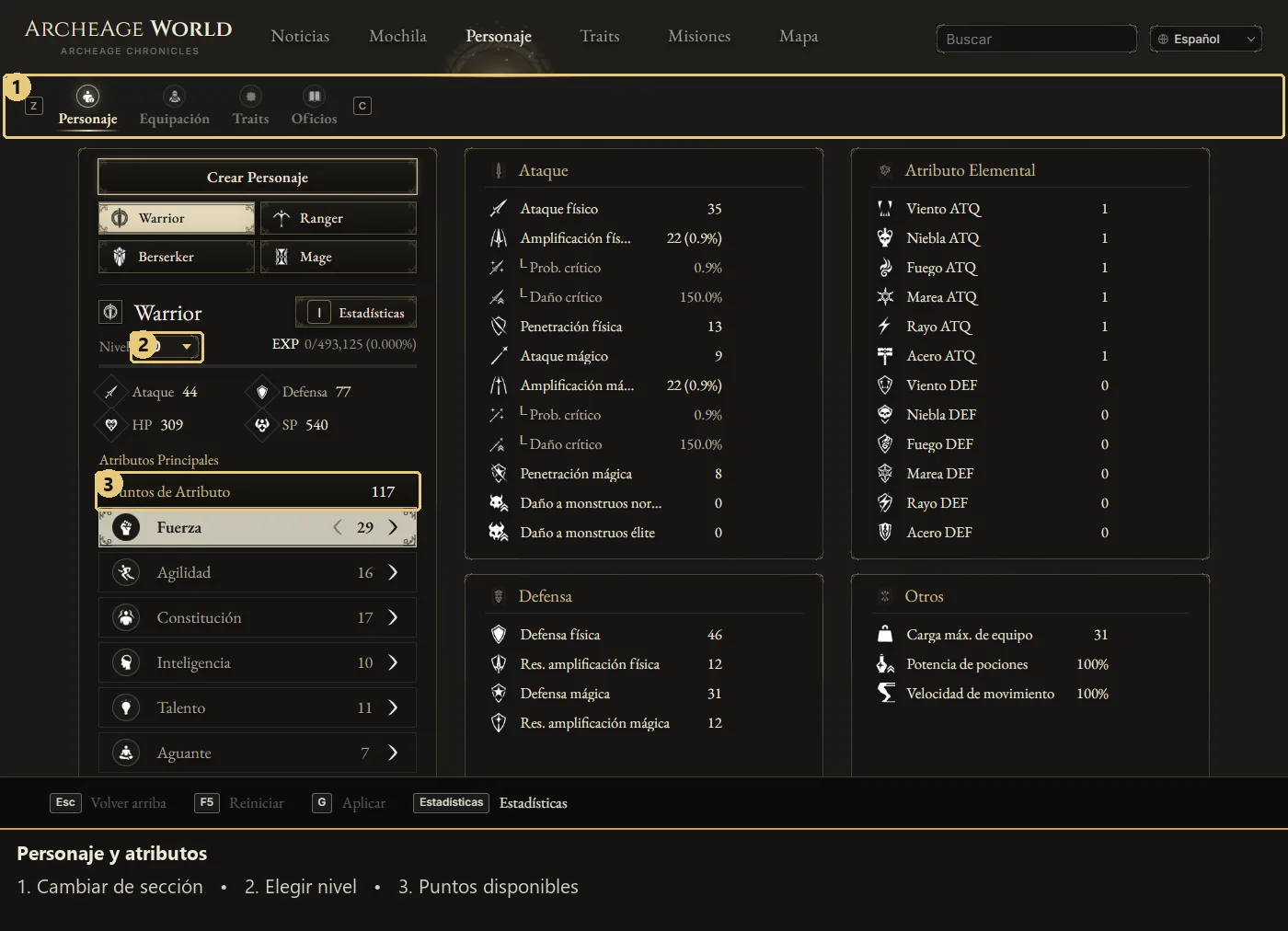
- Quattro classi: scegli Warrior, Ranger, Berserker o Mage, imposta il livello e distribuisci gli attributi con le frecce. Passando su un attributo ne vedi l’effetto in anteprima.
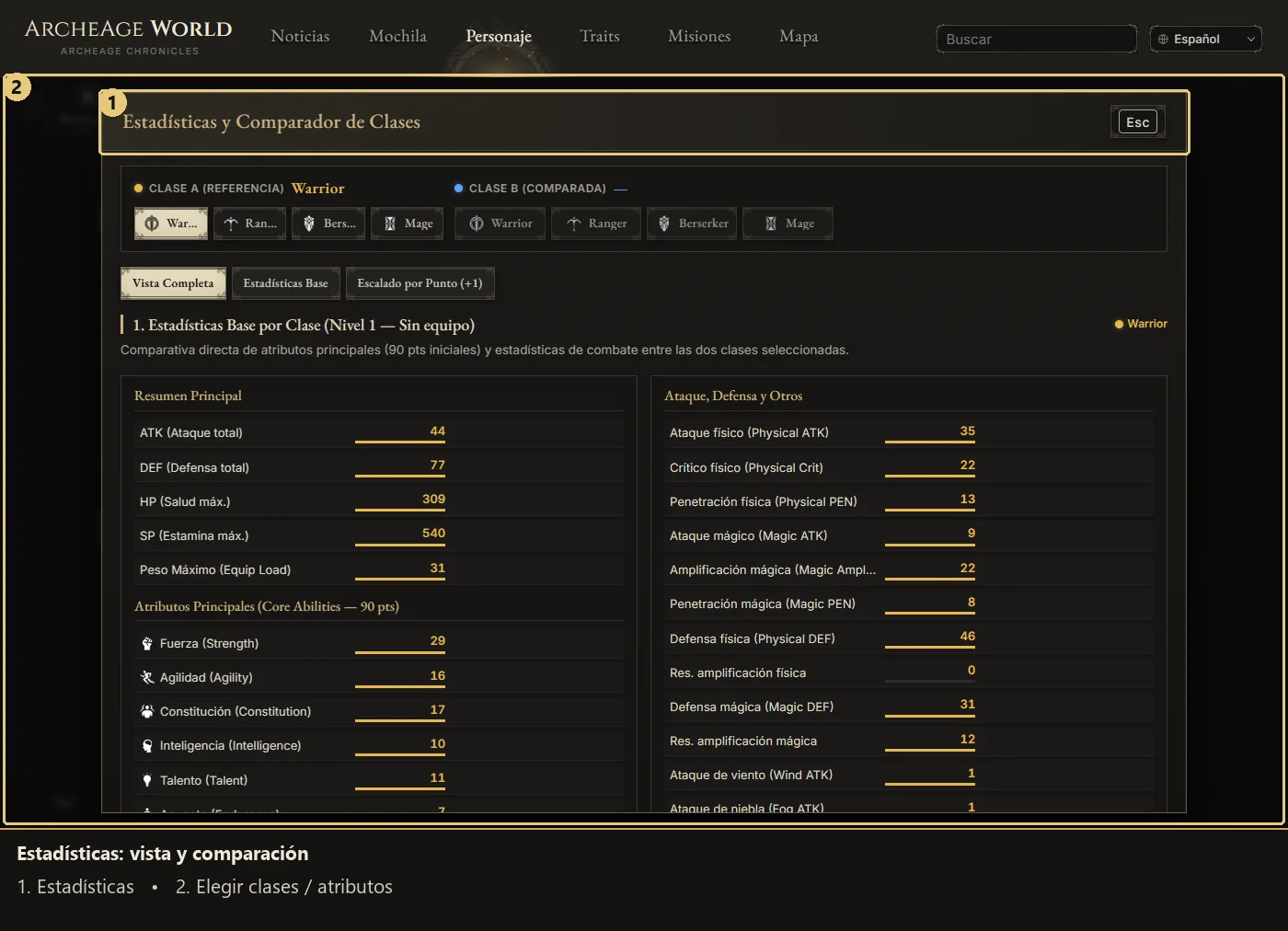
- Statistiche: usa il pulsante o I, consulta gli attributi, aggiungi una classe al confronto e scambia i lati. Gli articoli di classe permettono di tornare alla schermata d’origine.
- Bozza locale: le modifiche restano in questo browser anche prima di creare il personaggio, senza account né sincronizzazione tra dispositivi.
- Crea personaggio: assegna un nome, continua tra Equipaggiamento, Traits e Professioni, salva o copia il link. Pubblicare genera un riepilogo di statistiche, equipaggiamento, punti e costi, non una semplice bozza.
- Personaggi della community: in /builds/ filtra per classe o nome e apri i riepiloghi pubblicati. Sul server locale la pubblicazione rimane solo in quel browser.
- Viste statistiche: alterna vista completa, statistiche base e crescita per punto (+1); la classe B resta vuota finché non la scegli.
3. Equipaggiamento: costruire e perfezionare la build
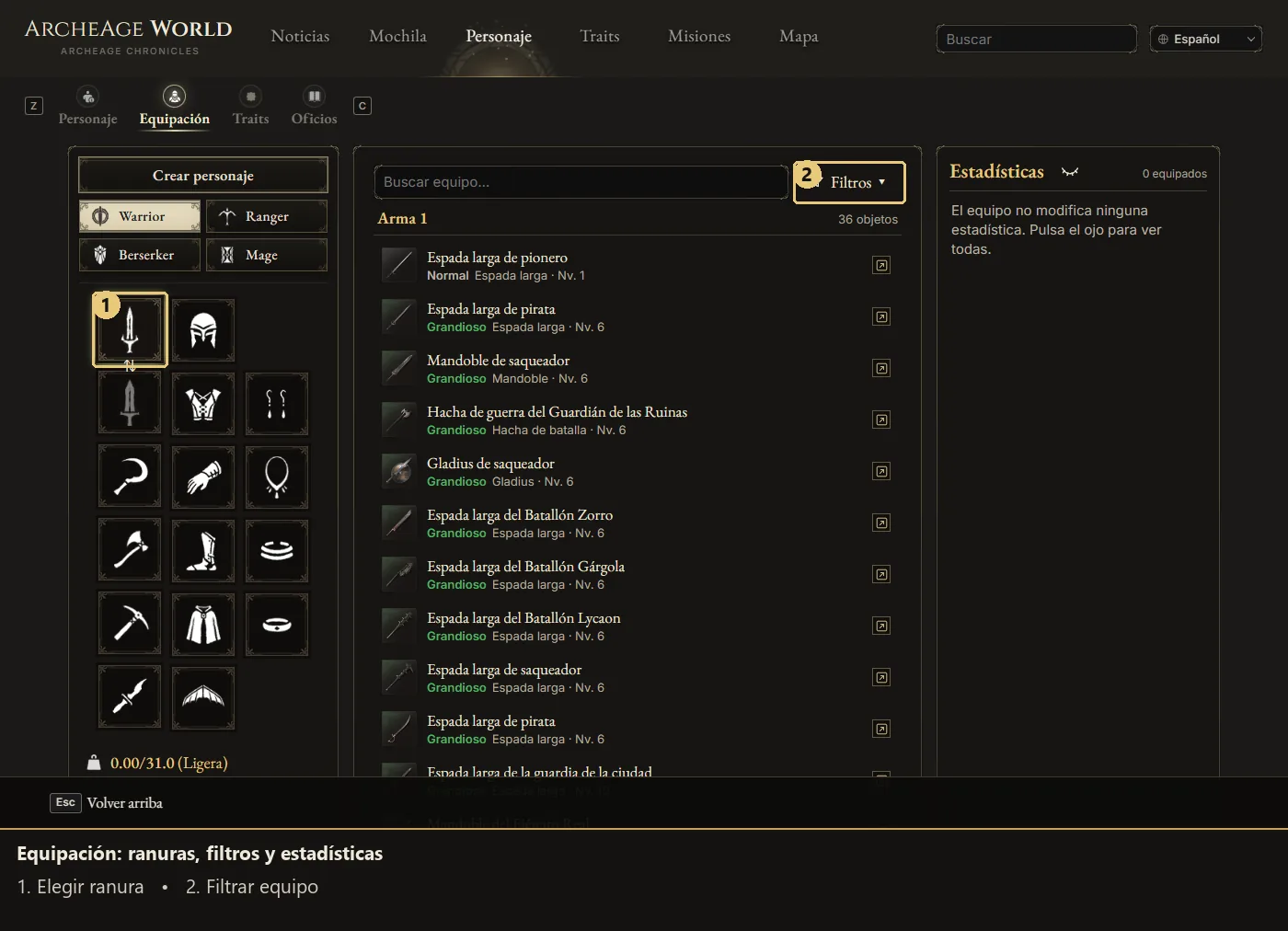
- Slot: scegli uno spazio, cerca un oggetto ed equipaggialo; il pulsante di scambio alterna le due armi.
- Filtri: combina qualità, tipo e statistiche disponibili; rimuovi i filtri attivi tramite le relative etichette.
- Miglioramenti: regola Tempering e materiali, opzioni casuali e Lunaestones nella scheda corrispondente.
- Risultato: controlla peso, categoria di carico e statistiche modificate; l’occhio mostra anche le altre. I link aprono le schede complete degli oggetti.
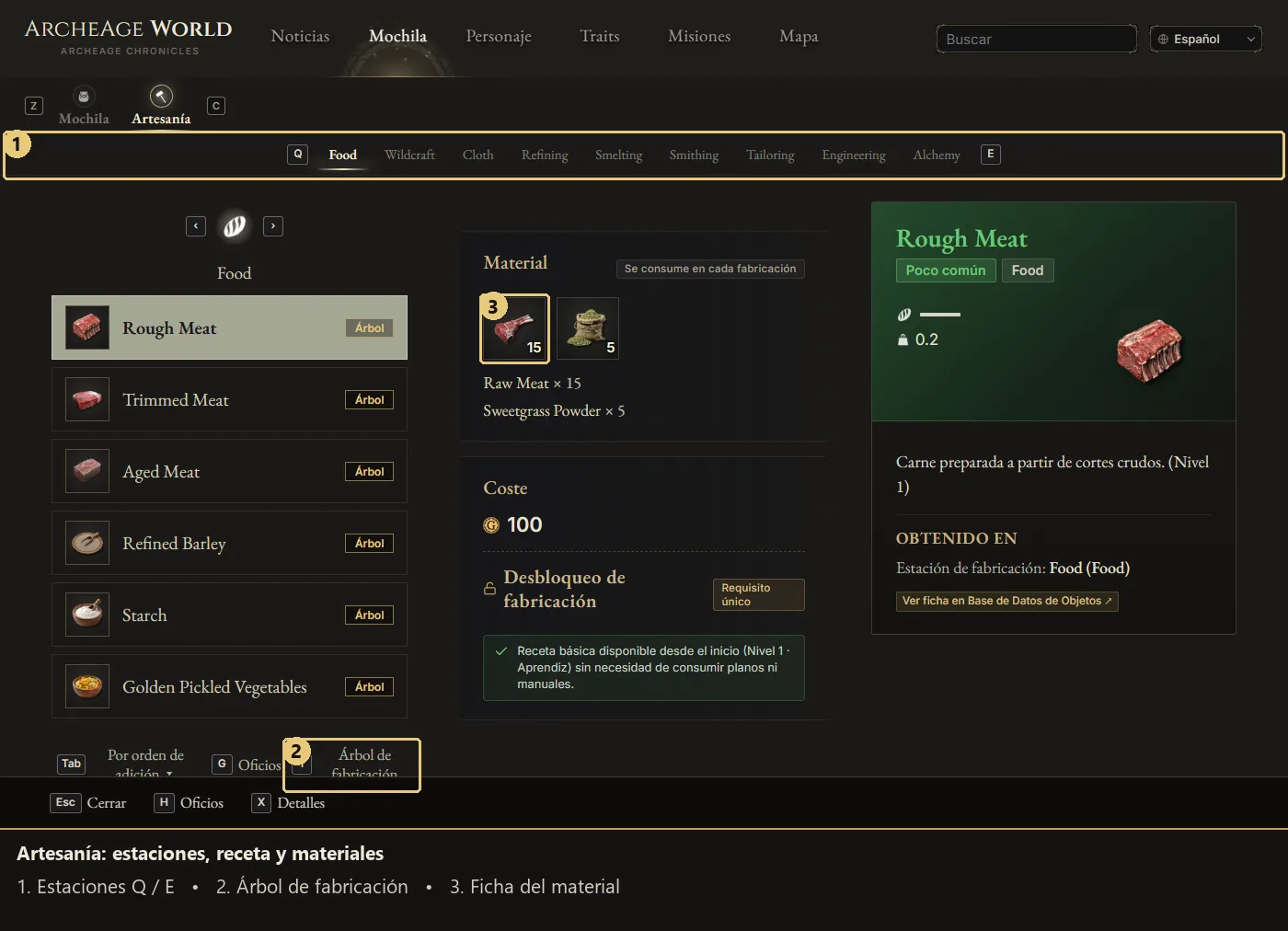
4. Artigianato e albero di produzione
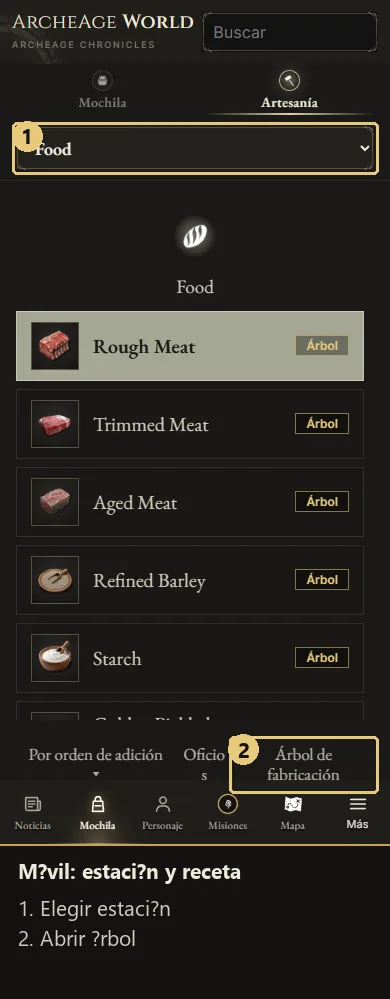
- Nove stazioni: Food, Wildcraft, Cloth, Refining, Smelting, Smithing, Tailoring, Engineering e Alchemy. Q/E cambia stazione; su mobile usa il selettore.
- Ricette: scegli categoria e ricetta, distinguendo materiali e costi per produzione dai requisiti di sblocco da soddisfare una volta sola.
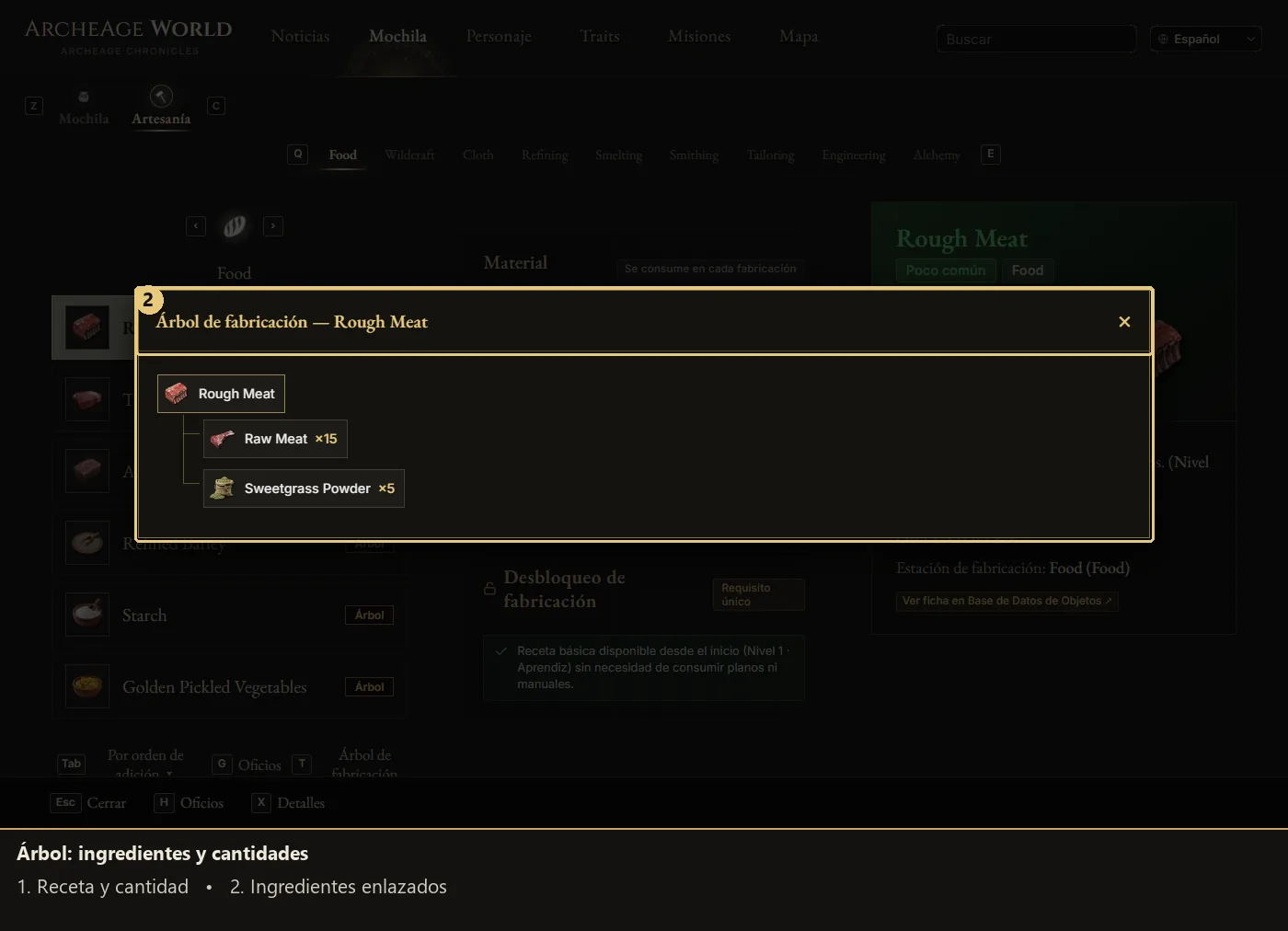
- Albero: aprilo dal pulsante o dalla ricetta; cambia la quantità per ricalcolare ricorsivamente ingredienti e lavorazioni intermedie.
- Schede: seleziona materiali o nodi per consultarli e seguire i collegamenti al database degli oggetti.
5. Professioni e manuali
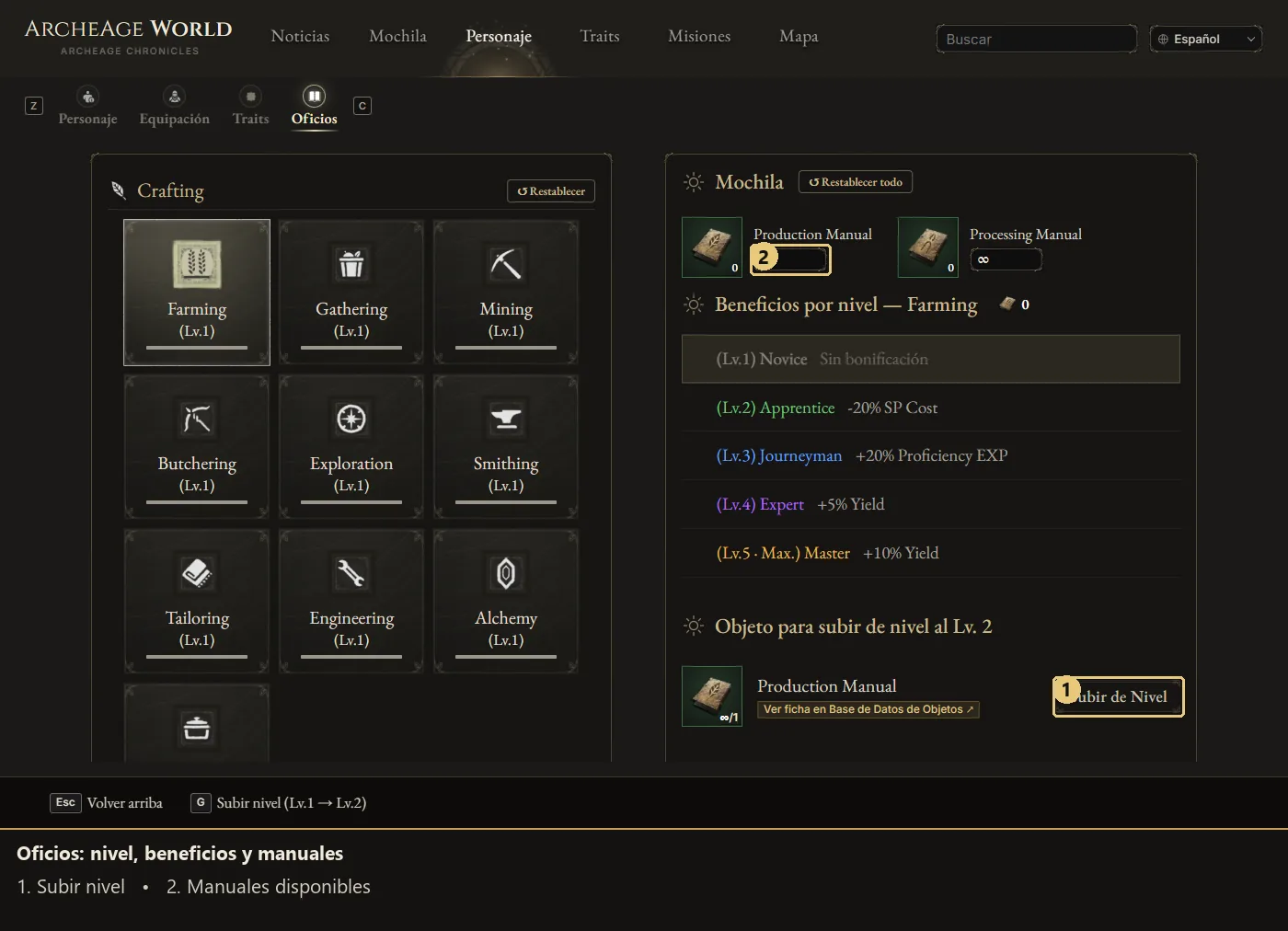
- Pianificazione: scegli una professione per vedere benefici per livello, prossimo requisito e azione di avanzamento.
- Manuali: inserisci le scorte di Production Manual e Processing Manual per seguire disponibilità e consumo; ripristina un gruppo o tutto.
- Massimo: Lv.5 mostra Max. senza chiedere altri oggetti. X apre i dettagli dei manuali e G tenta l’avanzamento disponibile, fuori dai campi di testo.
6. Traits: informazioni e controllo dell’albero
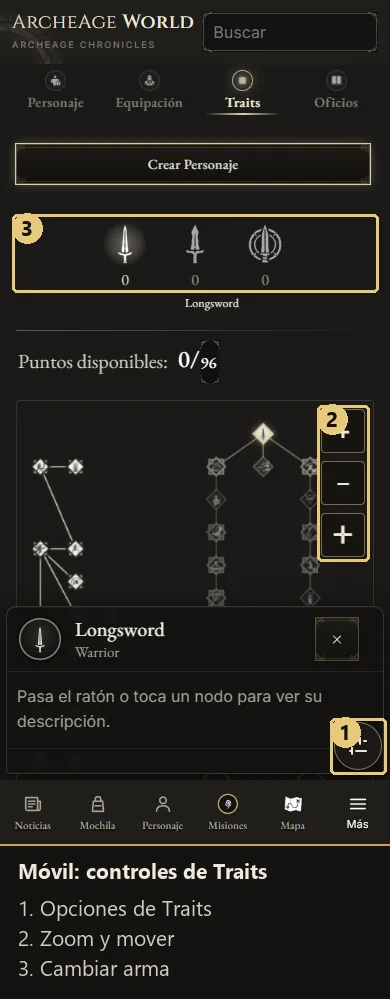
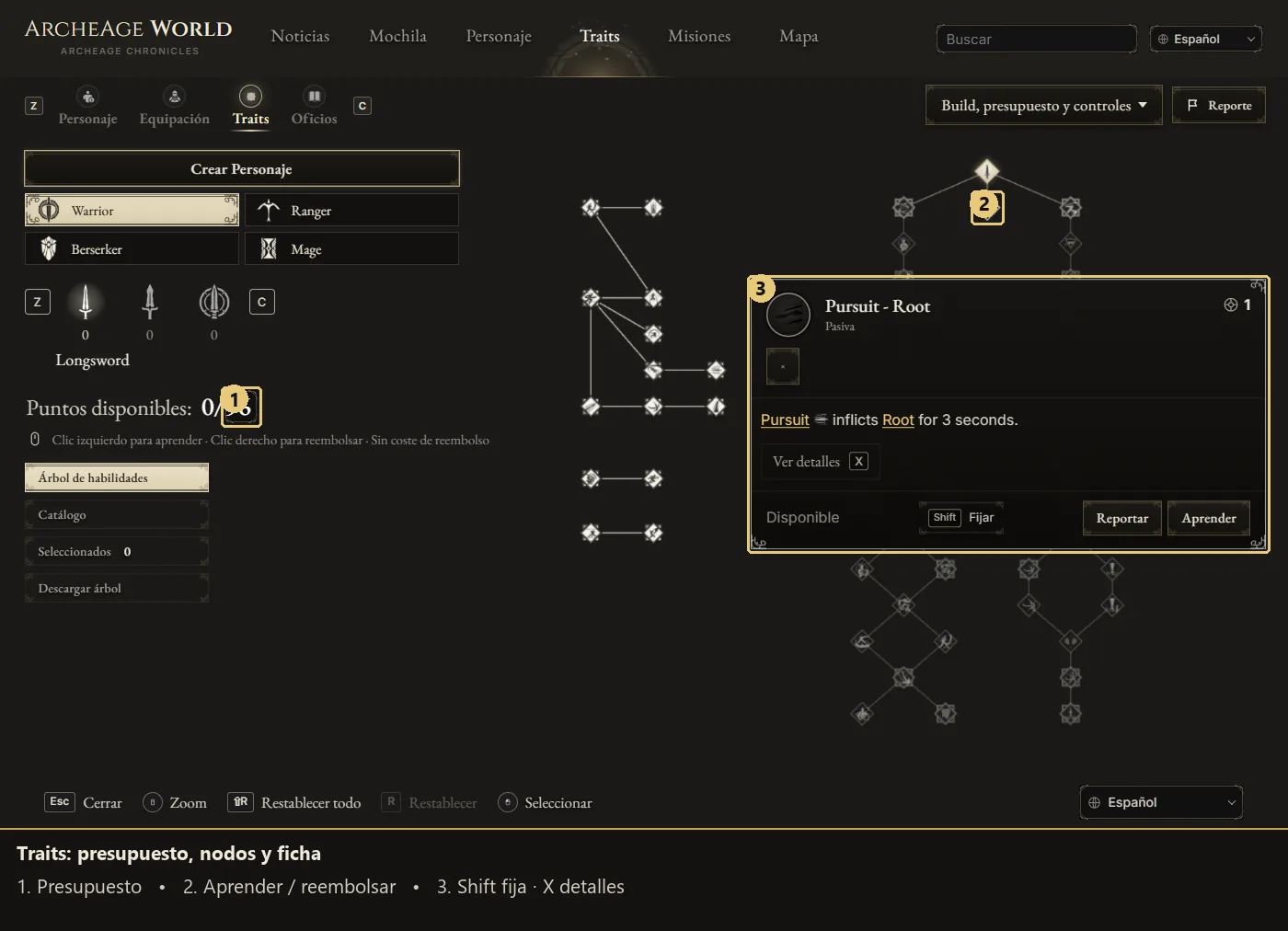
- Budget: regola i punti e scegli classe e arma. Z/C scorre anche la barra delle armi.
- Apprendere: clic sinistro su un nodo disponibile; clic destro per rimborsare, rispettando requisiti e dipendenze.
- Scheda fissata: su desktop Shift alterna il blocco della scheda, X espande i dettagli. Statistiche, oppure I con una scheda aperta, mostra i numeri disponibili dell’abilità.
- Viste: alterna Albero e Catalogo, consulta i selezionati e scarica l’immagine dell’albero.
- Comandi: il pannello mostra azioni e assegnazioni per tastiera o controller. Segui i pulsanti visibili: la stessa lettera cambia funzione tra sezioni.
- File dei comandi: salva le assegnazioni in un file, carica una configurazione salvata o ripristina i valori iniziali dal pannello.
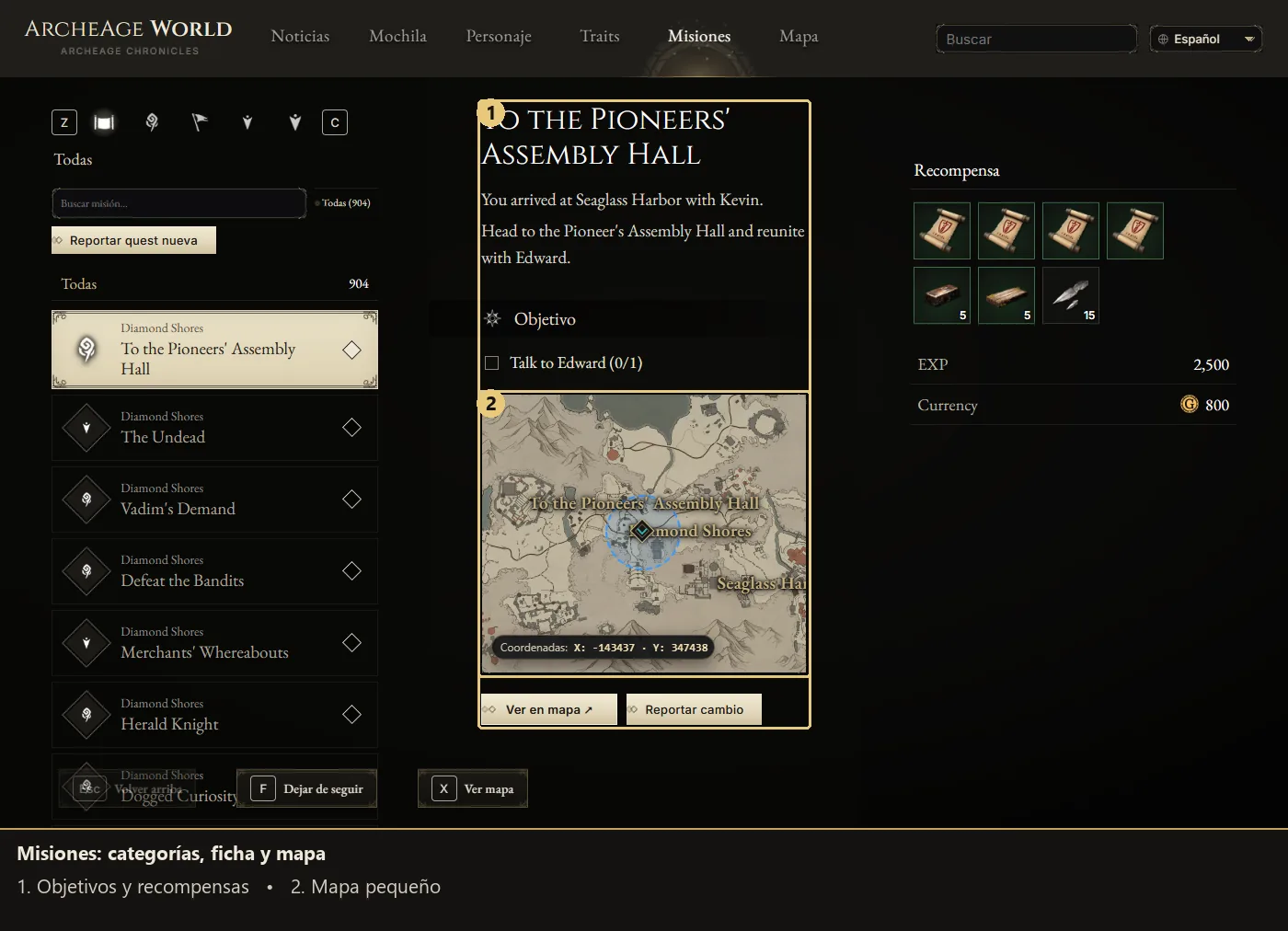
7. Missioni e mappe piccole
- Tutte e categorie: scegli Tutte, Storia, Compagnia, Regione o Evento/Bacheca; Z/C cambia categoria e le frecce scorrono le missioni.
- Scheda: leggi obiettivi, dialoghi e ricompense; gli oggetti e le missioni hanno collegamenti diretti alle rispettive schede.
- Posizione: ingrandisci, trascina e tocca le icone nella mappa piccola; Vedi sulla mappa, o X se disponibile, apre quella grande. Nessun punto viene inventato senza posizione nota.
- Segnalazioni: i moduli per missioni nuove o esistenti aprono proposte modificabili, con riepilogo delle variazioni e annullamento. Controlla prima di inviare.
8. Mappa: ogni opzione, passo dopo passo
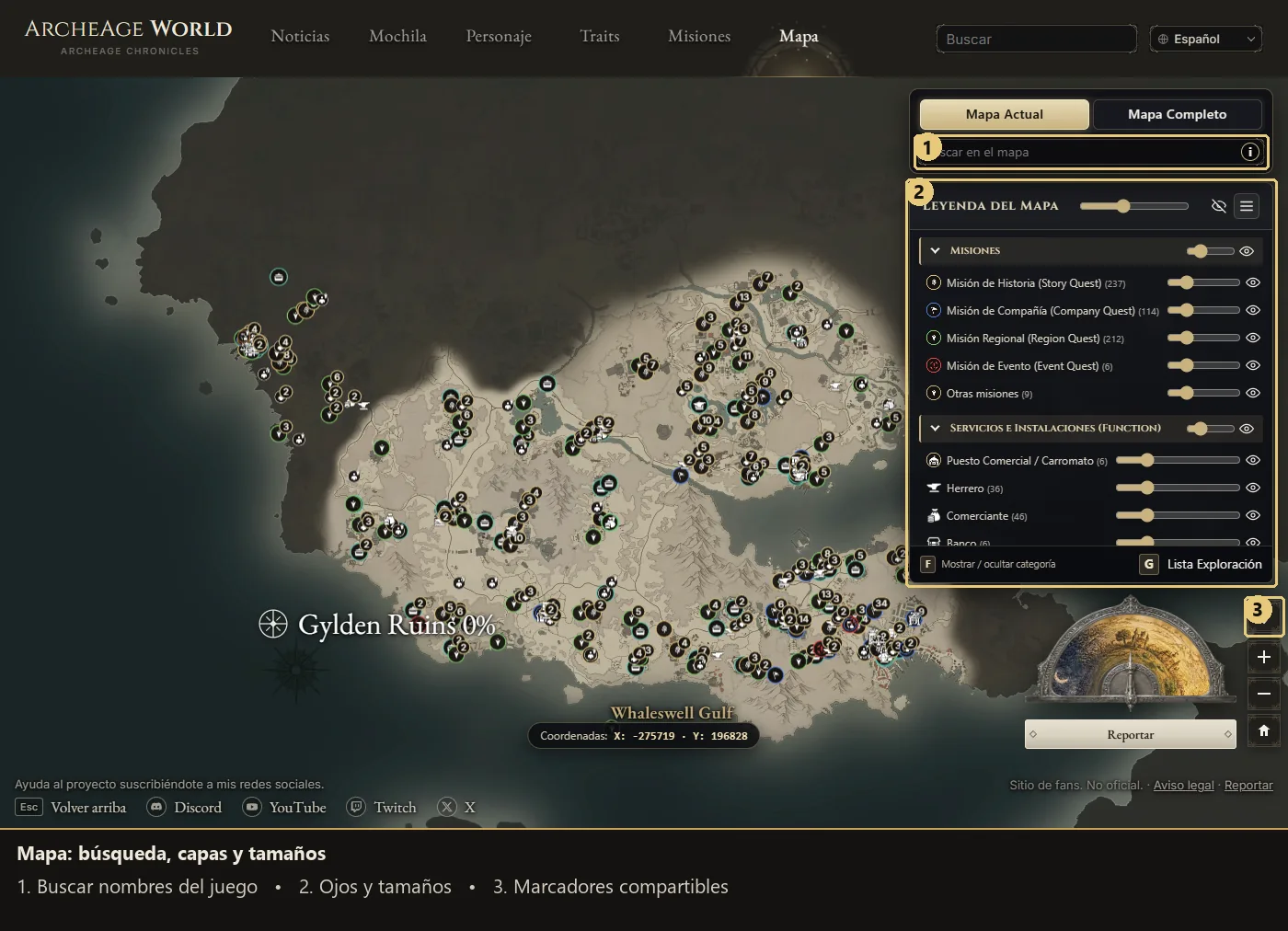
- Viste: alterna Mappa attuale e Mappa completa; trascina e usa rotella o +/− per lo zoom. Il pulsante iniziale ripristina la vista.
- Livelli: gli occhi generale, di categoria e di riga regolano la visibilità; le frecce richiudono i gruppi della legenda.
- Dimensioni: i cursori regolano tutte le icone, una categoria o un tipo; la dimensione si ripristina alla visita successiva.
- Spoiler: rivela Esplorazione e Raccolta con i rispettivi occhi. Questi livelli e i cerchi blu delle missioni erano già nel riepilogo precedente e restano facoltativi.
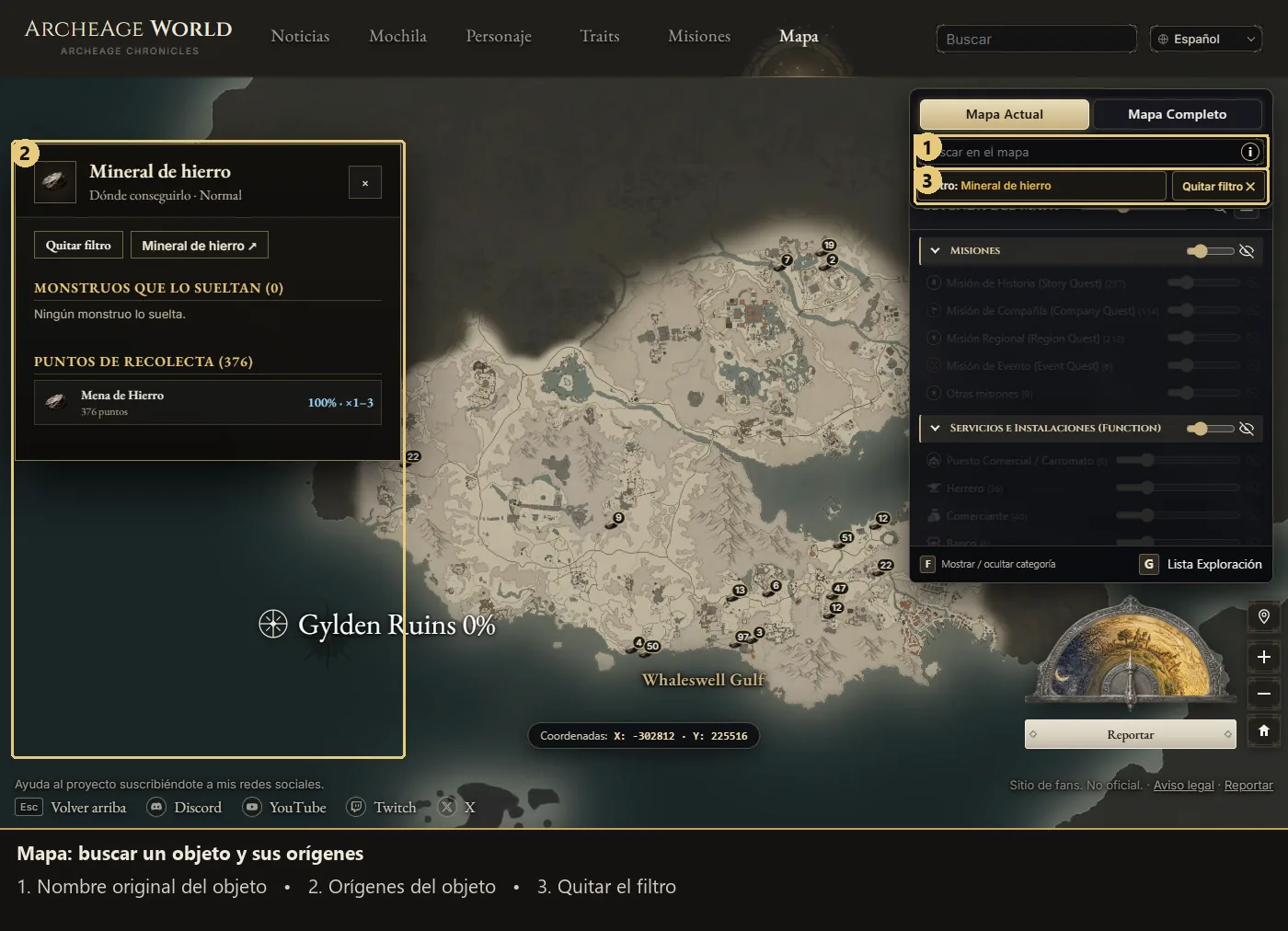
- Ricerca: inserisci nomi originali come Iron Ore o Wolf e scegli un suggerimento. Interfaccia e risultati usano le traduzioni disponibili, senza garantire qualsiasi nome tradotto nella ricerca.
- Oggetti e fonti: un risultato mostra mostri, punti di raccolta e stazioni collegati; i link filtrano la mappa. Rimuovi l’etichetta del filtro per tornare alla vista generale.
- Mostri e NPC: filtra categorie e livelli; i gruppi mostrano il numero e si separano aumentando lo zoom. Le icone sovrapposte si aprono a ventaglio al passaggio o al tocco.
- Schede: tocca un’icona per informazioni, bottino, servizi, negozio o dialoghi disponibili. In conversazione F avanza e le frecce scelgono la risposta.
- Missione in primo piano: scegli una missione dal suo NPC o dalla scheda per inquadrare gli obiettivi e isolare gli elementi collegati. Cancellando la selezione tornano i livelli precedenti.
- Segnaposti: clic destro, pressione prolungata o pulsante pin aggiunge un punto; trascinalo, rimuovilo, svuota tutto e copia un link con più punti.
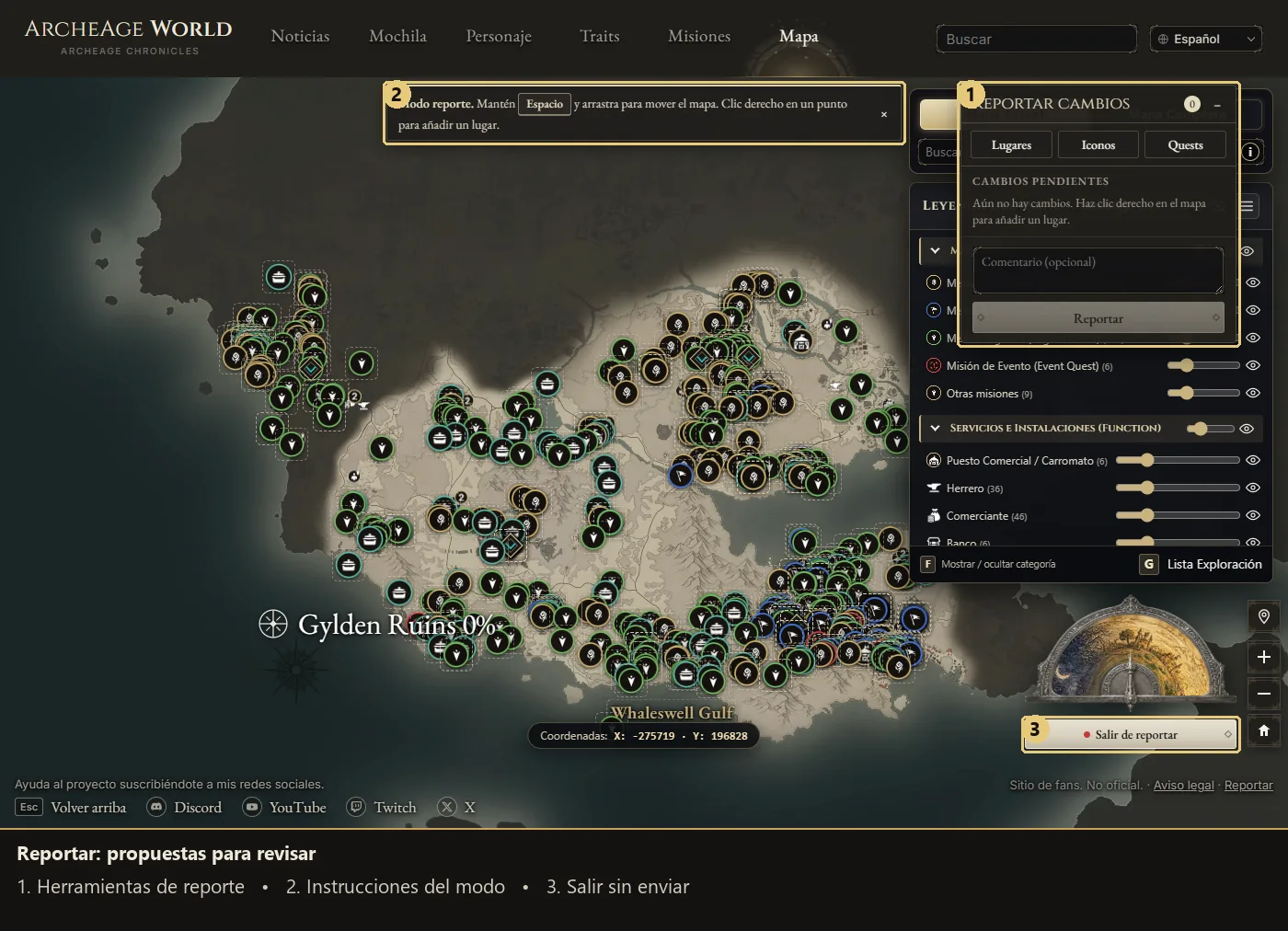
- Segnala: proponi luoghi, icone o punti di missione e sposta elementi; su desktop tieni Spazio per trascinare la mappa durante la modifica. Nulla viene pubblicato automaticamente.
- Tasti: F alterna la categoria indicata e G apre l’Elenco esplorazione; durante un dialogo, F fa avanzare la conversazione.
- Coordinate: la barra X/Y mostra la posizione del puntatore o il centro della mappa durante lo spostamento.
- Scheda di raccolta: apri una risorsa per vedere prodotti, quantità e probabilità disponibili; i link degli oggetti aprono le relative schede.
9. Esplorazione: la lista dei progressi
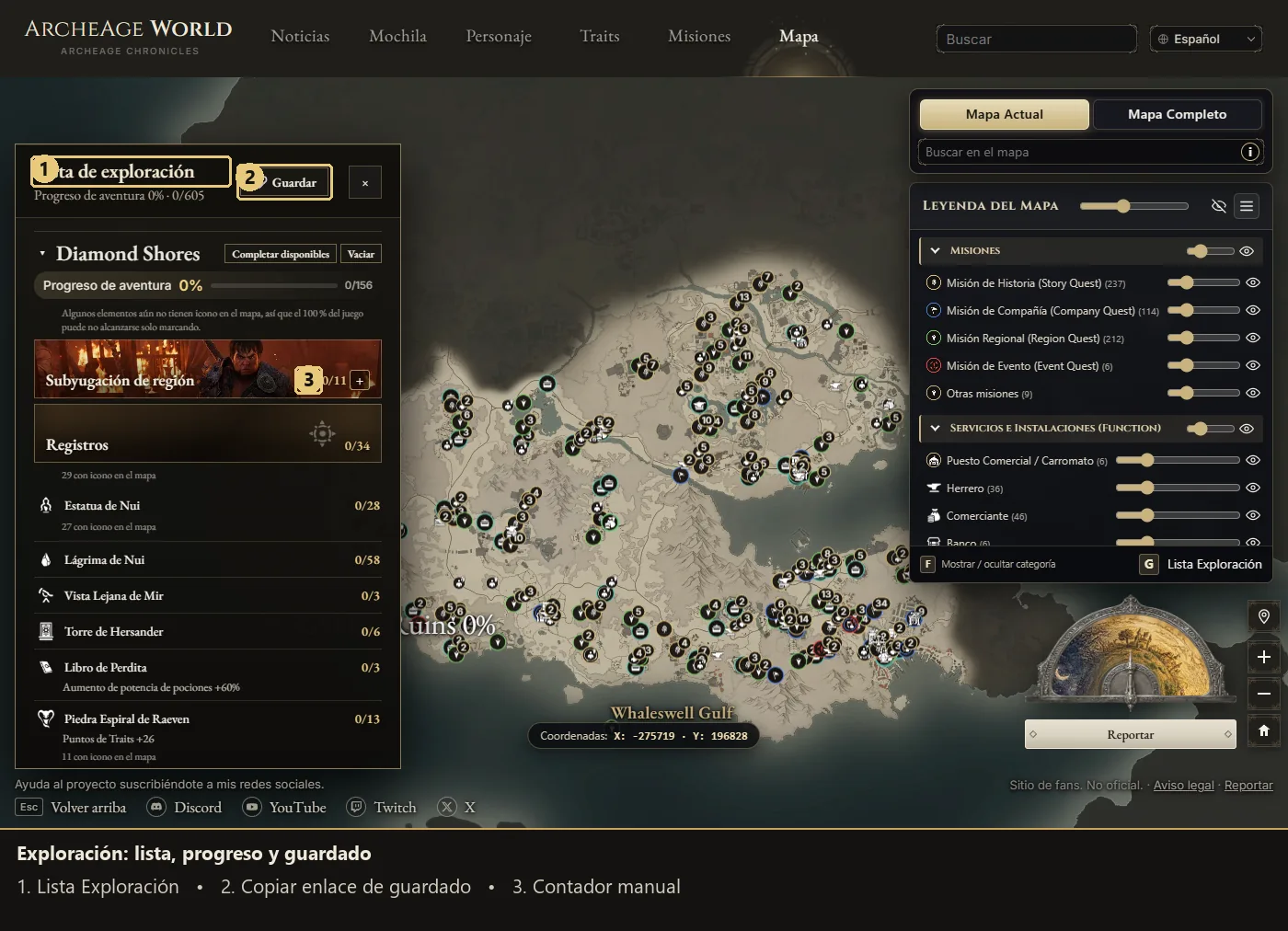
- Completare: apri la lista con G o il pulsante, spunta le scoperte e raggiungi un punto dalla sua riga.
- Regioni: consulta percentuali e categorie; Subjugation ha un contatore manuale. Completa disponibili non garantisce il 100% se mancano posizioni.
- Salvare: copia il link dei progressi per conservarli o trasferirli. Aprire un link salvato sostituisce i progressi attuali: salva prima anche questi, se vuoi entrambi.
- Contenuti: le schede possono includere enigmi, requisiti e ricompense di tumuli, statue e Coilstones; Leggi la nota apre il documento.
- Gruppi di esplorazione: espandi regioni e categorie e usa Completa disponibili o Svuota sul gruppo. Gli altri elementi sono selezionabili, ma non contano nella percentuale ufficiale.
10. Oggetti, Mostri e NPC
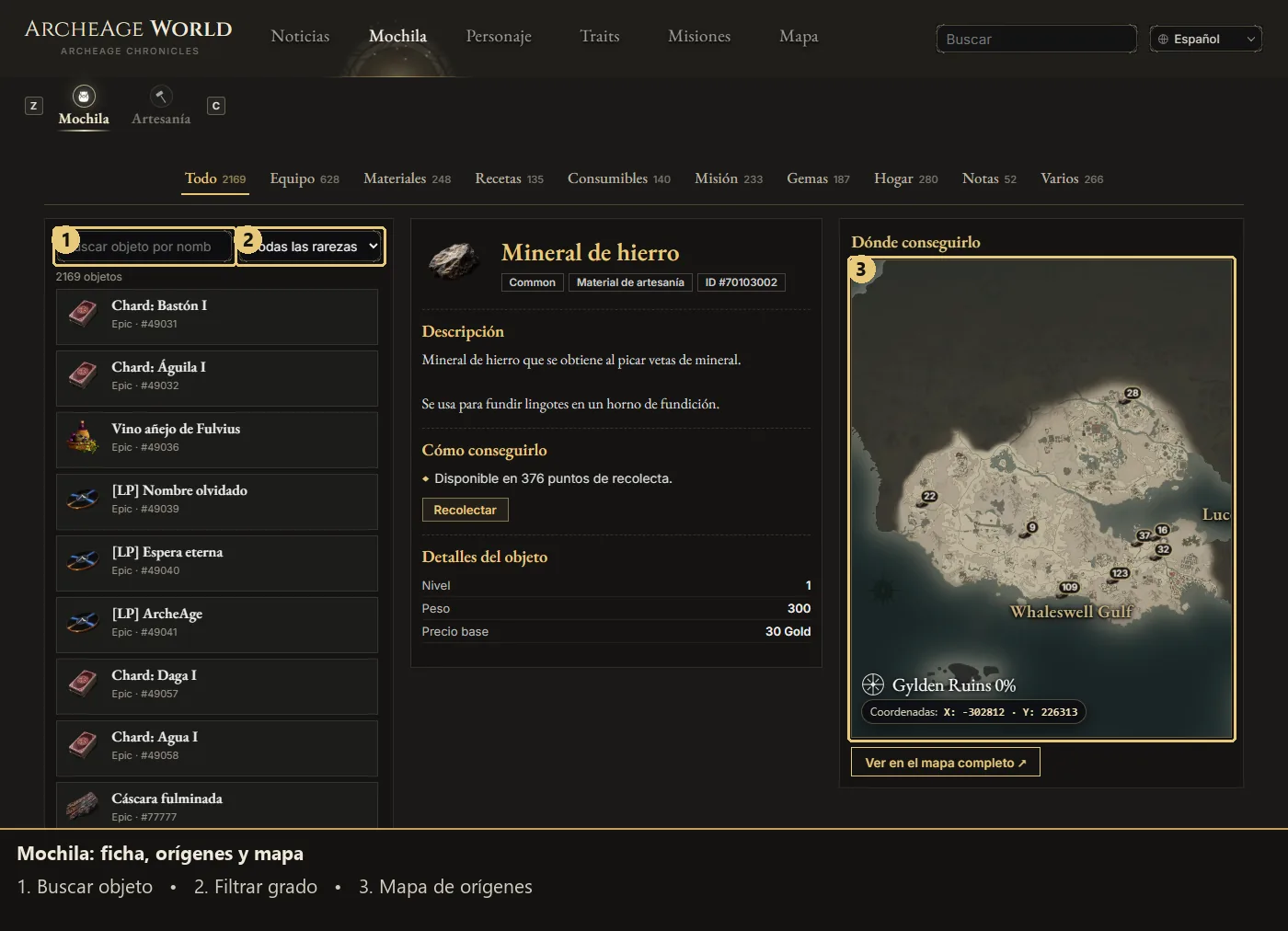
- Oggetti: filtra categoria, testo e qualità; la scheda riunisce descrizione, pulsanti delle fonti e mappa piccola delle posizioni disponibili.
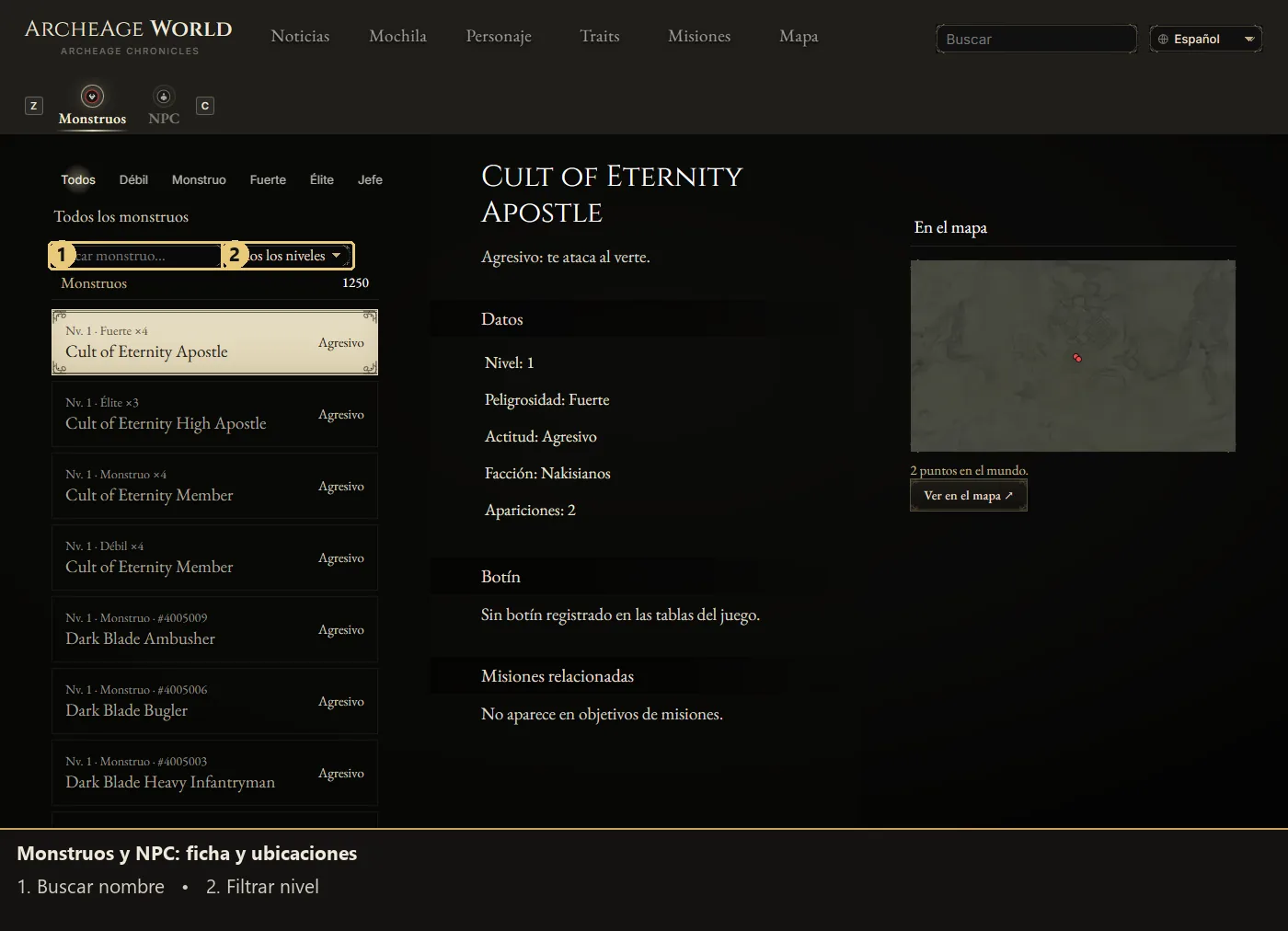
- Mostri: nella pagina dedicata filtra categoria e livello, poi consulta bottino, missioni collegate e posizioni.
- NPC: cambia con la barra Mostri/NPC e controlla servizi, missioni e luoghi. I link alla mappa mantengono l’elemento selezionato.
11. Records e ricerca completa
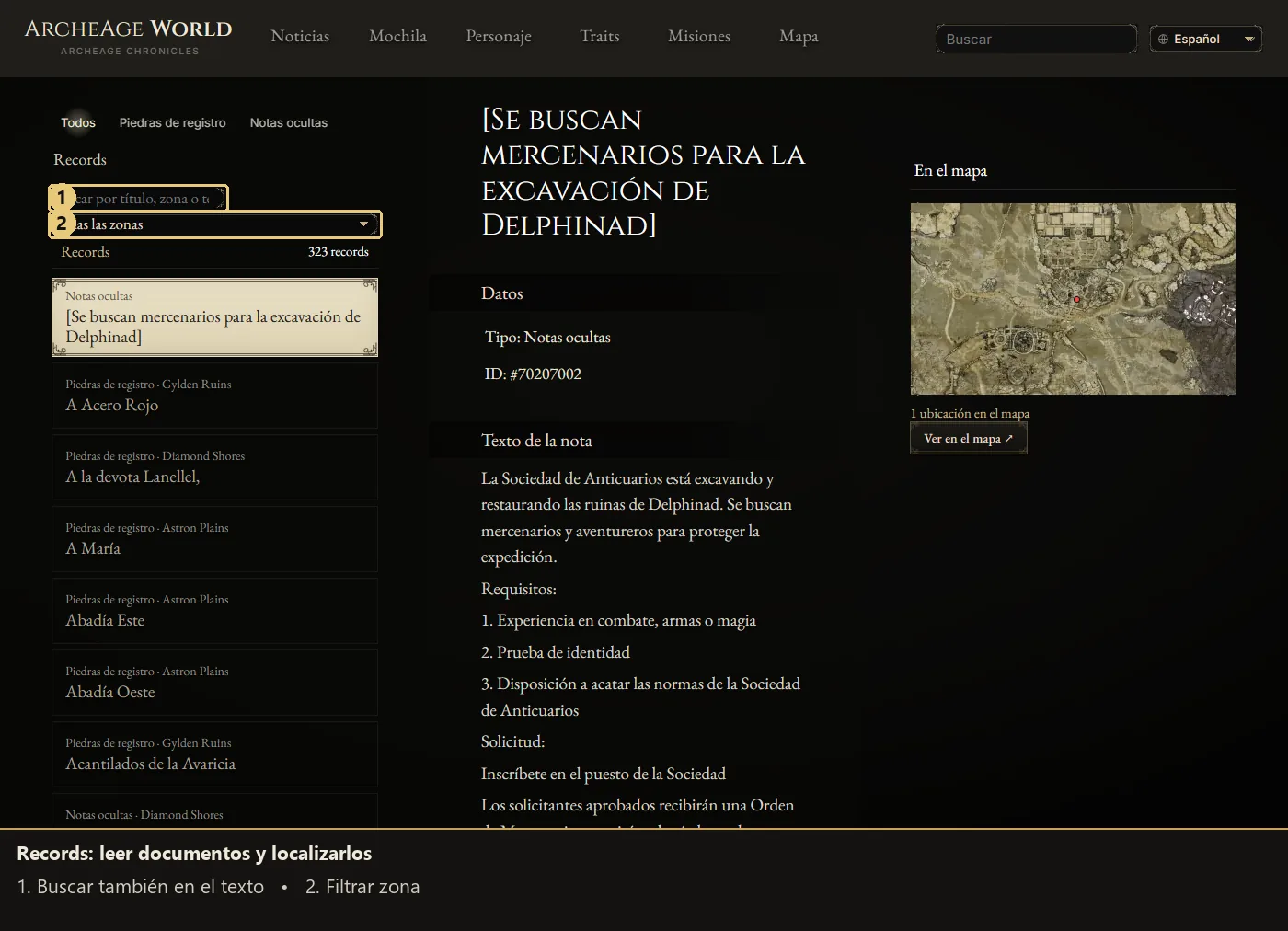
- Records: la biblioteca raccoglie pietre di registrazione e note nascoste; cerca titolo, zona o testo, filtra la regione e leggi i documenti con le loro posizioni.
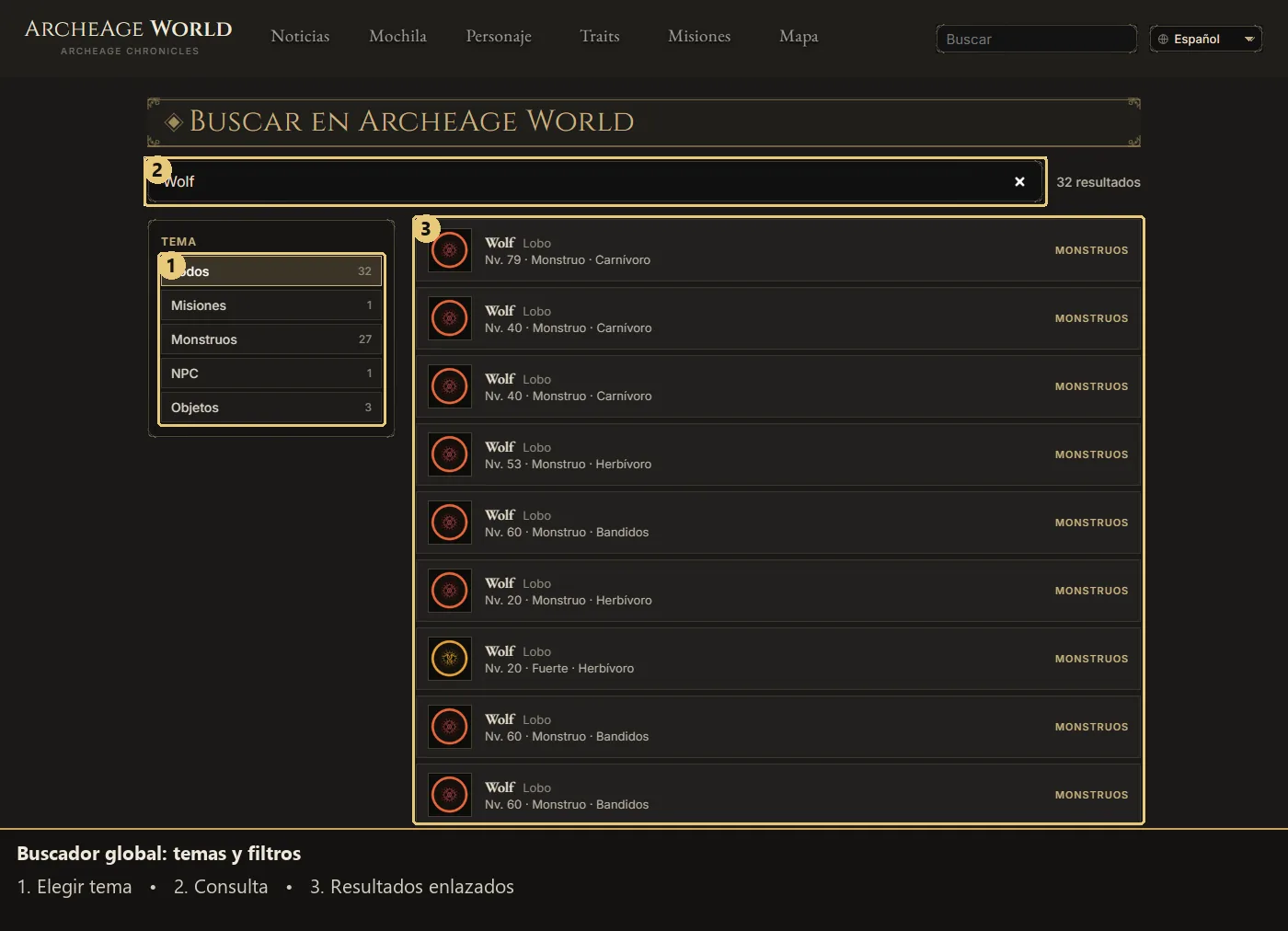
- Ricerca globale: in /search/ combina il termine con un tema e i suoi filtri specifici; Mostra altri amplia i risultati collegati alle schede.
12. Community: compagnie, gilde e abitazioni
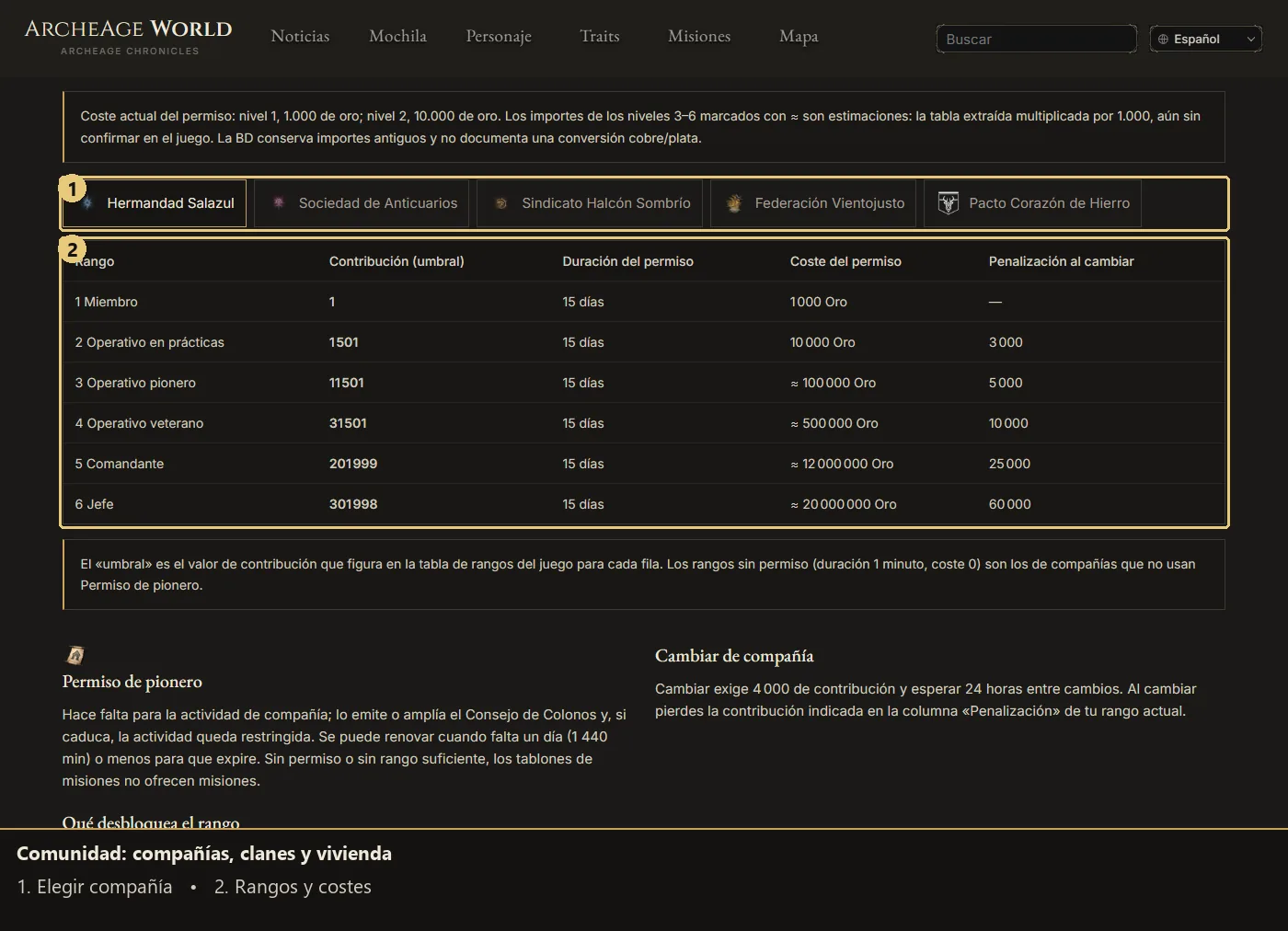
- Compagnie: in /community/ l’indice porta a ranghi, contributi, permessi e bacheche; cambia scheda per confrontare requisiti e costi.
- Gilde e case: consulta fondazione e livelli delle gilde, terreni, affitti e miglioramenti; segui i link a oggetti e missioni. Le stime sono distinte dagli importi confermati.
- Lettura: su schermi stretti le tabelle scorrono lateralmente e la pagina conserva lo scorrimento verticale naturale.
13. Lore e uso su mobile
- Lore: indice per archi e capitoli, ricerca e filtri aiutano a trovare racconti. Leggi ad alta voce su desktop spiega un’estensione esterna: niente audio integrato né installazione automatica.
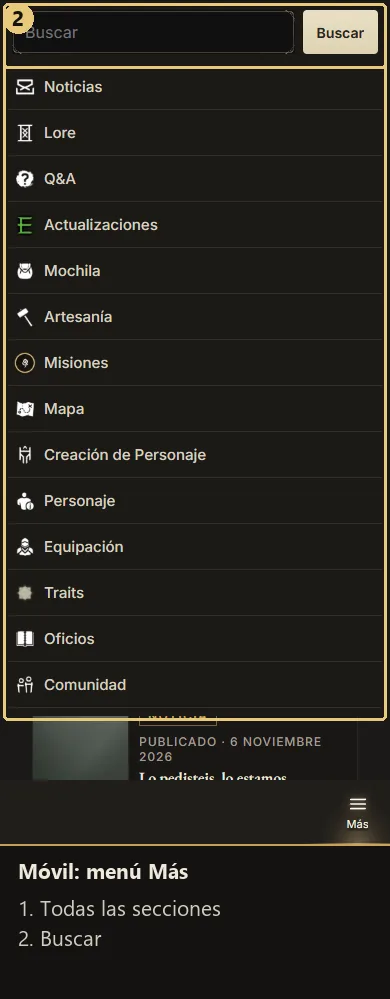
- Menu mobile: barra inferiore e Altro aprono sezioni, ricerca e lingue; chiudi con il pulsante o toccando fuori.
- Strumenti touch: apri i filtri degli oggetti, torna dalla missione alla lista e usa opzioni e pulsanti zoom/spostamento di Traits. Apri la legenda della mappa quando serve.
- Comodità: i pulsanti sostituiscono le scorciatoie e lo spazio in basso evita sovrapposizioni. Dopo la pubblicazione, un normale ricaricamento recupererà la nuova versione delle risorse.