Nouveautés d’ArcheAge World : toutes les fonctionnalités et leurs commandes

Depuis notre bilan du 27 octobre, ArcheAge World s’est enrichi bien au-delà de ses premiers calculateurs. Voici les pages, options et commandes disponibles au 9 novembre 2026, fonction par fonction. Les bases déjà annoncées servent de contexte : il s’agit du site, pas d’un patch du jeu ni de petites corrections de données.
Bilan précédent : bases de données et outils interactifs · 2026-10-27
1. Navigation et recherche rapide
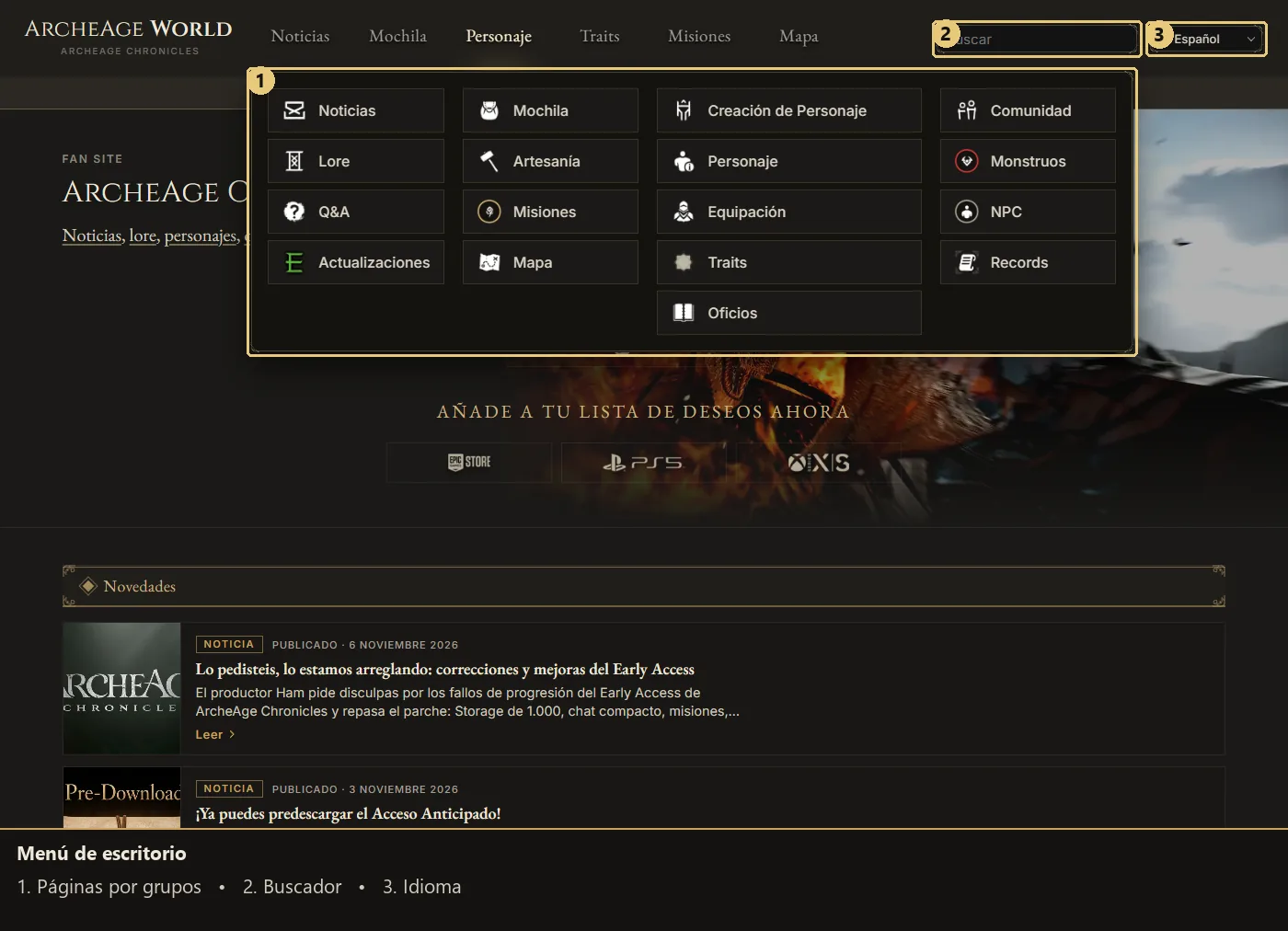
- Menu groupé : survolez une rubrique ou donnez-lui le focus pour afficher Jeu, Outils et Création de personnage, puis choisissez une page.
- Accueil et langue : le nom ArcheAge World ramène à l’accueil ; le sélecteur ouvre la page équivalente dans l’une des 11 langues.
- Recherche rapide : saisissez un terme dans l’en-tête ; Plus de résultats ouvre la recherche complète.
2. Personnage, classes et statistiques
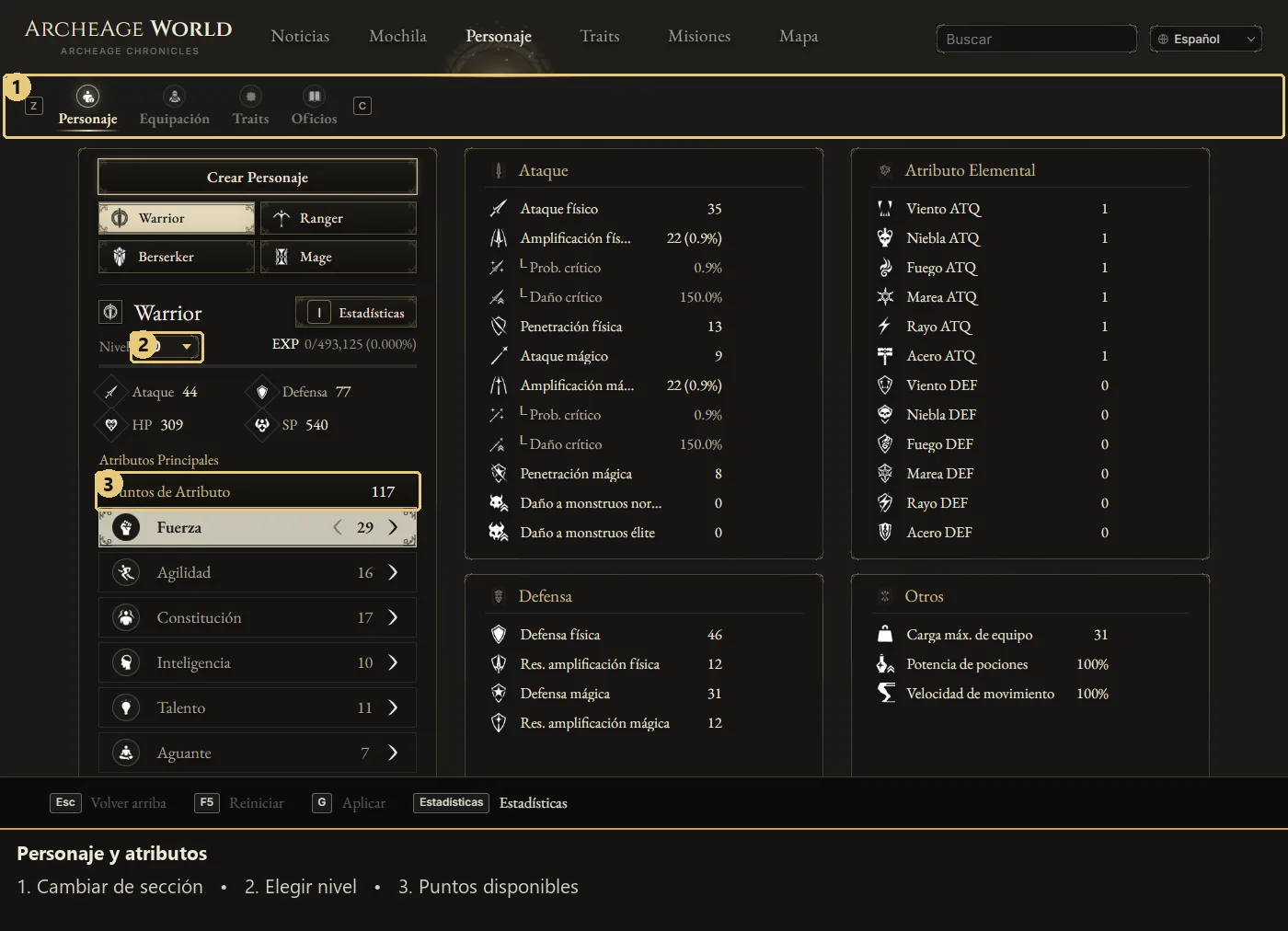
- Quatre classes : choisissez Warrior, Ranger, Berserker ou Mage, réglez le niveau et répartissez les attributs avec les flèches. Survolez un attribut pour prévisualiser son effet.
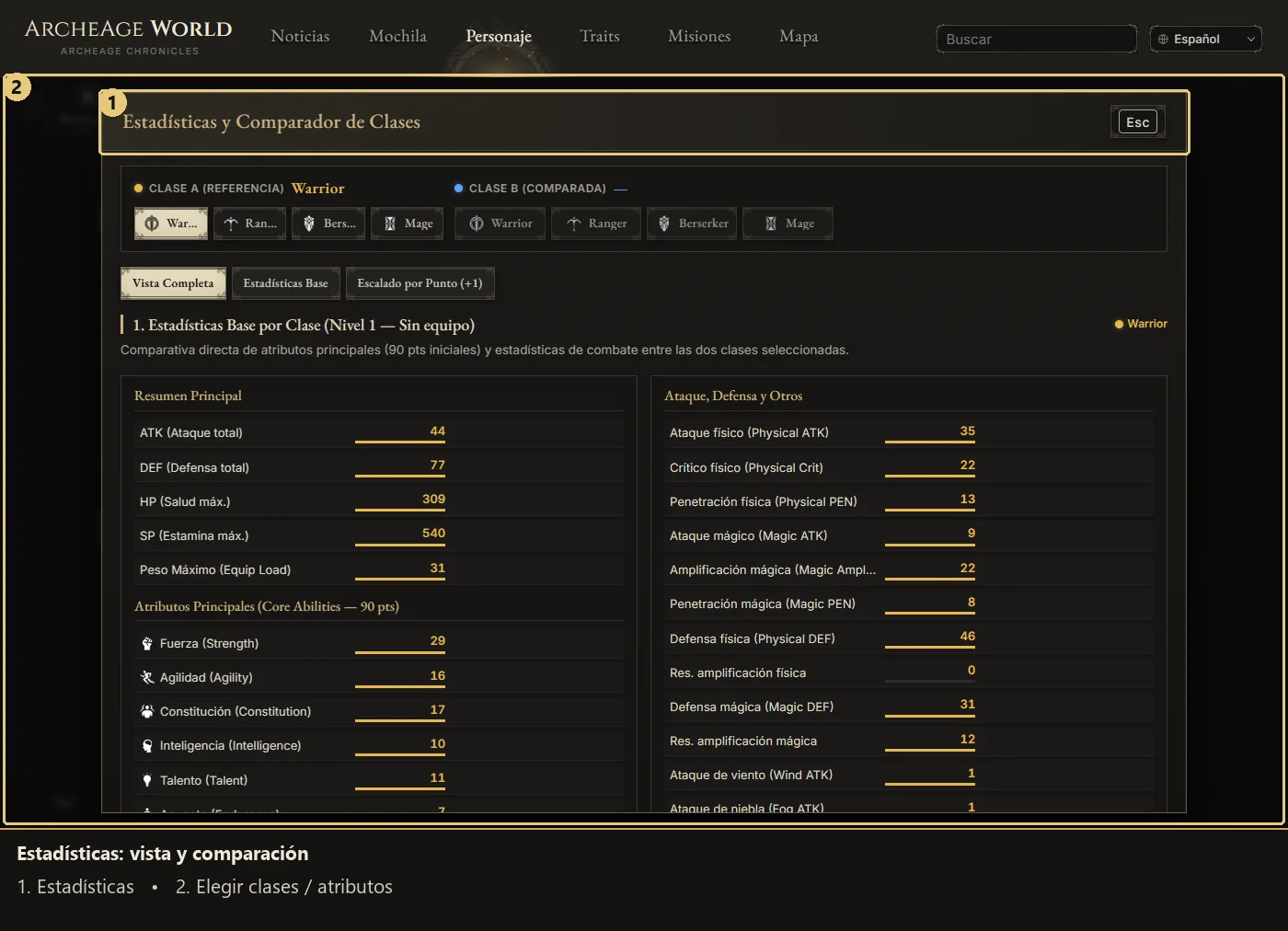
- Statistiques : utilisez le bouton ou I, consultez les attributs, choisissez une seconde classe et inversez les côtés. Les articles de classe permettent de revenir à la page d’origine.
- Brouillon local : les essais sont mémorisés dans ce navigateur avant même de créer un personnage, sans compte ni synchronisation entre appareils.
- Créer un personnage : nommez la configuration, poursuivez dans Équipement, Traits et Métiers, puis enregistrez ou copiez le lien. Publier produit un résumé des statistiques, objets, points et coûts ; ce n’est pas enregistrer un brouillon.
- Personnages de la communauté : dans /builds/, filtrez par classe ou nom et ouvrez les résumés publiés. Sur le serveur local, la publication reste dans ce navigateur.
- Vues statistiques : alternez vue complète, statistiques de base et évolution par point (+1) ; la classe B reste vide tant que vous ne la choisissez pas.
3. Équipement : composer et affiner sa tenue
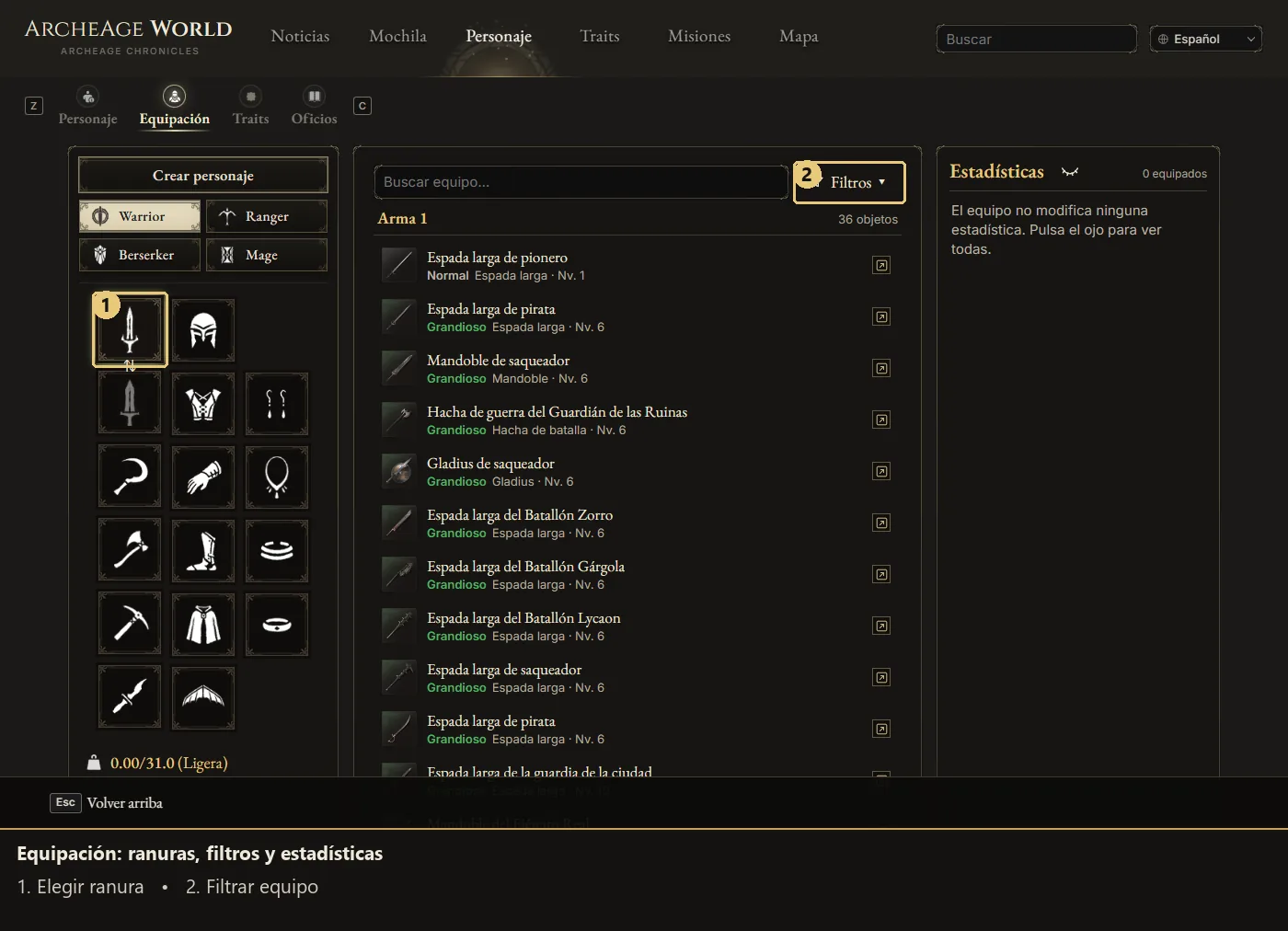
- Emplacements : choisissez un emplacement, recherchez un objet et équipez-le ; le bouton d’échange alterne vos deux armes.
- Filtres : combinez qualité, type et statistiques disponibles ; retirez les filtres actifs avec leurs pastilles.
- Améliorations : réglez Tempering, matériaux requis, options aléatoires et Lunaestones depuis la fiche concernée.
- Résultat : consultez poids, catégorie de charge et statistiques modifiées ; l’œil affiche aussi les autres. Les liens ouvrent les fiches complètes.
4. Artisanat et arbre de fabrication
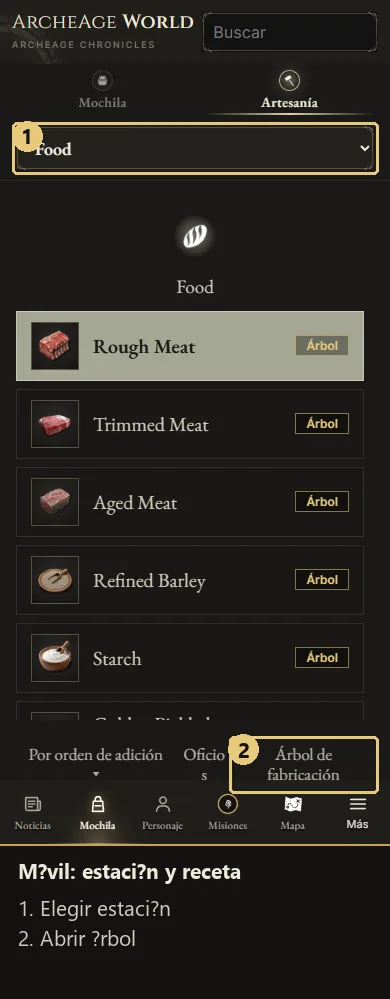
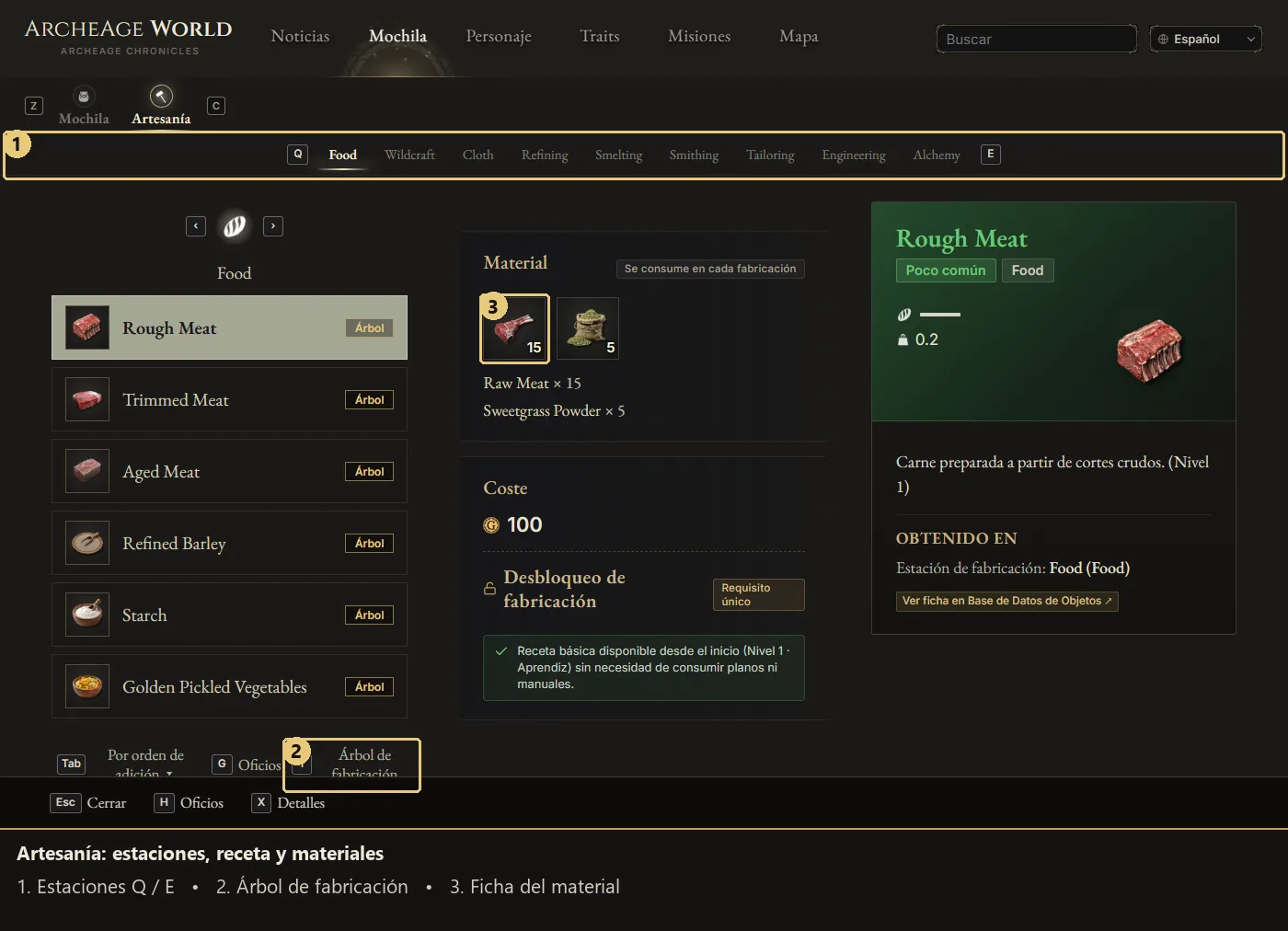
- Neuf stations : Food, Wildcraft, Cloth, Refining, Smelting, Smithing, Tailoring, Engineering et Alchemy. Q/E change de station ; sur mobile, utilisez le sélecteur.
- Recettes : choisissez catégorie et recette ; distinguez les ingrédients et coûts de chaque fabrication du déblocage à payer une seule fois.
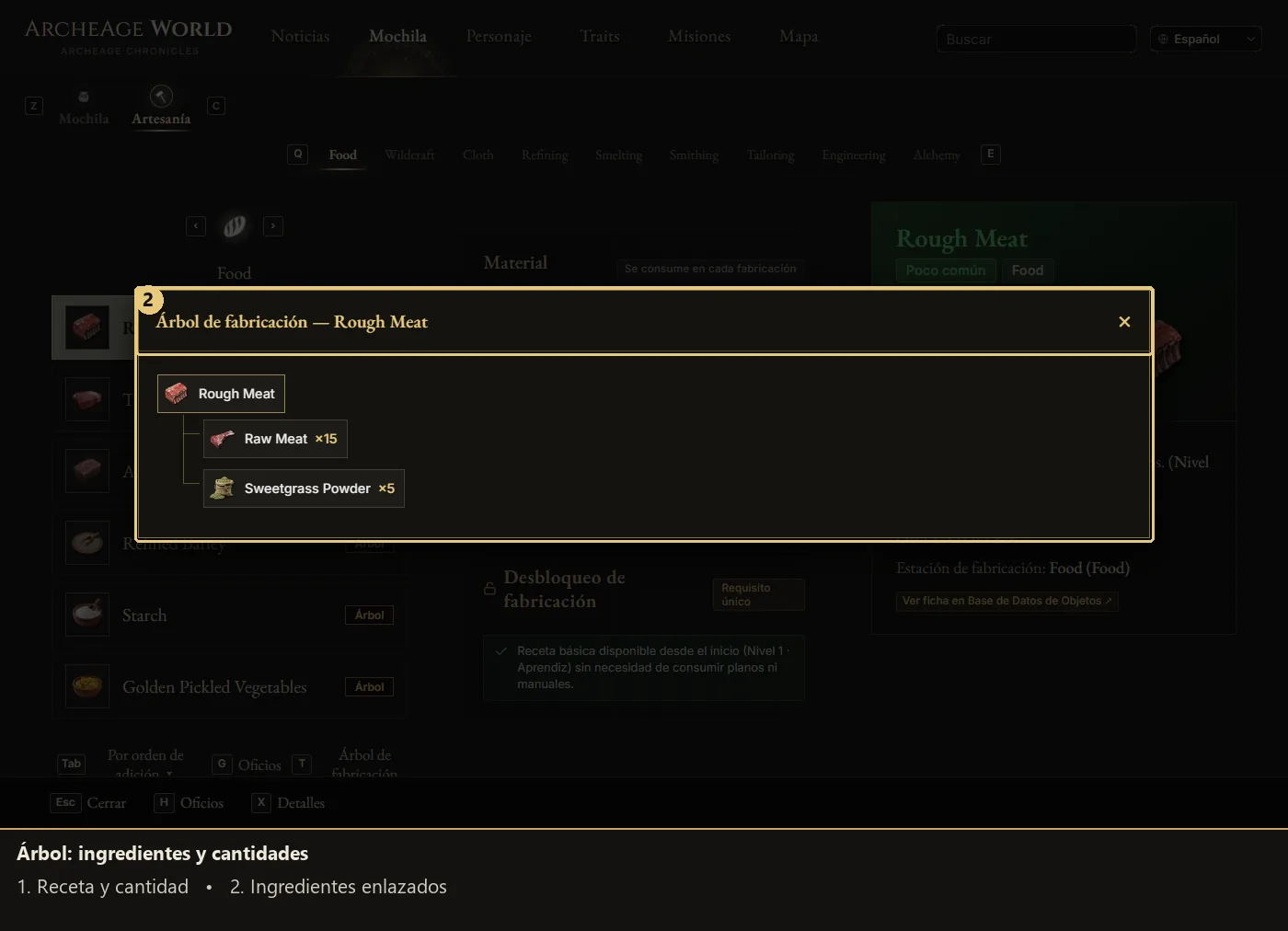
- Arbre : ouvrez l’arbre de fabrication depuis une recette ; modifiez la quantité pour recalculer ingrédients et étapes intermédiaires récursivement.
- Fiches : touchez un ingrédient ou un nœud pour l’inspecter et rejoindre sa fiche d’objet.
5. Métiers et manuels
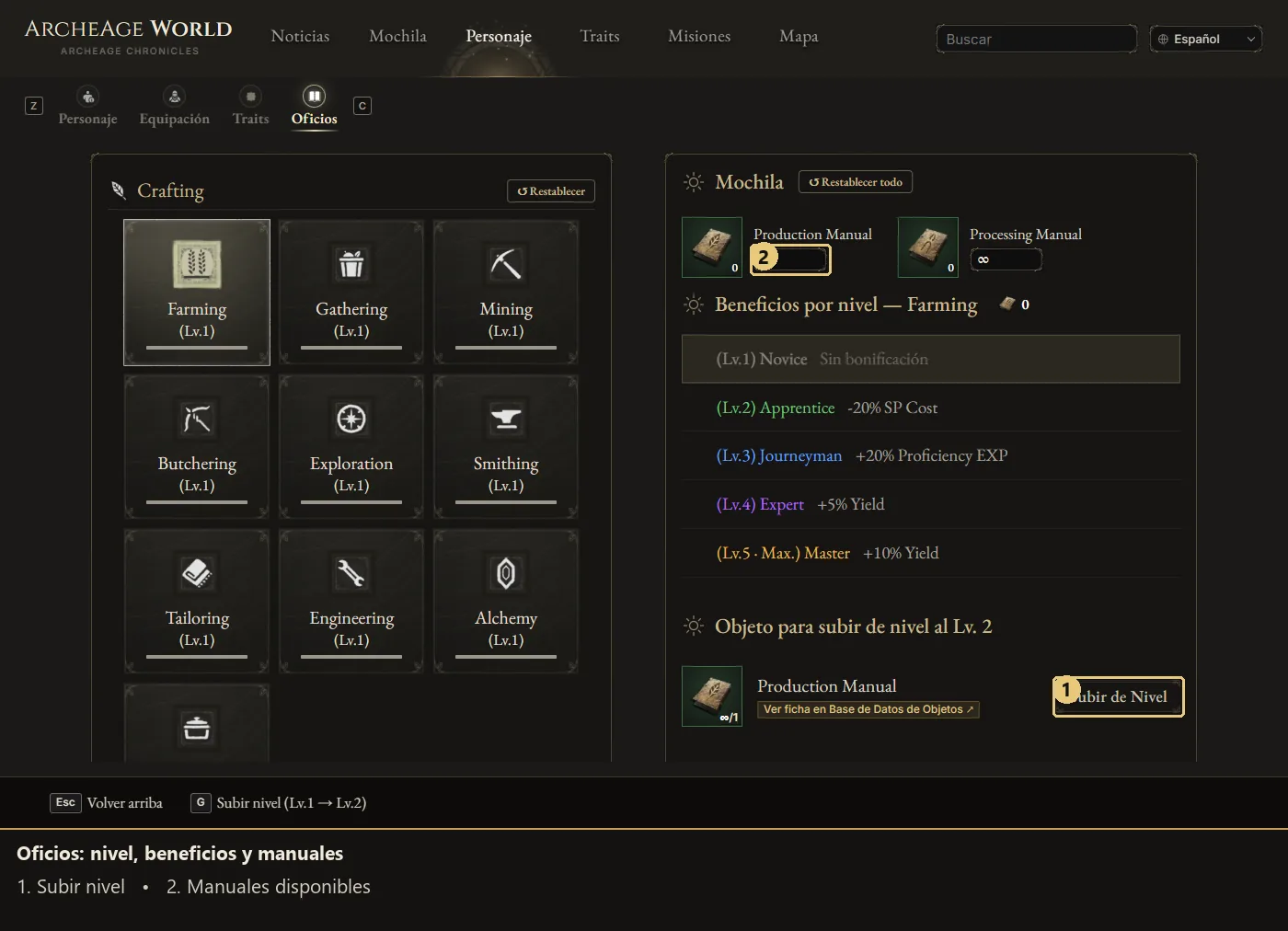
- Planification : sélectionnez un métier pour consulter bénéfices par niveau, prochain prérequis et montée de niveau.
- Manuels : renseignez vos Production Manual et Processing Manual pour suivre les quantités disponibles et dépensées ; réinitialisez un groupe ou l’ensemble.
- Maximum : Lv.5 affiche Max. sans demander d’objet supplémentaire. X ouvre les détails des manuels et G tente la montée disponible, hors saisie.
6. Traits : informations et commandes de l’arbre
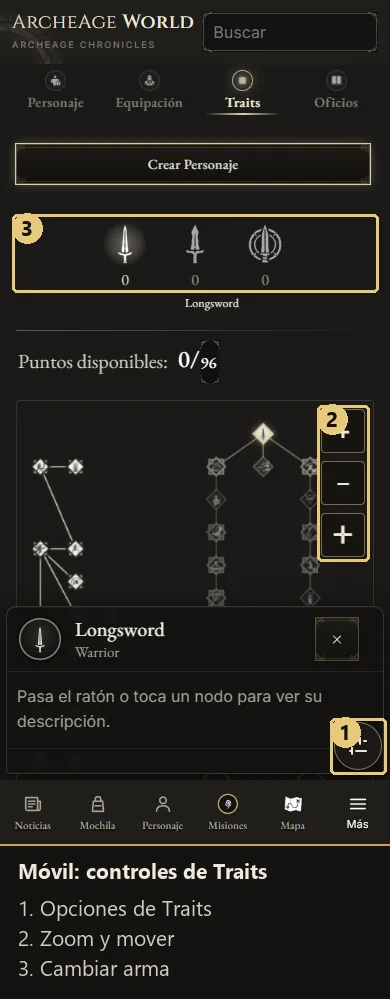
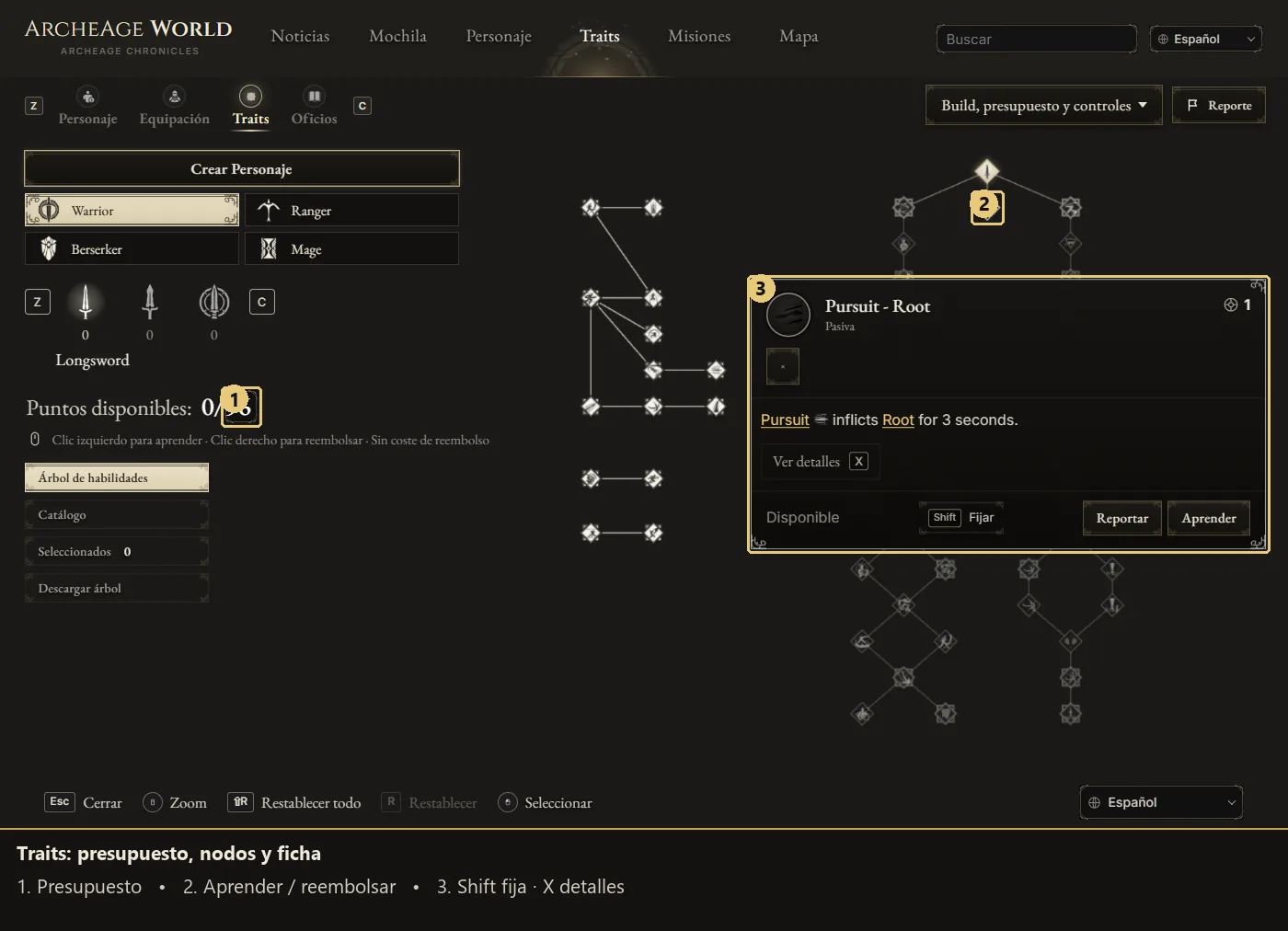
- Budget : ajustez les points, puis choisissez classe et arme. Z/C parcourt aussi les armes.
- Apprendre : clic gauche sur un nœud disponible ; clic droit pour rembourser, dans le respect des prérequis et dépendances.
- Fiche épinglée : sur ordinateur, Shift alterne l’épinglage et X développe les détails. Statistiques, ou I avec une fiche ouverte, affiche les chiffres disponibles de la compétence.
- Vues : alternez Arbre et Catalogue, consultez la sélection et téléchargez l’image de l’arbre.
- Commandes : le panneau dédié présente actions et affectations clavier ou manette. Fiez-vous aux boutons affichés : une même touche varie selon la section.
- Fichiers de commandes : enregistrez vos affectations dans un fichier, rechargez une configuration ou rétablissez les réglages par défaut depuis le panneau.
7. Quêtes et petites cartes
- Toutes et catégories : choisissez Toutes, Histoire, Compagnie, Région ou Événement/Tableau ; Z/C change de catégorie et les flèches parcourent les quêtes.
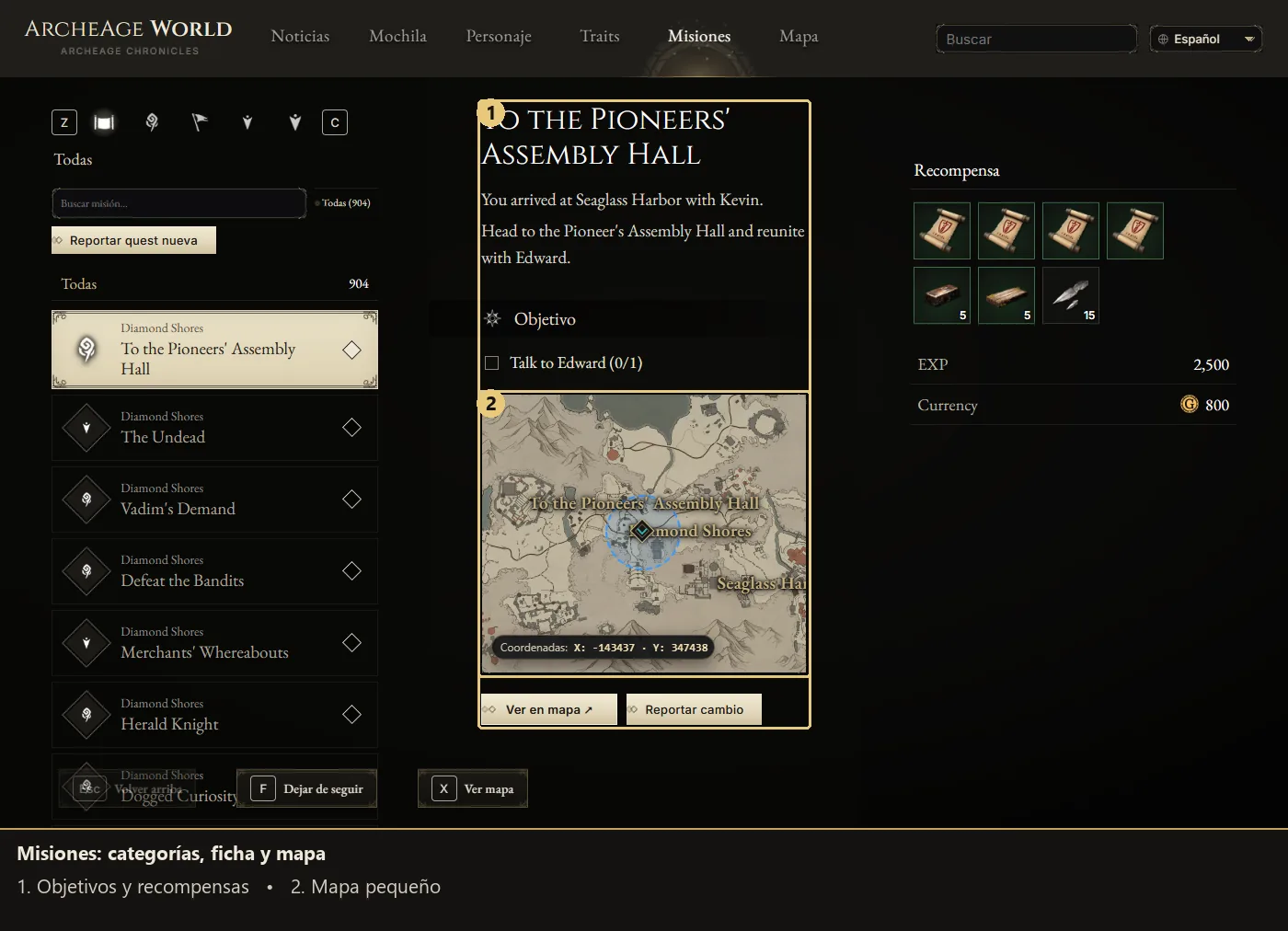
- Fiche : consultez objectifs, dialogues et récompenses ; les objets sont liés à leurs fiches et chaque quête possède un lien direct.
- Position : zoomez, déplacez et touchez les icônes de la petite carte ; Voir sur la carte, ou X si disponible, ouvre la grande. Aucun point n’est inventé sans localisation connue.
- Signalements : les formulaires de quête nouvelle ou existante proposent une modification avec suivi des changements et annulation. Relisez avant d’envoyer.
8. Carte : chaque option, pas à pas
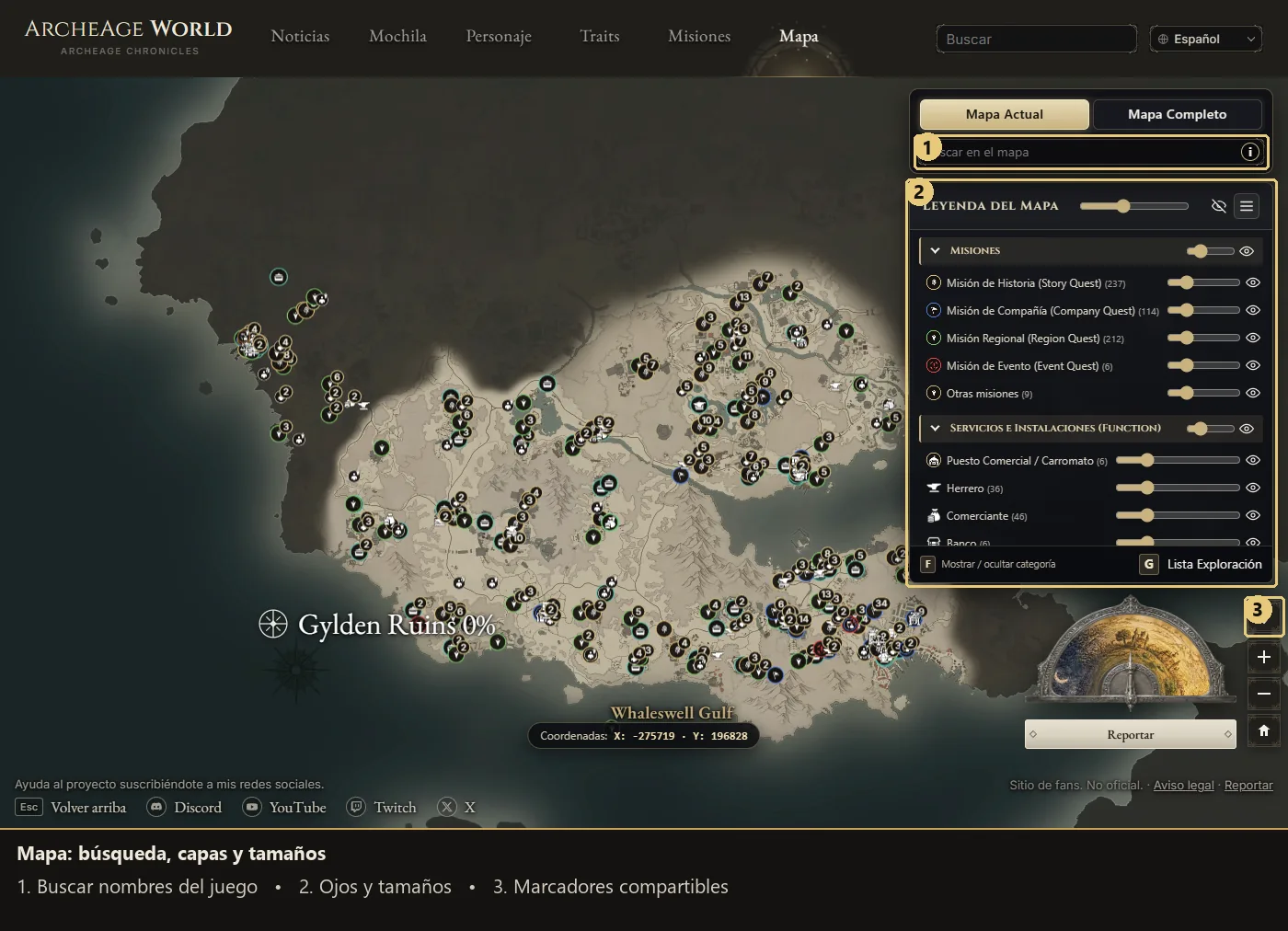
- Vues : alternez Carte actuelle et Carte complète ; glissez pour déplacer, utilisez la molette ou +/− pour zoomer. Le bouton d’accueil rétablit la vue.
- Couches : les yeux général, de catégorie et de ligne règlent la visibilité ; les flèches replient les groupes de la légende.
- Tailles : les curseurs règlent toutes les icônes, une catégorie ou un type ; ces tailles sont réinitialisées à la visite suivante.
- Spoilers : révélez Exploration et Récolte avec leurs yeux. Ces couches et les cercles bleus de quête figuraient déjà dans le bilan précédent ; ils restent facultatifs.
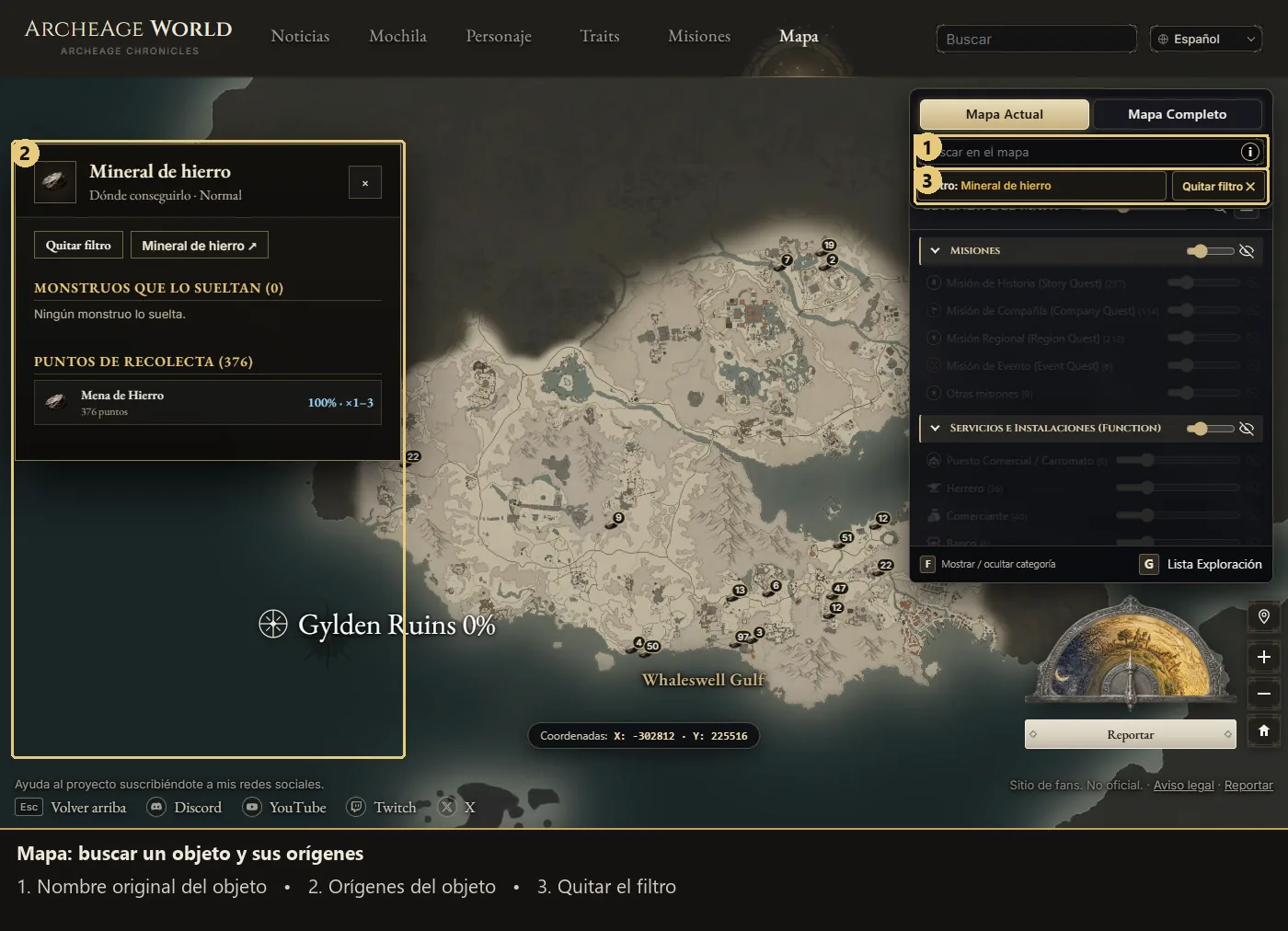
- Recherche : saisissez les noms originaux comme Iron Ore ou Wolf, puis choisissez une suggestion. L’interface et les résultats utilisent les traductions disponibles, sans garantir toute recherche par nom traduit.
- Objets et sources : un résultat affiche monstres, points de récolte et stations associés ; ses liens filtrent la carte. Retirez la pastille du filtre pour revenir à la vue générale.
- Monstres et PNJ : filtrez catégories et niveaux ; les groupes affichent leur nombre et se séparent au zoom. Les icônes superposées s’écartent en éventail au survol ou au toucher.
- Fiches : ouvrez une icône pour ses informations, butin, services, boutique ou dialogue disponibles. Dans une conversation, F avance et les flèches choisissent une réponse.
- Quête ciblée : choisissez une quête depuis son PNJ ou sa fiche pour cadrer ses objectifs et isoler ses éléments. Effacer la sélection restaure les couches précédentes.
- Repères : clic droit, appui long ou bouton d’épingle pose un point ; déplacez-le, supprimez-le, videz tout et copiez un lien avec plusieurs points.
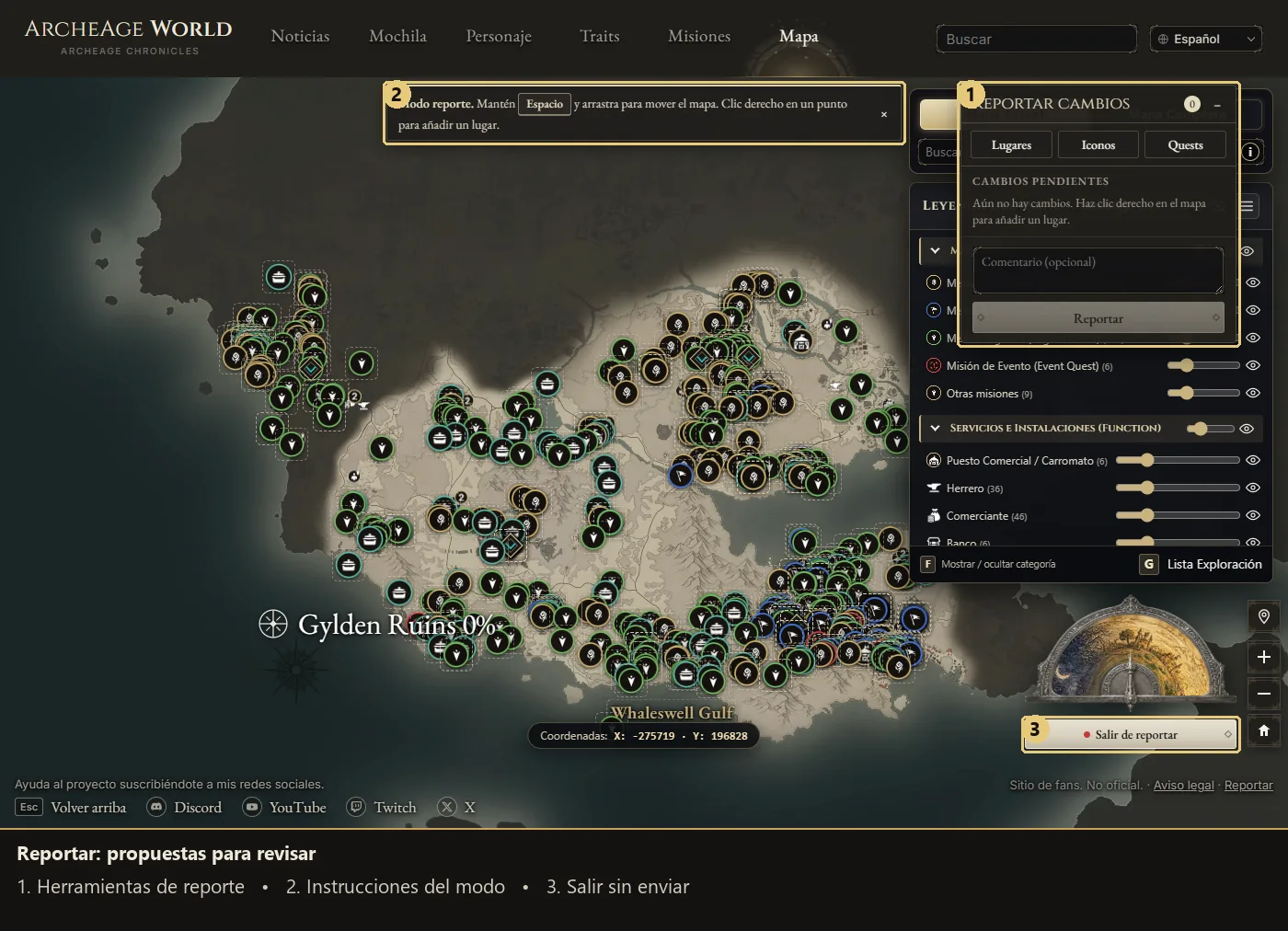
- Signaler : proposez lieux, icônes ou points de quête et déplacez des éléments ; sur ordinateur, maintenez Espace pour déplacer la carte en édition. Rien n’est publié automatiquement.
- Touches : F alterne la catégorie pointée et G ouvre la Liste d’exploration ; pendant un dialogue, F fait avancer la conversation.
- Coordonnées : la barre X/Y indique la position du pointeur, ou le centre de la carte pendant le déplacement.
- Fiche de récolte : ouvrez une ressource pour voir les objets produits, quantités et probabilités disponibles ; les objets renvoient à leurs fiches.
9. Exploration : suivre sa progression
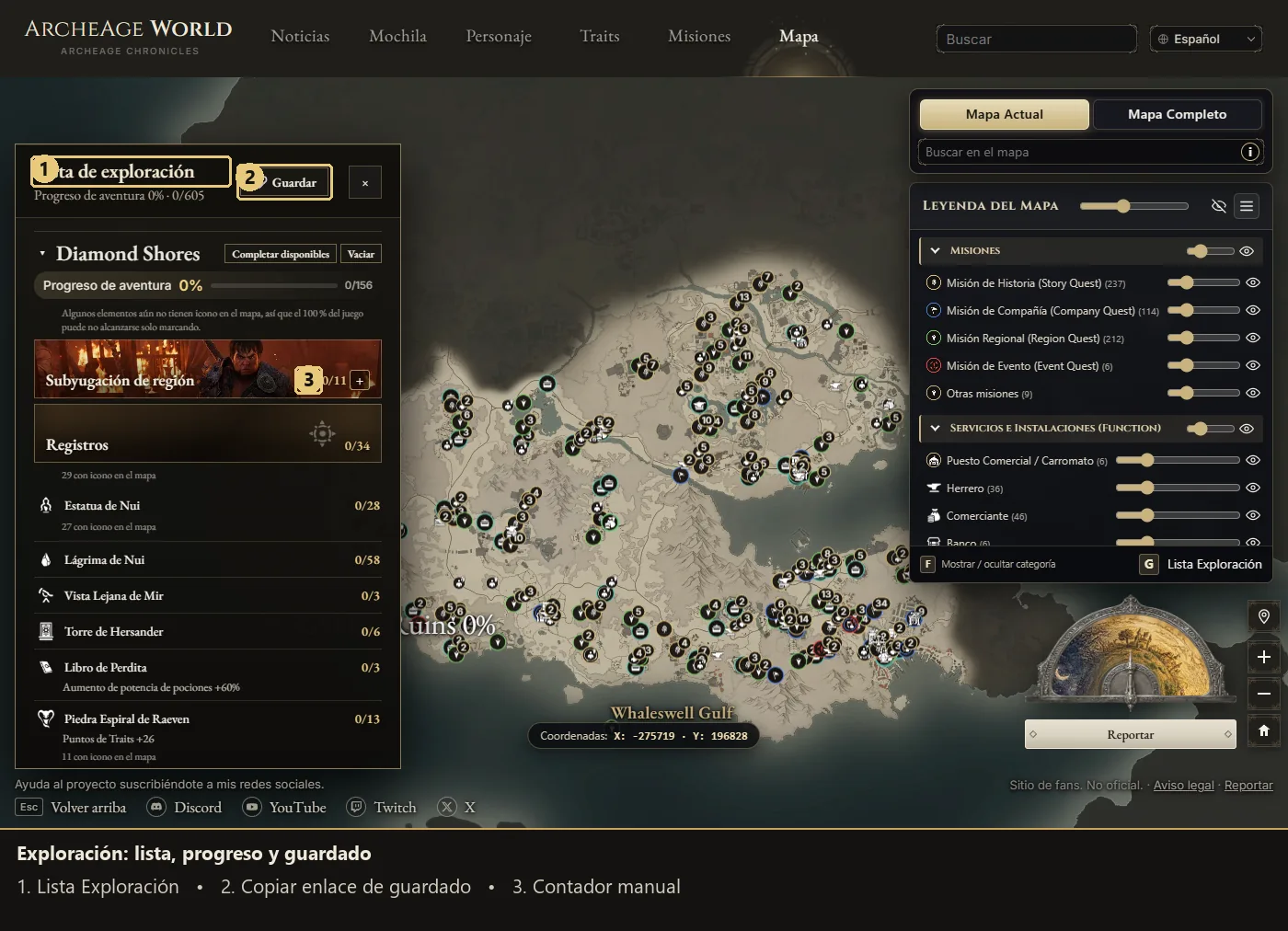
- Compléter : ouvrez la liste avec G ou son bouton, cochez vos découvertes et rejoignez un point depuis sa ligne.
- Régions : consultez pourcentages et catégories ; Subjugation possède un compteur manuel. Compléter les éléments disponibles ne garantit pas 100 % si des positions manquent.
- Enregistrer : copiez le lien de progression pour le conserver ou le transférer. Ouvrir un lien sauvegardé remplace la progression actuelle : conservez d’abord son lien si nécessaire.
- Contenu : les fiches peuvent donner énigmes, prérequis et récompenses des tumulus, statues et Coilstones ; Lire la note ouvre le document.
- Groupes d’exploration : développez régions et catégories, puis utilisez Compléter les disponibles ou Vider pour le groupe. Les autres éléments peuvent être cochés, mais ne comptent pas dans le pourcentage officiel.
10. Objets, Monstres et PNJ
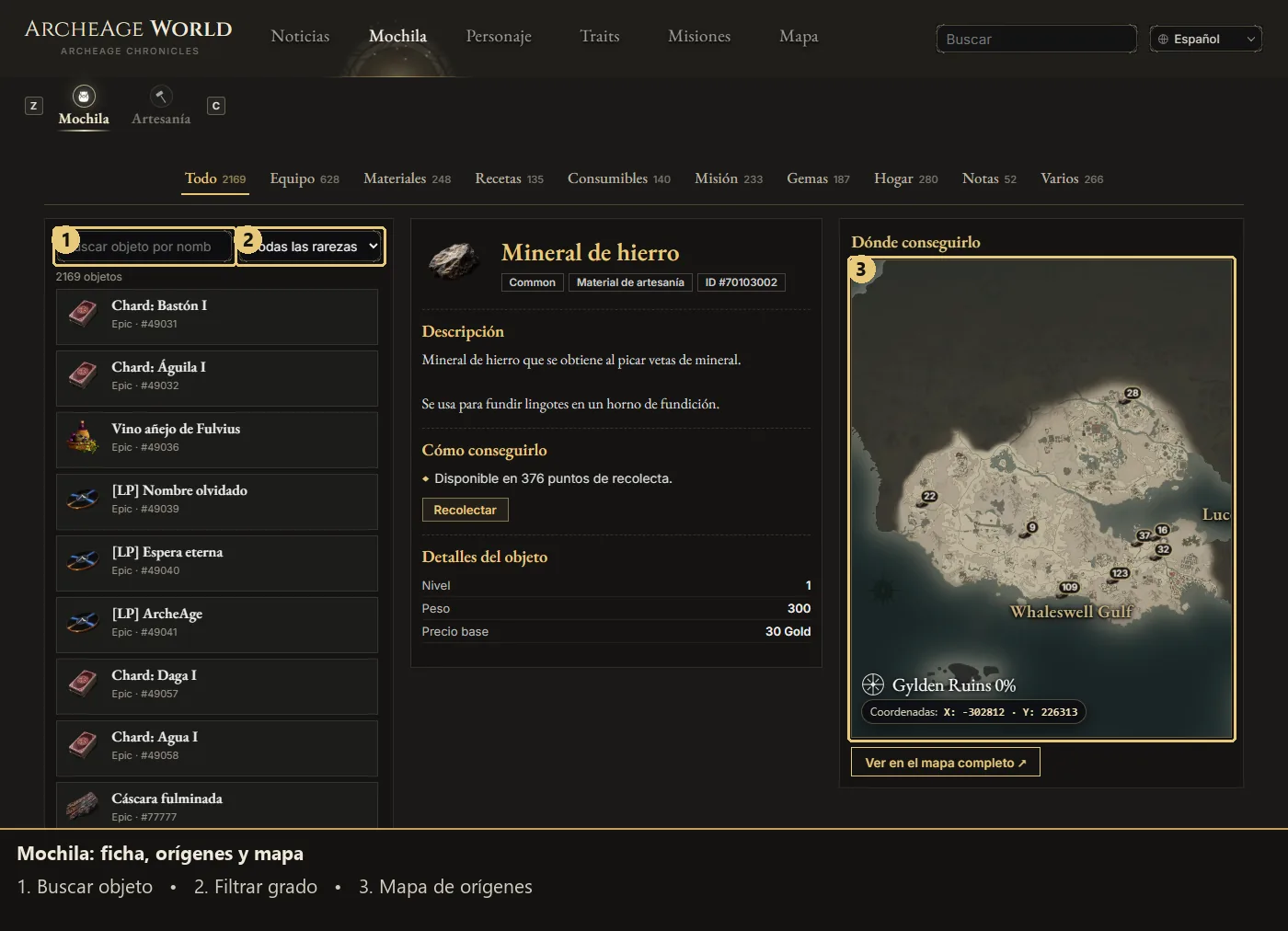
- Objets : filtrez catégorie, texte et qualité ; la fiche réunit description, boutons de provenance et petite carte des positions connues.
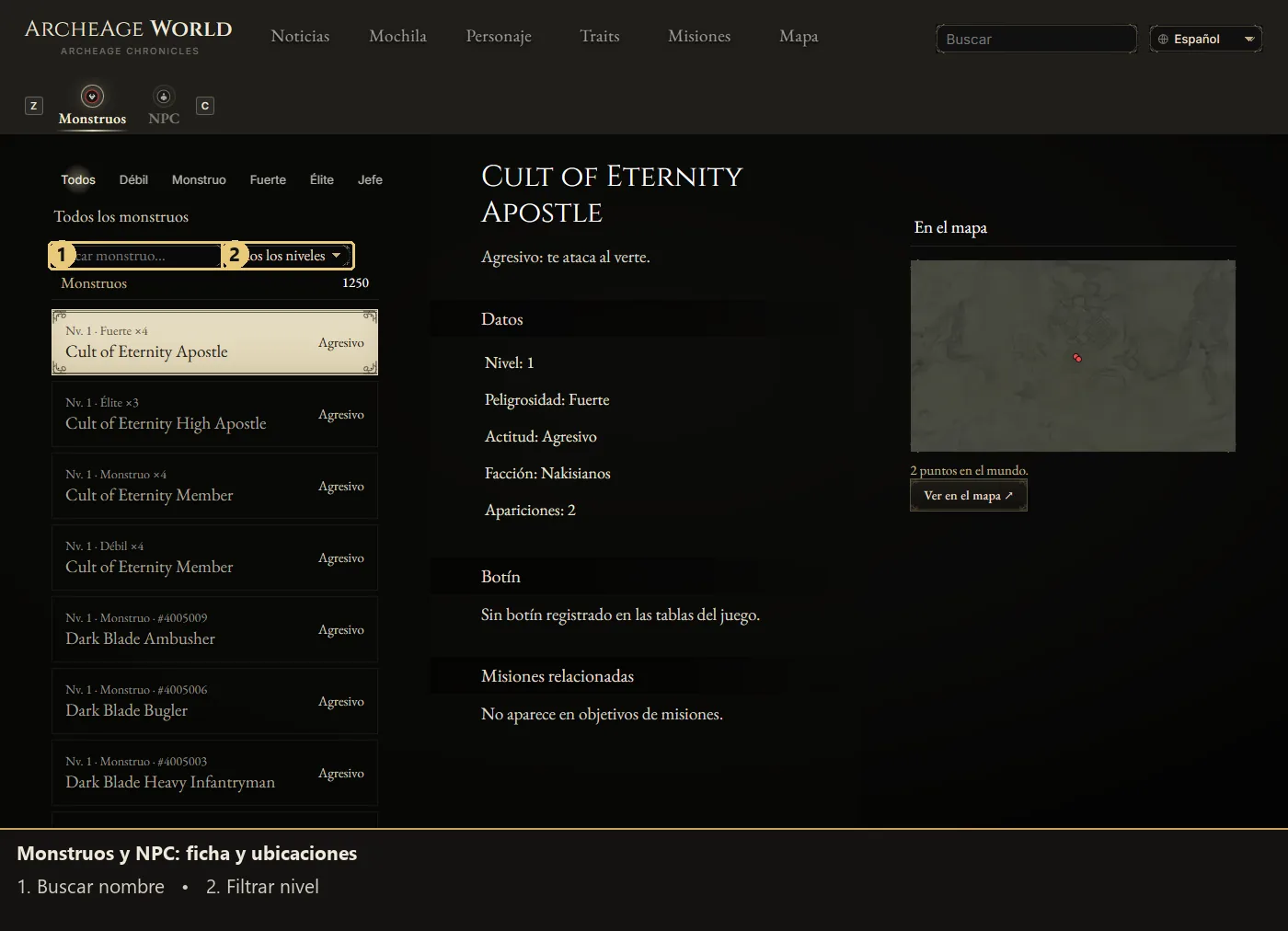
- Monstres : filtrez catégorie et niveau dans la page dédiée, puis ouvrez butin, quêtes associées et positions.
- PNJ : passez de Monstres à PNJ avec la barre ; consultez services, quêtes et positions. Le lien de carte conserve l’élément choisi.
11. Records et recherche complète
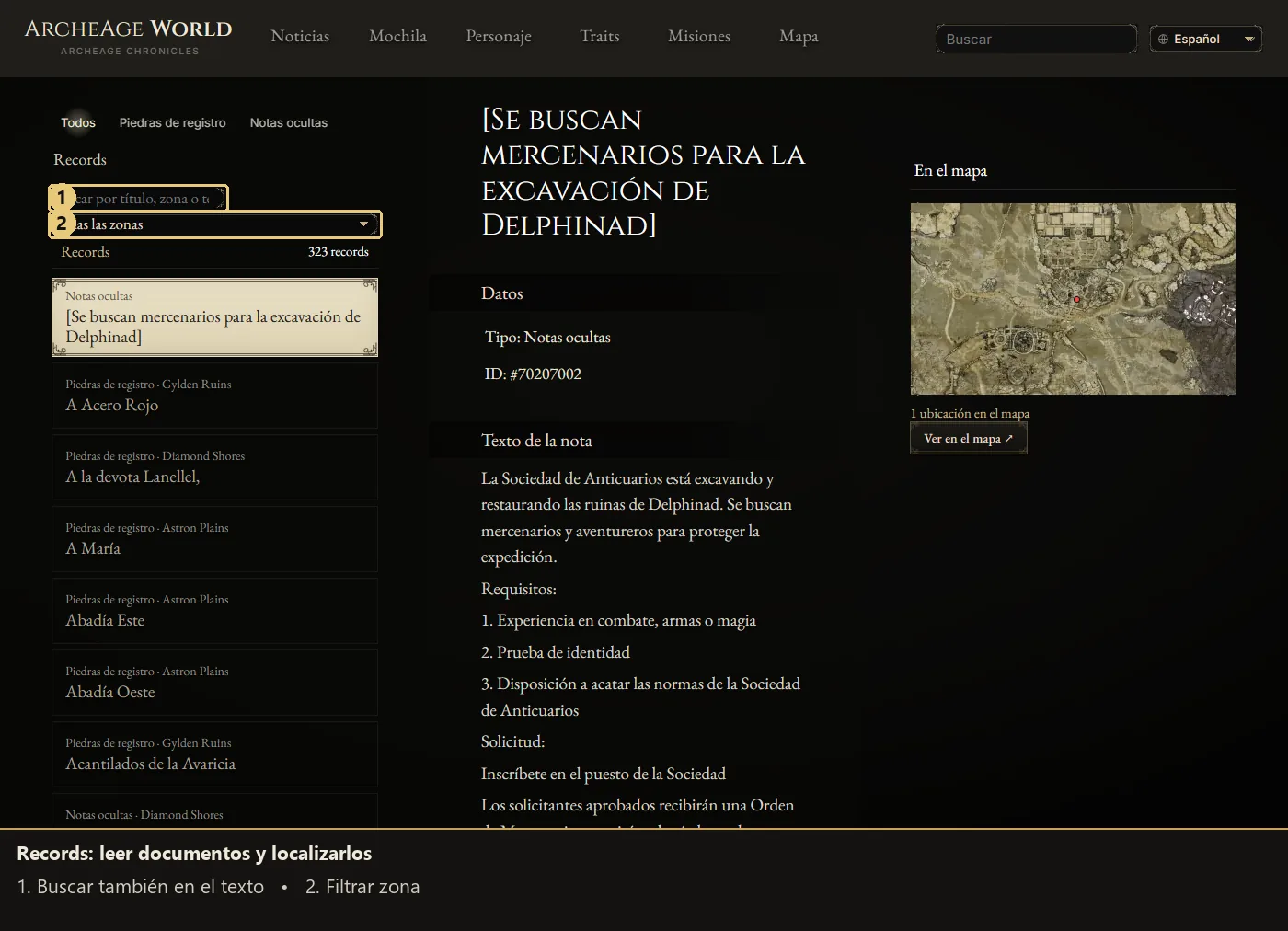
- Records : cette bibliothèque rassemble pierres de mémoire et notes cachées ; recherchez titre, zone ou texte, filtrez la région et lisez le document avec ses positions.
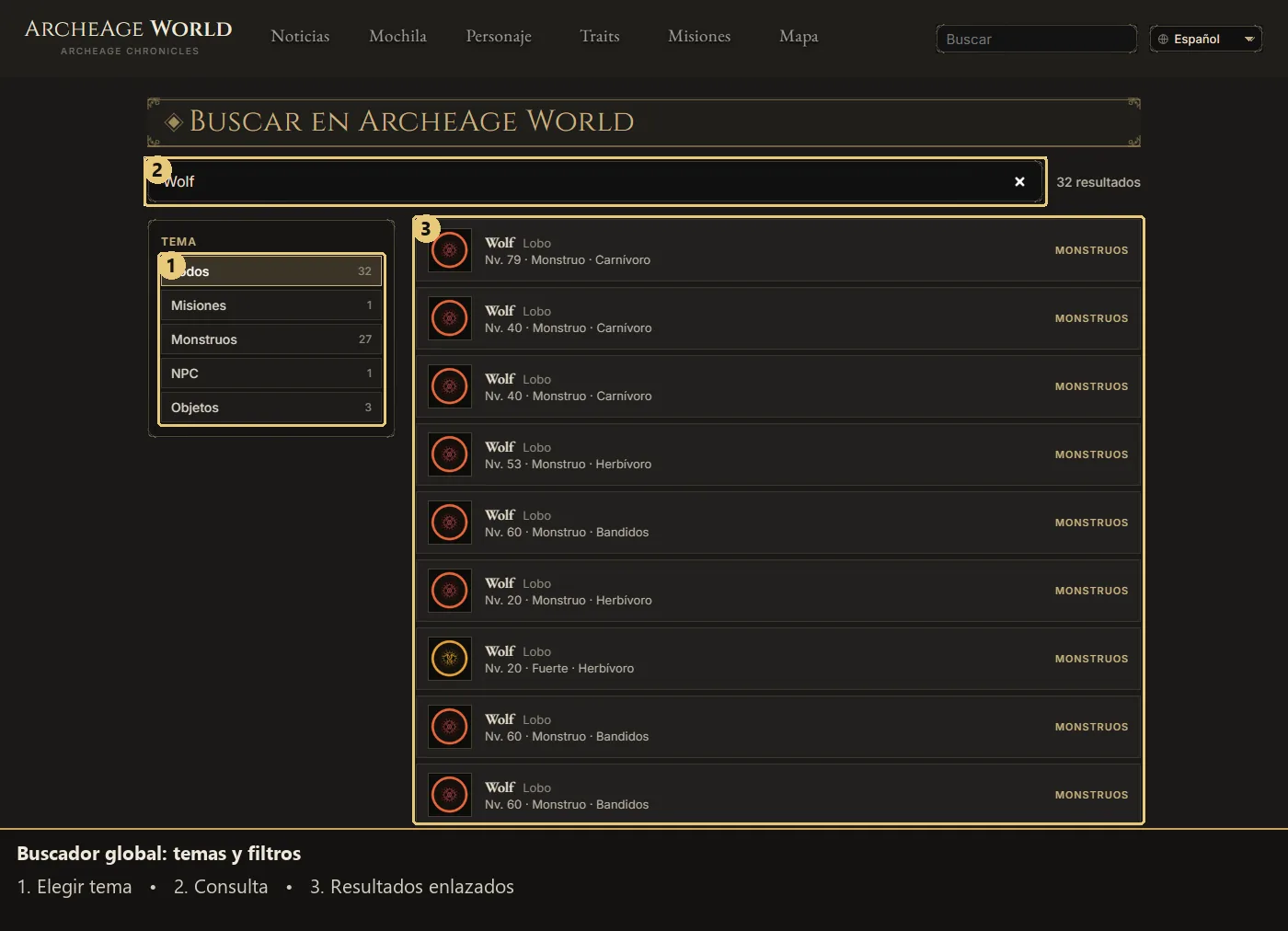
- Recherche globale : dans /search/, combinez votre terme, un thème et ses filtres spécifiques ; Afficher plus élargit les résultats, chacun lié à sa fiche.
12. Communauté : compagnies, guildes et logements
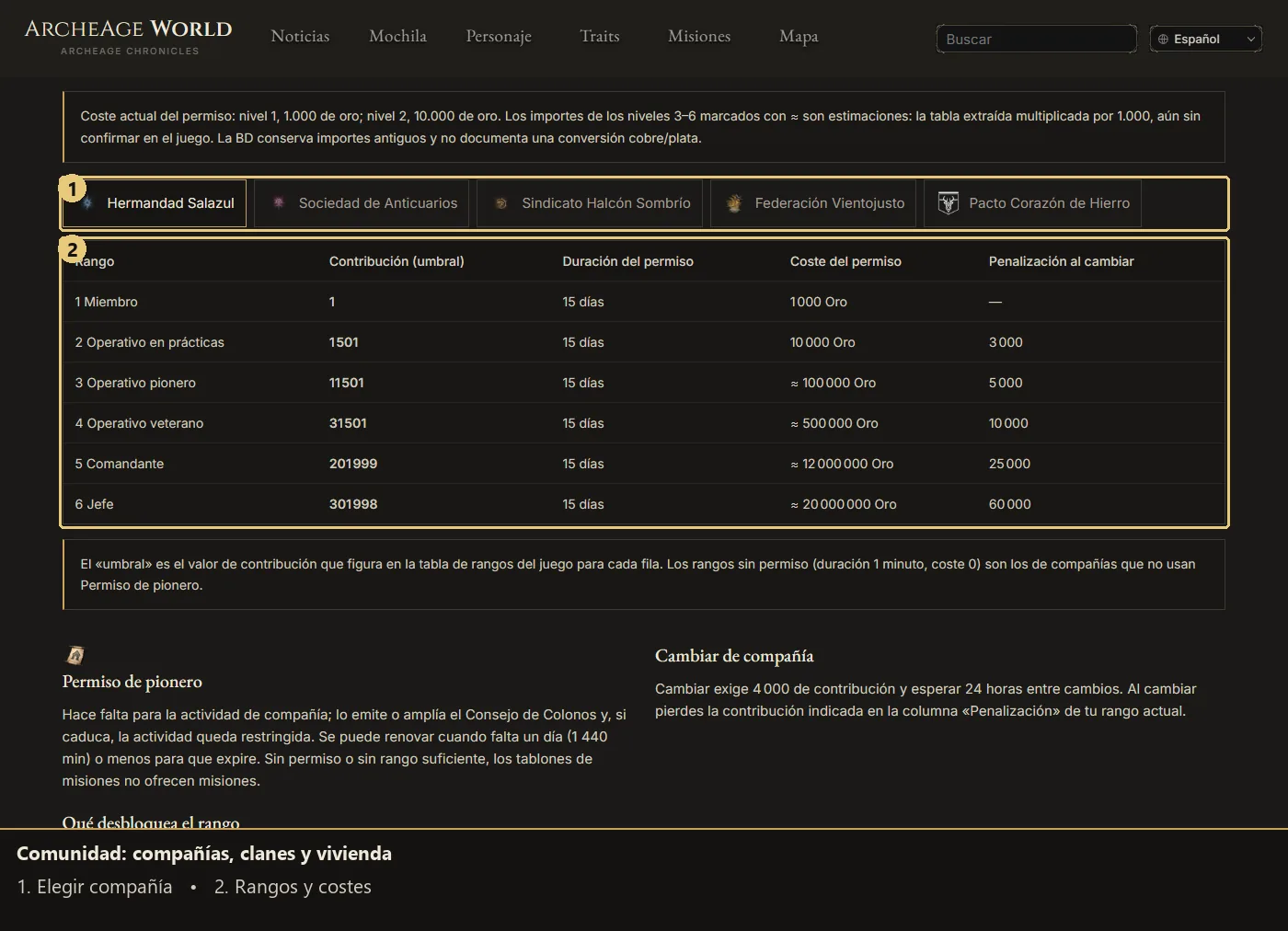
- Compagnies : dans /community/, l’index mène aux rangs, contributions, permis et tableaux ; changez d’onglet pour comparer exigences et coûts.
- Guildes et logements : consultez création et niveaux de guilde, parcelles, loyers et améliorations, puis suivez les liens d’objets et de quêtes. Les estimations se distinguent des montants confirmés.
- Lecture : les tableaux défilent horizontalement sur écran étroit ; la page garde son défilement vertical naturel.
13. Lore et utilisation mobile
- Lore : l’index par arcs et chapitres, la recherche et les filtres facilitent la lecture. Lire à voix haute sur ordinateur explique une extension externe, sans audio intégré ni installation automatique.
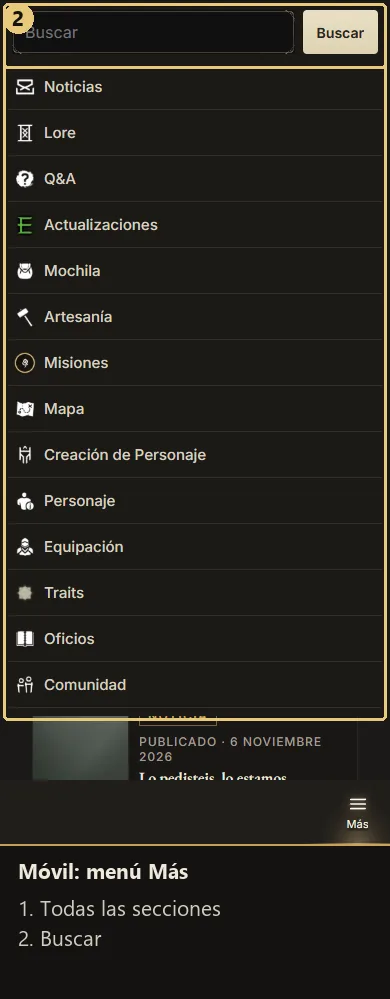
- Menu mobile : utilisez la barre inférieure et Plus pour sections, recherche et langues ; fermez le panneau avec son bouton ou en touchant à l’extérieur.
- Tactile : ouvrez les filtres d’objets, revenez d’une fiche de quête à sa liste et utilisez les options, le zoom et le déplacement de Traits. Ouvrez la légende de carte au besoin.
- Confort : les boutons remplacent les raccourcis ; une marge protège le contenu de la barre inférieure. Un rechargement normal récupérera la nouvelle version des ressources après publication.